
Как правильно пользоваться ксероксом
Пользоваться самостоятельно ксероксом не составляет для большинства никакого труда. Но эксплуатировать копир следует правильно, не нарушая при этом технику безопасности. Также необходимо знать не только, как снимать копии, но и как подключить устройство к компьютеру, подготовить для работы в случае необходимости. Пользоваться ксероксом следует, проводя регулярное профилактическое обслуживание данной бытовой техники согласно прилагаемой к ней инструкции.
Правила установки ксерокса
Ксерокс – это копировальный аппарат. Данное устройство используется для того, чтобы делать копии с рисунков, текстов, фотографий и других изображений, распечатывая их на бумаге либо другом подходящем материале. Копир применяют также для изготовления брошюр, книг незначительными тиражами. К такому виду техники относят следующее оборудование:
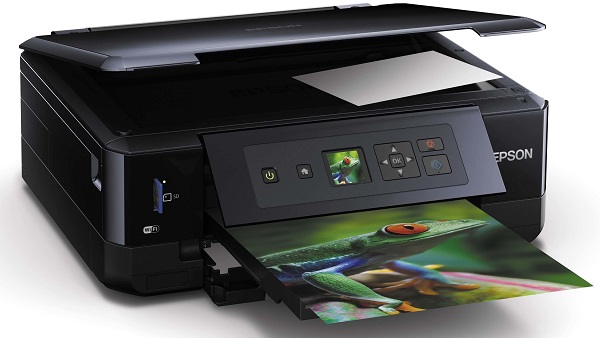
Прежде, чем подключить ксерокс к компьютеру, его необходимо поставить в удобное место. При этом следует придерживаться следующих рекомендаций:
После установки оборудования с учетом рассмотренных рекомендаций, его питающим кабелем подключают к стационарной сети напряжением 220 В.
Способы подключения и настройки
Следующий шаг – это подключение копировальной техники к компьютеру или ноутбуку. Это делается несколькими способами:
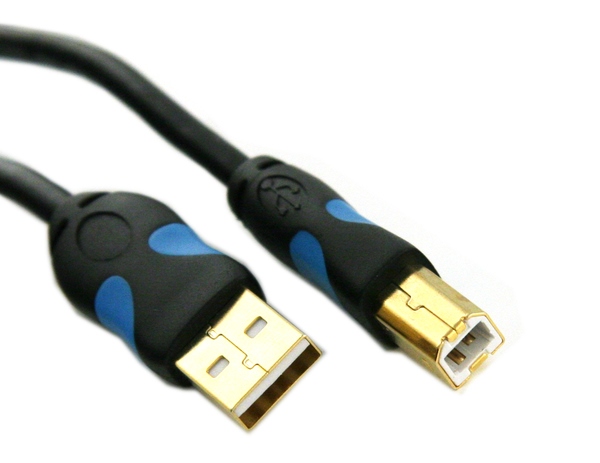
В обоих случаях рекомендуется устанавливать драйвера ксерокса, идущие с ним в комплекте. Если они были потеряны, то можно скачать их для применяемой модели из интернета с соответствующего ресурса.
Через USB
Чтобы подключить через USB кабель и настроить ксерокс Brother, Benq или другой модели, поступают так:
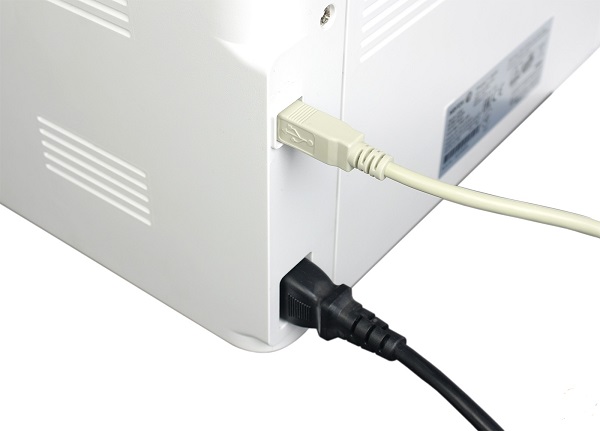
После этого можно выполнить пробное копирование и работать с устройством.
При помощи Wi-Fi
Пошаговая инструкция при варианте подключения через Wi-Fi сводится к следующим действиям:
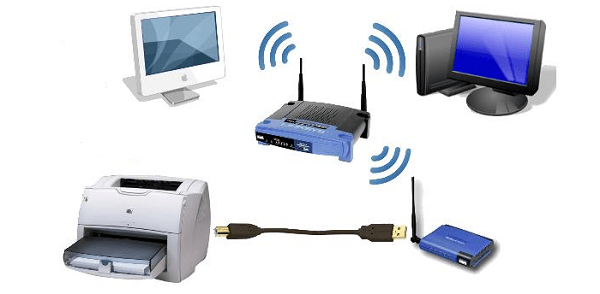
Если присутствует сигнальная лампочка, тогда она загорится по окончанию настройки.
При необходимости организации доступа к копиру с нескольких ПК следует через вкладку «Принтеры и факсы» подключиться к устройству. При этом его нужно обозначить как сетевое оборудование, используемое по умолчанию.
Пошаговая инструкция по сниманию копий
Офисным работникам, студентам, всем тем, кто сталкивается с оформлением различных документов, часто приходится делать ксерокопии. Копируют паспорта, книги, водительские и пенсионные удостоверения, конспекты лекций и прочие бумаги. Самостоятельно, если имеется в наличии копировальная техника, это делать несложно. При этом придерживаются такого алгоритма действий:
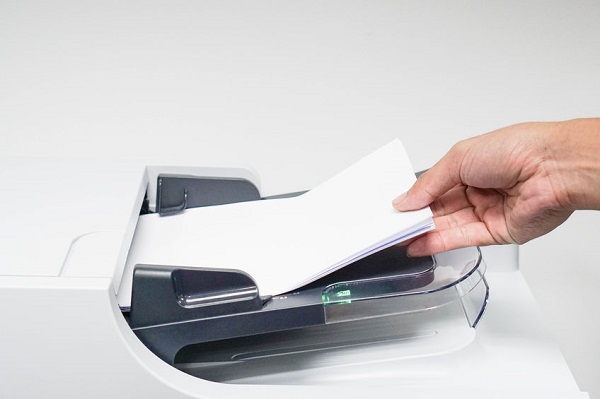
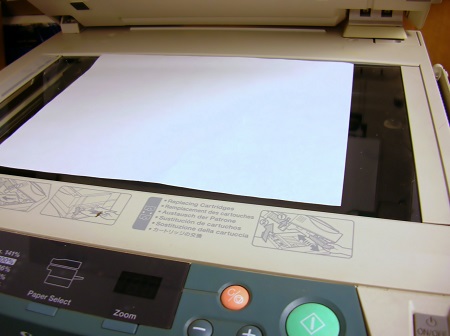
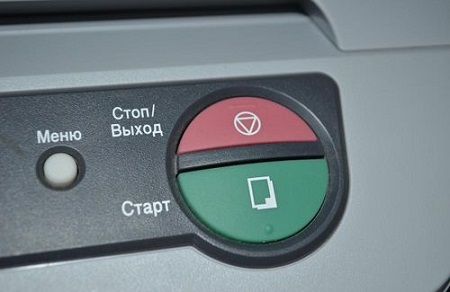
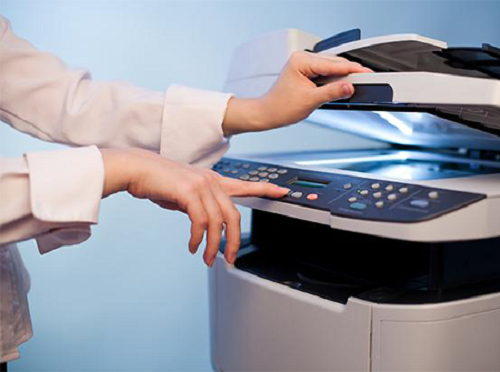
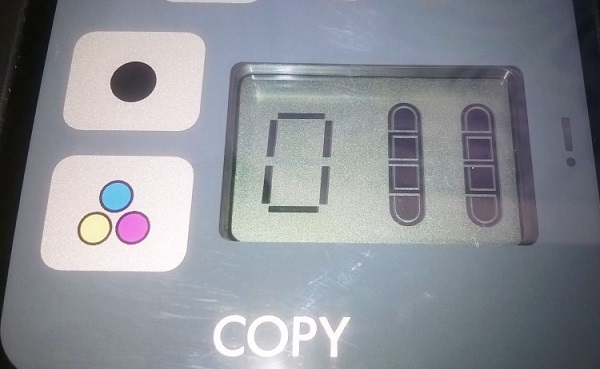
Копировальная техника позволяет увеличить либо уменьшить искомый документ, из-за таких возможностей несколько страниц можно разместить на одном листе. Чтобы изменить формат бумаги, нажимают кнопку «PAPER» либо другую, отвечающую за это на применяемой модели. Также есть техника, позволяющая кроме черно-белых копий, получать цветные. Чтобы воспользоваться ей, следует нажать соответствующую кнопку.
Если необходимо получить несколько копий одного разворота, то для этого нужное их число выставляют специальными кнопками (наиболее часто они обозначаются стрелками или знаком «плюс») либо несколько раз нажимают «старт».
Наряду с получением бумажных копий широкое распространение получили электронные варианты документов. Копировальная техника, например, МФУ, позволяет это делать без проблем. Документ просто сканируется и сохраняется в электронном виде (как файл). Может понадобиться и обратная операция — тогда файлы просто распечатывают в нужном количестве копий.
Как сделать ксерокопию двухстороннего документа, показано в видео далее:
Меры безопасности при работе на ксероксе
Безопасное использование ксерокса регламентируется правилами обращения с оргтехникой (компьютерами, ноутбуками, принтерами и прочим оборудованием). Относительно правильного места установки копира рекомендации были даны выше. Действующая инструкция при работе на копировально-множительных аппаратах устанавливает также следующие нормы их эксплуатации.
Лучше, когда ксерокс установлен в отдельном помещении. Если такой возможности нет, нужно позаботиться о хорошей вентиляции комнаты, где установлено копировальное оборудование, потому что в процессе его работы выделяется озон, который оказывает негативное влияние на здоровье человека.
Категорически запрещается подключенное к сети устройство разбирать либо вставлять в имеющиеся отверстия и гнезда металлические предметы (скрепки, скобки, шпильки).
Прежде, чем приступать к работе с ксероксом, следует ознакомиться с инструкцией по эксплуатации используемой модели. Там содержится много полезной и нужной информации, касающейся правильного обращения с данной оргтехникой.

Запустить копировальную технику в работу достаточно просто, делать ксерокопии тоже не составляет особого труда. Только следует соблюдать элементарные правила обращения с электрической бытовой техникой, правильно ее эксплуатируя. К копиру должен быть обеспечен свободный доступ со всех сторон. При появлении во время работы копира нехарактерных шумов либо искрения из питающей розетки необходимо прекратить работу. Если ксерокопии приходится делать часто, то следует возле устройства поставить стул для удобства.
Инструкция по работе с копировально-множительными аппаратами
Ксерокс – аппарат, с помощью которого можно делать дубликат любого документа или картинки, распечатывая его на бумажном носителе. Бывают аналоговые и цифровые копиры. Последние делятся на цветные и черно-белые. Аппараты бывают малой, средней и высокой производительности. По габаритам они могут быть настольными и напольными. Также есть категория переносных, портативных копиров. Небольшие по размерам аппараты часто называют персональными. Как правило, они используют формат бумаги А4. Пользоваться ксероксом довольно просто, для этого достаточно ознакомиться с пошаговой инструкцией, представленной далее в статье.
Установка аппарата
Для ксерокопирования используют такое оборудование, как МФУ (многофункциональные устройства), дупликаторы, принтеры со встроенным сканером. Перед тем как подключить аппарат для ксерокопирования и его настроить, нужно выбрать удобное место для его установки и прочитать инструкцию по использованию, которая идет в комплекте. Размещая устройство, необходимо выполнить несколько обязательных условий:

Заключительный этап – подключение копира к сети 220 вольт. Это делается при помощи специального кабеля, идущего в комплекте с устройством.
Подключение ксерокса и его настройка
Следующий этап после размещения – подсоединение копира к персональному компьютеру или ноутбуку. Это можно сделать через USB кабель либо по Wi-Fi.
Подсоединение через кабель
При подключении аппарата (например, бразер dcp 7055wr) через USB, нужно выполнить несколько несложных действий, следуя при этом инструкции по применению. В самом начале необходимо запустить программу, которая называется мастер установки программ, чтобы установить драйвер копировального аппарата. Затем следует подсоединить технику к включенному ноутбуку или компьютеру: аппарат будет найден автоматически. Завершающий этап заключается в том, чтобы сделать пробное копирование. После чего можно начинать работать.

С помощью Wi-Fi
Для того чтобы подсоединить аппарат к компьютеру или ноутбуку по Wi-Fi необходимо сделать следующее:
Важно! При подключении через Wi-Fi можно сделать так, чтобы копир был доступен для нескольких компьютеров. Это выполняется через вкладки «Принтеры и факсы» и «Подключиться к устройству». Там необходимо записать аппарат как сетевой и отметить, чтобы он использовался по умолчанию.

С цифровой техникой идут в комплекте драйвера. Их необходимо устанавливать на компьютер, для правильной и полноценной его работы совместно с копировальной техникой. В том случае, если программное обеспечение отсутствует, то драйвера на модели фирм Kyocera, Canon и других можно скачать из интернета.
Возможные проблемы и их устранение
Любая техника нуждается в постоянном техническом обслуживании. В том случае, если не выполняются элементарные нормы и правила эксплуатации, то аппараты ломаются и выходят из строя.
В каждом копире имеется картридж, благодаря которому происходит перенос данных с одного документа на другой. Это расходный материал. Как только заканчивается тонер, ксерокс перестает печатать. Требуется либо заменить картридж новым, либо заправить старый. Все зависит от денежных средств и модели аппарата.
Бывают случаи, когда копировальный аппарат не видит черного картриджа после заправки. Причин может быть несколько, засохли чернила, неправильно установлен картридж или заблокирован.

Если промывка не помогла, то нужно проверить, как установлен картридж, закрыта ли крышка на корпусе, подсоединен ли аппарат к компьютеру, установлены ли драйвера. Также картриджи снабжены чипом, который фиксирует количество напечатанных листов и после достижения определенной цифры происходит блокировка печати. В этом случае можно обратиться к специалисту или попробовать самостоятельно обнулить микросхему.
Важно! Когда сам копировальный аппарат сломался, тогда лучше обратиться в фирму по ремонту цифровой техники. Для того чтобы запустить после ремонта технику, необходимо выполнить все шаги, как и при первом запуске.
Как сделать копию

Аппараты, которые выполняют функцию копирования, могут как уменьшать, так и увеличивать исходный документ. Это дает возможность на одном листе разместить несколько копий. Для того чтобы изменить размер оригинала нужно нажать кнопку «Paper» либо ту, которая соответствует этой функции у конкретной модели (указана в инструкции).
Копировальные аппараты бывают цветные и черно-белые. Выполнить цветное копирование можно, нажав клавишу, отвечающую за эту функцию.
Важно! Копиры устроены таким образом, что позволяют получить несколько копий одного документа. Для этого необходимо на передней панели стрелочками или «+» задать нужное число. В зависимости от производителя техники эту функцию может также выполнять кнопка «Старт» при нажатии на нее несколько раз.
Очень удобно хранить электронную копию документа на своем рабочем или домашнем компьютере, чтобы в нужный момент распечатать. Эту операцию с легкостью выполнит многофункциональное устройство, объединяющее в себе сканер, ксерокс, принтер.
Наглядным примером, показывающим как выполнить ксерокопию с двух сторон, послужит видео далее.
Техника безопасности при работе с копировальным устройством
Как и с любыми сложными электрическими приборами, нужно соблюдать меры безопасности и при работе с копиром. Следуя нормам, указанным в руководстве по эксплуатации benq 5550t или других моделей, необходимо придерживаться таких правил.
Важно! Если есть возможность, то копир должен находиться в отдельном, выделенном помещении. Во время работы копировальная техника выделяет вредные вещества, например, озон, поэтому в помещении с таким оборудованием должна быть хорошая вентиляция.
При работе на копировально-множительных аппаратах обязательно нужно изучить руководство по эксплуатации. Общий принцип работы у всех одинаковый, но могут быть отличия в зависимости от бренда. Копировальная техника довольно проста как в использовании, так и в обслуживании. Все что необходимо – соблюдение правил и инструкций. При этом обязательно нужно обеспечить подход со всех сторон к копировальной технике и при появлении странных, нехарактерных звуков, немедленно перестать работать.
Самые надежные и популярные МФУ 2019 года
МФУ Canon i-SENSYS MF421dw на Яндекс Маркете
МФУ Ricoh SP C260SFNw на Яндекс Маркете
Пошаговая инструкция, как пользоваться ксероксом (копиром), как подключить
Приветствую вас, дорогие читатели моего блога! Сегодня расскажу, как пользоваться ксероксом, дам простую пошаговую инструкцию. Наверное, нет такого человека, который бы не знал, что это за машина. Это такое устройство, на котором копируют различного вида документы, с его помощью создают маленькие тиражи листовок, буклетов, брошюр.
Если вы новенький и устроились работать в офис, то вам надо обязательно уметь работать на ксероксе. Часто у новичков возникают небольшие сложности с работой на аппарате, но не сложно с ними справиться самостоятельно. Необходимо ознакомиться с правилами работы и соблюдать правила техники безопасности, вот и вся премудрость.
Как пользоваться ксероксом
 Человека, который изобрел копировальный аппарат, звали Честер Карлсон, у него было очень трудное детство, родители умерли, в 14 лет пришлось подростку идти работать. Несмотря на трудное финансовое положение, он поступил в Калифорнийский технологический институт и работал на трех работах, чтобы оплачивать учебу.
После окончания учебы Честер работал в патентном бюро, он очень хотел оптимизировать производственный процесс и сделать копирование без использования фотоаппарата. Он долго предлагал свое изобретение потенциальным потребителям, но в начале никто им не заинтересовался. Только в 1948 году изобретение Честера было признано, а прошло 10 лет с момента «рождения».
Пользоваться сегодняшним вариантом ксерокса можно быстро научиться за один вечер, надо просто знать некоторые тонкости. А начнем мы с установки аппарата и подключения его к компьютеру.
Установка и подключение
Прежде, чем подключить копир к компьютеру, его необходимо поставить в удобное место, при этом следует придерживаться следующих рекомендаций:
Вот теперь можно подключать ксерокс к компьютеру с применением USB кабеля, а делают это так. Необходимо установить драйвера копира на ваш компьютер. При покупке аппарата в коробке будет находится диск с необходимыми драйверами. Ваша задача вставить диск в компьютер или найти нужный драйвер в Сети.
Далее просто следуйте инструкциям мастера установки программ. Нужно будет дать согласие на установку, все остальное сделает за вас эта утилита. Затем необходимо подключить устройство к компьютеру с помощью кабеля USB, применив нужные разъемы, и компьютер сам разыщет новое устройство.
Работа с ксероксом
 Теперь обсудим самое главное – как пользоваться ксероксом. На самом деле все проще, чем вы думаете, и эта пошаговая инструкция поможет вам:
Ксерокс может увеличивать и уменьшать документ, даже можно несколько страничек расположить на одном листе бумаги, а чтобы изменился формат бумаги, нажать кнопочку «PAPER». Если при работе произошло замятие бумаги, то сначала необходимо отключить копир, прежде чем отключать питание от сети, иначе вы рискуете потерять аппарат навсегда.
Картриджи
Студенты перед сессией или перед экзаменами хотят откопировать множество своих лекций, справок, различных документов. Офисным работникам тоже приходится делать копии различных отчетов, паспортов, водительских удостоверений, и если в наличии есть ксерокс, то совсем легко это сделать.
Но после нескольких таких объемных работ скорее всего у вас кончится картридж. Если говорить просто, это контейнер, который вставляется в машину и содержит расходные материалы, в нашем случае – чернила, и они имеют свойство заканчиваться.
Менять их достаточно просто: необходимо купить новый картридж (всегда следите, чтобы комплектующее оборудование было одной фирмы и модели с аппаратом), изъять из машины старый и вставить новый.
Безопасность работы
Есть несколько условий работы, которые необходимо соблюдать. Пользоваться ксероксом допускаются лица, которым уже есть 18 лет и которые прошли инструктаж, как безопасно работать с такими устройствами.
Устройство должно быть правильно расположено: до окна 1,5 метра и от стен здания не менее 1 метра. В помещении, где размещен копир, должны быть естественное и искусственное освещение, чтобы работа проходила комфортно и безопасно. Доступ к технике должен быть свободным, не нагроможденным другими предметами.
Надо постараться, чтобы была хорошая вентиляция в помещении, где находится ксерокс, потому что, когда работает аппарат, в процессе выделяется газ озон, он очень вреден для здоровья. Конечно, было бы хорошо, чтобы устройство стояло в отдельном помещении, но не всегда есть такая возможность.
На копировальную технику нельзя класть посторонние предметы и шнур от самого ксерокса, если шнур может легко “замять”, то посторонние предметы легко деформируют хрупкую крышку машины.
Нельзя допускать попадание воды вовнутрь аппарата, ведь мы же имеем дело с электроникой. В лучшем случае копир “замкнет”, в худшем – вследствие замыкания начнется пожар. Обязательно розетка должна надежно заземлена, чтобы при пробое в изоляции и как следствие подачи тока внутрь аппарата и розетки человек был защищен от тока.
Заключение
После прочтения этой небольшой заметки вы будете знать, как пользоваться ксероксом. Надеюсь, вы убедились, что работать с копировальной техникой очень просто, можно научиться этому за несколько минут. Только соблюдайте самые простые правила безопасности с электрической техникой и правильно ее эксплуатируйте.
Конечно, бывают всякие «нюансы», но навыки вы получите только, когда больше поработаете с данной моделью. А как получите первый лист хорошей копии, так сразу станет ясно, что вы справились, и у вас все получилось.
А вы умеете работать на ксероксе? Напишите в комментариях, а также делитесь заметкой в соцсетях. Может быть кому-то из Ваших знакомых нужна инструкция работы с копиром.
Пошаговая инструкция, как пользоваться ксероксом, настроить его и подключить к компьютеру
Правила установки ксерокса
Копировальный аппарат есть копировальный аппарат. Это устройство используется для копирования рисунков, текста, фотографий и других изображений путем их печати на бумаге или другом подходящем материале. Копировальный аппарат также используется для изготовления брошюр, книг малыми тиражами. Этот вид оборудования включает в себя следующее оборудование:

Перед подключением копировального аппарата к компьютеру его необходимо поместить в удобное место. В этом случае нужно придерживаться следующих рекомендаций:
После установки оборудования с учетом рассмотренных рекомендаций его шнур питания подключают к стационарной сети напряжением 220 В.
Как пользоваться мфу canon 3010?
Чтобы отсканировать нужный документ, перейдите в меню «Пуск», затем «Устройства и принтеры». В открывшемся окне вы увидите доступные (подключенные) устройства, выберите из списка нужное Canon MFP mf3010 и щелкните по нему мышкой. Появится панель с несколькими вариантами.
Особенности ксерокопирования в моделях разных производителей
Принцип работы большинства моделей принтеров ничем не отличается друг от друга. Поэтому особых проблем с копировальным аппаратом у пользователя возникнуть не должно. Но у некоторых устройств есть свои особенности, которые следует учитывать при работе с оборудованием. Ниже читатель познакомится с наиболее известными моделями полиграфической техники и их нюансами.
Технология HP надежна, универсальна и проста в использовании. Подходит как для офиса, так и для дома. Многие модели имеют встроенную функцию автоматической подачи бумаги, поэтому документ кладется не на рабочую поверхность вверху, а в лоток для бумаги. Кроме того, документ размещается той стороной, с которой нужно копировать.
Максимальное количество листов, которое можно загрузить в лоток, составляет примерно 35 листов. Однако устройство может копировать только одну сторону документа. Чтобы сделать копию второй стороны, переверните листы в лотке. Если в аппарате нет функции автоматической подачи бумаги, оригинал кладется на стеклянную поверхность и копирование выполняется по стандартному принципу. На оригинале не должно быть мусора, пятен, синяков, ссадин или царапин. В противном случае копии будут некачественными.
Epson
Чтобы сделать копию с оригинала по шаблону Epson, вам не нужно подключать устройство к компьютеру. Он может работать автономно в автономном режиме. Для копировального аппарата необходимо использовать оригинал высокого качества. Подойдут как простые листы, так и фотобумага. Если документ толстый, из-за чего крышка не закрывается, его можно снять и по окончании копирования переместить.
Если во время копирования принтер показывает, что чернила заканчиваются, задание может быть продолжено до полного израсходования красителя. Текст по-прежнему будет четким и ярким.
Меры безопасности при работе с ксероксом
При работе с копировальным аппаратом обязательно соблюдайте следующие меры предосторожности и техники безопасности:
Как подключить ноутбук к принтеру Canon?
Как настроить ксерокс?
Основные шаги для подключения:
Чем отличаются ксерокс и принтер?
Принтер отличается от копира по своим функциональным возможностям. Чаще всего устройство работает в связке с ПК или различными гаджетами, его основное предназначение — перенос информации из электронного формата в бумажный.
Откуда берется цветовой профиль
Серьезные производители чернил, как правило, публикуют на своем ресурсе все цветовые профили для своей продукции, а также для бумаги различных производителей. При этом некоторые из них могут предложить вам создание совершенно бесплатного индивидуального цветового профиля и, при необходимости,
также к определенным типам бумаги.
Для его получения достаточно распечатать на бумаге специальные изображения (как говорится, умирает), указать тип использованных чернил, бумагу и модель самого принтера. Впоследствии, отправив все эти образцы производителю чернил,
Совсем скоро вы получите от них по почте файл с готовым цветным профилем.
Уход за принтером
Вот несколько советов по использованию и уходу за вашим принтером Canon.
Чтобы очистить загрязненный корпус устройства, сначала отключите его от сети. Очистите поверхность корпуса чистой мягкой тканью, смоченной водой и хорошо отжатой. Можно использовать мягкие моющие средства, разбавленные водой. Когда шкаф полностью высохнет, вы можете подключить принтер к розетке.
Если на документах остались пятна тонера, очистите стекло экспонирования. Также очищаем поверхность чистой влажной тканью, смоченной водой. Затем протрите стекло сухой тканью. С одной стороны стекла есть белая пластиковая пластина, в зависимости от модели. Он также должен быть чистым.
Что означают кнопки на принтере Canon?
Кнопки Цвет и Черный определяют цвет копии документа или фотографии. По размеру: загорается при указании размера бумаги и типа носителя. Сканирование — Загорается при запуске функции сканирования документа. «Сервис» — указывает код операции сервиса.
Подготовка принтера к работе
Технология Canon работает с бумагой различных размеров. Обычно комплект для бумаги и картриджи с чернилами приобретаются отдельно. Далее давайте посмотрим, как подготовить принтер Canon к работе.
Кассета с чернилами. Осторожно возьмите кассету, чтобы не прикасаться пальцами к листу с чернилами, и вставьте ее в соответствующее гнездо на принтере. Лист должен быть натянут, иначе при работе он сломается. Вы можете отрегулировать натяжение листа с чернилами, слегка повернув стопор на внешней стороне кассеты. Если вы затянете стопор слишком сильно, чернила Canon быстро закончатся. Защищайте картридж от пыли и грязи, которые могут повлиять на качество печати.
Кассета для бумаги. Размеры бумаги и картриджа должны быть одинаковыми. Откройте крышку кассеты для бумаги, придерживая листы двумя пальцами, и сложите их глянцевой стороной вверх. Это особая фотобумага. Обычные листы А4 устанавливаются в соответствующий слот. Закройте крышку до щелчка.
Выполнение копирования на принтерах со встроенным ксероксом
Если ваше печатающее устройство имеет функцию копировального аппарата, есть несколько простых шагов, чтобы сделать копию:
Примечание. Документ кладется на копируемую сторону. Его следует выровнять по отметкам, нанесенным по поверхности.
Количество одновременных фотокопий документа зависит от модели печатающего устройства или его функциональных возможностей. Например, некоторые принтеры печатают не более 20 копий за раз.
Не открывайте крышку во время копирования, так как изображение с текстом будет искажено, а на самой бумаге появятся темные пятна.
Возможные проблемы и сложности во время установки и эксплуатации
Иногда по неопытности при работе или установке человек допускает ошибки, которые приводят к поломкам или поломкам:
пользоваться копировальным аппаратом довольно просто, главное правильно его установить, подключить и действовать по инструкции. Это были общие правила, но помните, что у каждой модели есть свои тонкости и нюансы. Поэтому, если у вас не получилось с первого раза качественные дубликаты, попробуйте еще раз, так как результат достигается за счет опыта.
Современная оргтехника (расшифровка смысла) выполняет различные операции с изображениями, текстами. Он их преобразует, исправляет и затем печатает. Цель этой статьи — помочь читателю понять, как сделать ксерокопию на принтере. Также будут учтены характеристики известных моделей, таких как Canon, HP, Epson. Также будет предоставлен лайфхак — как копировать документы на компьютер, если устройство не имеет функции копира, но умеет сканировать или есть отдельный сканер.
Как подключить принтер Xerox workcentre 3025?
Xerox Workcenter 3025 Конфигурация Wi-Fi
Как из принтера и сканера сделать ксерокс?
Если ваше печатающее устройство не имеет встроенной функции копирования, но вы можете сканировать документ, вы можете превратить сканер в копировальный аппарат. Для этого выбранный документ помещается на рабочую поверхность оборудования, сканируется, обрабатывается на компьютере и отправляется обратно на принтер для печати.
Чтобы упростить процесс создания копии, вы можете скачать бесплатную программу KseroLite в Интернете, установив ее на свой компьютер. Затем программа запускается. В меню настроек нажата кнопка Выбрать сканер. В появившемся окне пользователь указывает источник документа. Затем выбирается устройство печати пользователя. Для устройства необходимо предварительно выбрать «По умолчанию», через меню «Пуск» и «Устройства и принтеры» нажмите на принтер и отметьте «использовать по умолчанию» в его свойствах».
После выбора печатающего оборудования с помощью программы KseroLite задаются параметры печати: качество, цвет документа. Лучше установите качество на среднее и выберите для цвета «Оттенки серого». Кроме того, пользователь в пункте «Ксерокопия документов» отмечает количество копируемых страниц и нажимает «ОК». Процесс завершен.
Как работает копировальный аппарат?
Свет от сканирующей лампы отражается от оригинала и попадает на ПЗС-матрицу. Аналоговый сигнал преобразуется в цифровой, обрабатывается и сохраняется в памяти копира. Во время печати данные извлекаются из памяти и отправляются в блок формирования изображения (лазерный блок).
Как подключить к компьютеру ксерокс?
Способы подключения и настройки
Следующим шагом будет подключение копировального аппарата к компьютеру или ноутбуку. Это делается несколькими способами:
В обоих случаях рекомендуется установить прилагаемые к нему драйверы копира. Если они утеряны, вы можете скачать их для соответствующей модели в сети Интернет с соответствующего ресурса.
Через USB
Чтобы подключить через USB-кабель и настроить Brother, Benq или другой копировальный аппарат, выполните следующие действия:
После этого вы можете сделать пробную копию и работать с устройством.
При помощи Wi-Fi
Подробные инструкции для варианта подключения к Wi-Fi сводятся к следующим шагам:
Если есть свет, он загорится, когда настройка будет завершена.
Если вам необходимо организовать доступ к копировальному аппарату с нескольких ПК, подключитесь к устройству через вкладку «Принтеры и факсы». В этом случае оно должно быть обозначено как сетевое оборудование по умолчанию.
Какая разница между сканированием и копированием?
Если мы сравним два типа форматов для сохранения документов, копирование — это точная копия исходного документа на бумаге, а сканирование — это сохранение информации в файл на электронном носителе.
Как сканировать на принтере HP?
HP — практически каждый может найти технику этой марки. Удобство использования, простые настройки, удобный функционал. Перейдем к мини-инструкциям по сканированию на принтер HP.
Способ 1: программа из пакета HP
Простые шаги, чтобы ответить на вопрос: как сканировать на принтер HP.
Метод 2: Как сканировать на принтер HP — кнопка на сканере
(Вы можете использовать аналоги программы в случае утери лицензионного диска).
Как сделать копию листа на принтере?
Есть компьютер, сканер и принтер, но нужно сделать ксерокопию.
…
Его следует выровнять по отметкам, нанесенным по поверхности.
Как правильно копировать документы?
Скопируйте страницу в многостраничный документ
Поместите курсор в начало текста, который хотите скопировать. Щелкните и перетащите курсор в нижнюю часть страницы. Нажмите CTRL + C. Совет. Другой способ скопировать выделенный текст — нажать кнопку «Копировать» на вкладке «Главная.
Техника безопасности при работе с копировальным устройством
Как и с любым сложным электроприбором, при работе с копировальным аппаратом необходимо соблюдать меры безопасности. Следуя инструкциям в руководстве по эксплуатации для Benq 5550t или других моделей, вы должны следовать этим указаниям.
Важно! По возможности копировальный аппарат следует разместить в отдельном специально отведенном помещении. Во время работы копировальная техника выделяет вредные вещества, например, озон, поэтому в помещении с такой аппаратурой должна быть хорошая вентиляция.
При работе с копировальными аппаратами обязательно изучать инструкцию по эксплуатации. Общий принцип работы у всех одинаковый, но могут быть отличия в зависимости от бренда. Копировальная техника довольно проста в использовании и обслуживании. Все, что вам нужно, это соблюдение правил и инструкций. При этом обязательно обеспечить подход со всех сторон к копировальной технике, а при появлении странных и необычных звуков они сразу перестают работать.
Как делать копии – пошаговая инструкция?
Убедившись в правильности установки, подключения и настроек, вы можете продолжить процедуру копирования. Подробные действия включают следующее:
Особенности копировальной техники:
Включение устройства
После нажатия кнопки запуска на аппарате загорится индикатор питания, что означает, что принтер готов к работе. Перейдите в меню «Пуск» на своем ПК и вызовите команду «Принтеры и факсы» на экране монитора. В левом столбце рабочего стола компьютера выберите на экране команду «Установить», откроется мастер установки, который попросит вас установить драйвер Canon.
Установка драйверов
Драйвер идет в комплекте с устройством, им легко пользоваться, если на вашем ПК есть дисковод для гибких дисков. Вставляется сразу после включения устройства в сеть. Операционная система компьютера сама проанализирует его и завершит процесс установки, сообщив пользователю, что устройство Canon готово к работе. Если на ПК или ноутбуке нет дисковода для гибких дисков, программа переносится на флешку через сторонний ПК с дисководом. Таким же образом пойдет и процесс установки драйвера.
Где взять?
Если по какой-либо причине во время установки принтера отсутствует диск с драйверами, вы можете скачать необходимую программу с официального сайта Canon, указав желаемую марку принтера. Многие пользователи используют драйверы из других интернет-источников, но это более опасный вариант установки, после которого устройство может не работать частично или полностью.
Разрядность ПК и версия ОС
Накануне загрузки установочного пакета файлов пользователю необходимо знать, какая операционная система установлена на ПК или ноутбуке. По мере загрузки будут предлагаться варианты, которые работают с Windows 7/8/10 для 32/64 битных систем. Драйвера загружаются в архив, который перед использованием необходимо распаковать.
Отмечаем главным по умолчанию
Для дальнейшей установки принтера отключите его от компьютера, перейдите в распакованную папку и найдите файл Setupc.exe. Дважды щелкните по нему и запустите мастер установки. Следуйте инструкциям на экране, нажав кнопку «Далее». По окончании процесса мастер укажет на необходимость подключения устройства к ПК. А в окне «Принтеры и факсы» на экране монитора появится значок установленной модели, который по умолчанию должен быть помечен как основной.
Настройка языка и печати
ЖК-экран можно наклонять под углом до 45 градусов. Выберите меню настроек с помощью кнопок, обозначенных стрелками, и нажмите «ОК». Также с помощью стрелок выберите нужный нам язык ввода из предложенного списка и подтвердите, нажав кнопку «ОК». Если вы не знаете, как пользоваться принтером Canon, вы можете посмотреть описание кнопок в прилагаемой инструкции. Или попросите кого-нибудь настроить принтер для вас.
Принтеры поддерживают практически все форматы карт памяти и флешек. Для некоторых карт памяти потребуется приобрести специальный адаптер. В этом случае вставьте карту в адаптер и только потом подключите ее к принтеру в соответствующий слот.
Итак, как настроить принтер Canon для печати информации. Сначала подключаем источник информации к принтеру. Выберите изображение или текст на экране. Для каждого файла мы устанавливаем количество копий для печати. Проверьте, все ли в порядке с чернилами и бумагой в принтере. Чтобы начать печать, нажмите кнопку в форме листа бумаги. Если экземпляров много, пожалуйста, вовремя удалите их из области вывода. Вы можете отменить печать, нажав кнопку возврата.
Как использовать принтер канон?
Как запустить ксерокс?
Основные шаги следующие:
Как правильно произносить слово ксерокс?
Это происходит от неправильного произношения названия компании-производителя Xerox (Зирокс), которая была основана на русском языке. («Слово Xerox — изначально также торговая марка продукта — пишется без кавычек».);
Пошаговая инструкция по сниманию копий
Офисным работникам, студентам, всем тем, кто сталкивается с подготовкой различных документов, часто приходится делать ксерокопии. Копируют паспорта, книги, водительские и пенсионные удостоверения, конспекты лекций и другие документы. Сделать это самостоятельно, если имеется копировальная техника, несложно. При этом придерживаются следующего алгоритма действий:
Технология копирования позволяет увеличивать или уменьшать желаемый документ, благодаря этим возможностям можно разместить несколько страниц на одном листе. Чтобы изменить размер бумаги, нажмите кнопку «БУМАГА» или другую, отвечающую за это на примененном шаблоне. Также существует методика, позволяющая помимо черно-белых копий получать цветные копии. Для его использования нужно нажать соответствующую кнопку.
Если нужно получить несколько копий спреда, то для этого с помощью специальных кнопок (чаще всего они обозначаются стрелками или знаком «плюс») устанавливается необходимое количество или несколько раз нажимается «старт».
Помимо получения бумажных копий, широкое распространение получили электронные версии документов. Копировальная техника, например МФУ, позволяет без проблем это делать. Документ просто сканируется и сохраняется в электронном виде (в виде файла). Также может потребоваться обратная операция, поэтому файлы просто распечатываются в необходимом количестве копий.
Как сделать ксерокопию двустороннего документа, показано на видео ниже:



