
Как сделать копию виртуальной машины в VirtualBox
Всех читателей своего блога я опять же таки категорически приветствую. В этом посте я заведу речь о том как же всё-таки сделать копию виртуальной машины в программе VirtualBox. Добро пожаловать!
Все мы прекрасно знаем, что в ближайшем конкуренте «Виртуальной Коробки» VMware Workstation есть замечательные механизмы снятия снимков текущих состояний виртуальных машин, а так же возможности клонирования оных всего в пару кликов.
Ведь действительно, что может быть удобнее клонирования виртуальной машины? Создал один раз нужную систему и можешь её размножить для различных целей, всё лучше чем заново устанавливать операционную систему на каждую новую созданную виртуальную станцию.
Конечно всяких наворотов в VMware Workstation больше чем в скромной VirtualBox, но оно и понятно ведь «Рабочая станция» вообще то является платным продуктом и стоит весьма не дешево в то время как «Виртуал Бокс» распространяется абсолютно бесплатно под лицензией GNU, да, так же как и Linux.
В общем речь сейчас не об этом, я пожалуй отклонился от главной темы разговора, точнее монолога. Так вот несмотря на всё программа VirtualBox отлично справляется со своими обязанностями и во многих аспектах, скажу я вам, она куда даже лучше своего платного конкурента. Я сейчас говорю к требованиям к ресурсам. «ВиртуалБокс» очень скромен и в этом аспекте, для виртуальной машины с операционной системой Microsoft Windows XP требуется всего около 192 мб оперативной памяти и при этом всё работает отлично в то время как на VMware Workstation для такой же станции ставить меньше 512 мб RAM просто не реально т.к. всё будет несказанно тормозить в виртуальной ОС. В общем я думаю подсчитать можно сразу сколько ресурсов экономится при использовании VirtualBox.
Ах да, я опять ушёл в сторону. Давайте теперь о главном, а именно о том как создать копию виртуальной машины в VirtualBox. По умолчанию через графический интерфейс программы (а именно через менеджер виртуальных станций) сделать это нельзя, НО такая возможность всё таки присутствует в консольном режиме. О чём я сейчас говорю? Проблема легко решаема!
Как сделать клон виртуальной машины
Дело в том, что в комплекте с программой прилагается файл VBoxManage.exe и находится он в папке с установленной программой, в самом корне. Так вот он и предназначен для создания копий виртуальных дисков. Т.е. при помощи этой программы мы делаем копию виртуального диска уже ранее созданной машины и после используем новый файл виртуального диска для создания новой виртуальной машины.
Копию виртуального диска можно сделать с помощью консольной утилиты vboxmanage (напоминаю, что находится в папке с установленной программой).
Клонирование VirtualBox машин
Синтаксис утилиты следующий:
т.е. для примера может быть так:
Затем уже в программе (в менеджере) создаём новую виртуальную машину и в качестве hdd указываем ей новый созданный виртуальный hdd. Таким образом вы получите полную копию виртуальной машины и можете забыть об повторной установке операционной системы и ПО.
Однако сейчас это сделать проще простого без всяких консольных утилит. Достаточно просто выбрать нужную виртуальную машину из списка и кликнув на ней правой кнопкой мыши вызвать контекстное меню в котором необходимо кликнуть на второй по счёту пункт с названием «Копировать», после чего просто следовать инструкциям мастера.
Расположение дисков виртуальных машин и их снимков
На будущее пользование данной великолепной программой хотел сказать ещё пару слов касательно разных виртуальных машин. Это касается снимков состояния. Обязательно обращайте внимание на то куда физически кладутся файлы снимков машины. Т.к. часто может быть такое, во всяком случае у меня было именно так, что основной файл жёсткого диска виртуальной машины находится в одной директории в то время как файлы снимков в другой и при переносе файлов машин об этом можно позабыть. Всё это легко настраивается в конфигурациях конкретной виртуальной машины. Поэтому обязательно обращаете на это пристальное внимание.
Как перенести виртуальную машину VirtualBox на обычный компьютер. Или как с помощью программы Vhd2disk перенести Windows 10 с виртуальной машины на стационарный ПК
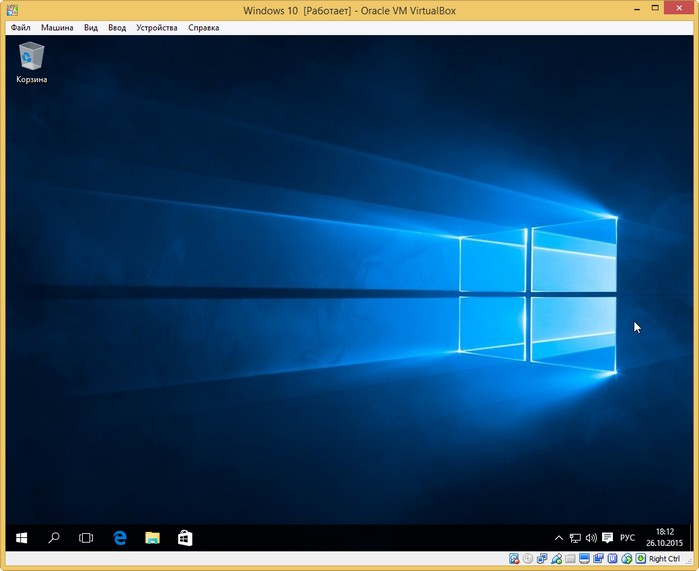
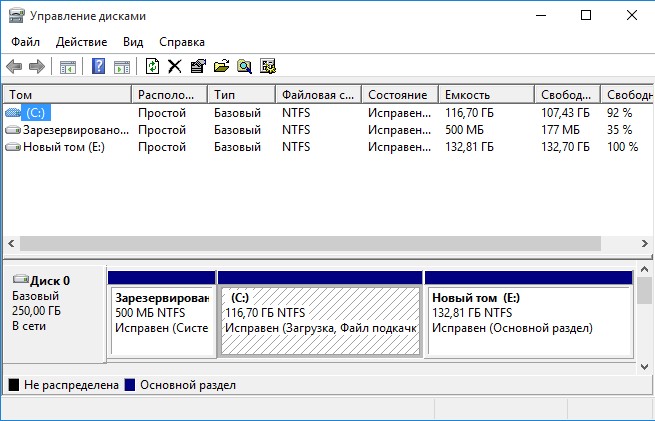
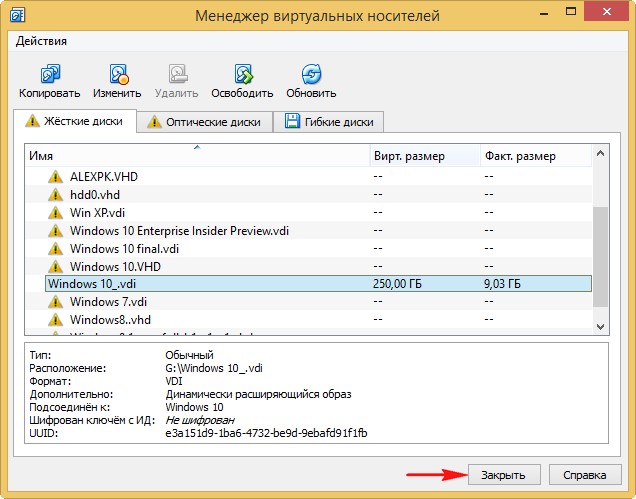
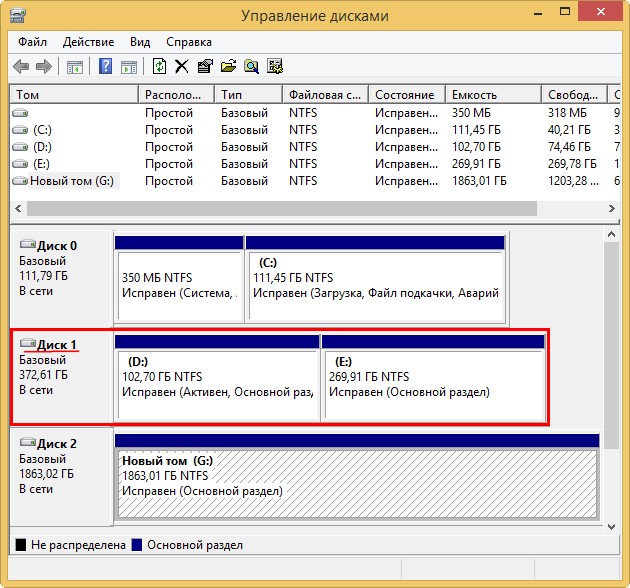
При создании виртуального диска я указал размер 250 Гб. На диске (C:) установлена операционная система, а на (E:) находятся различные файлы.
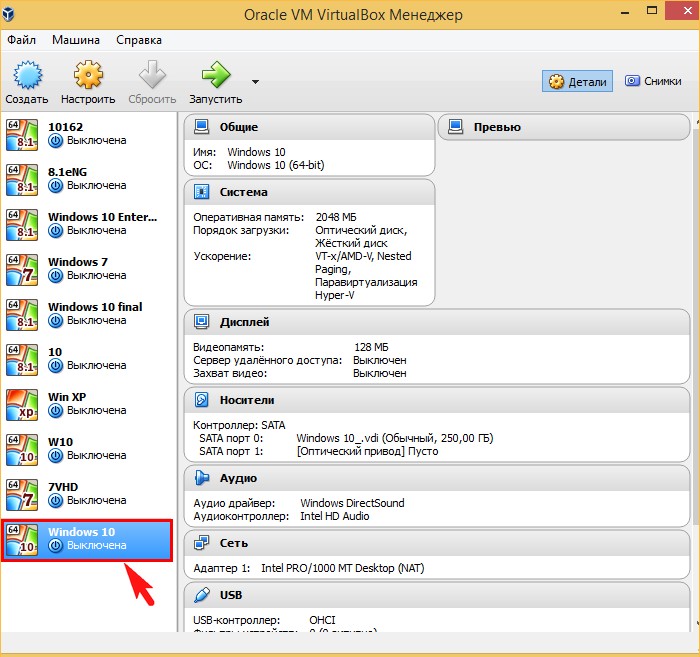
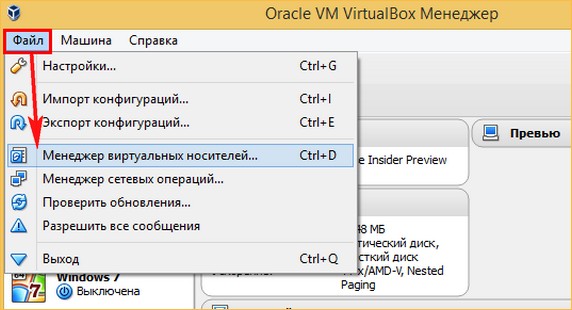
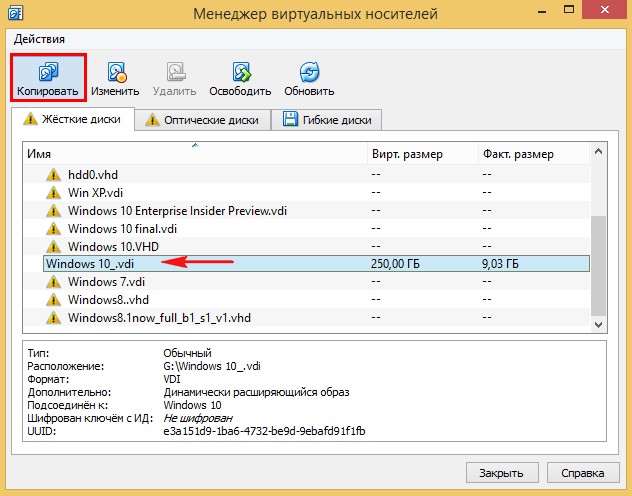
Выделяем левой мышью виртуальный диск VDI, принадлежащий операционной системе, которую хотим переносить на обычный компьютер и жмём на кнопку Копировать.
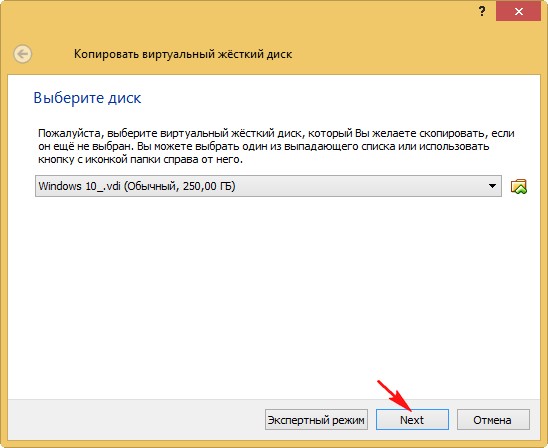
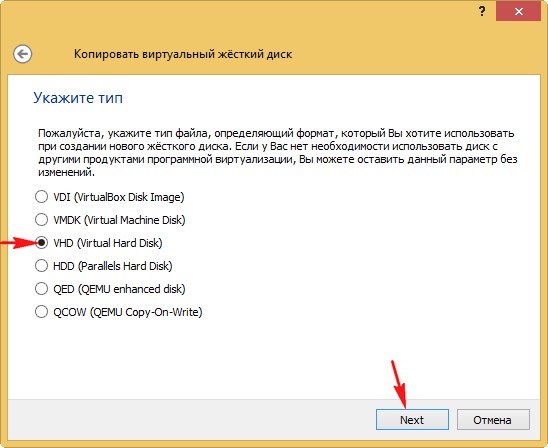
Отмечаем пункт VHD (Virtual Hard Disk).
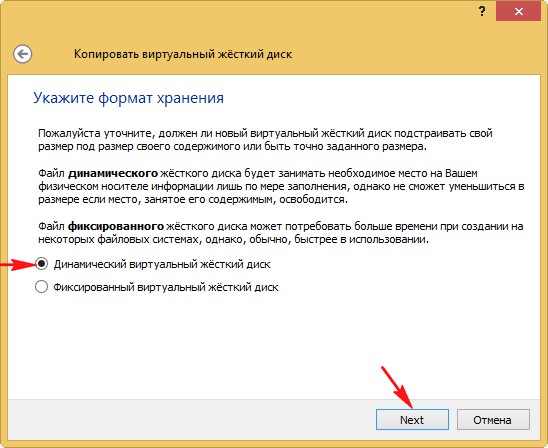
Отмечаем пункт Динамический виртуальный жёсткий диск.
Щёлкаем левой мышью на кнопке проводника.
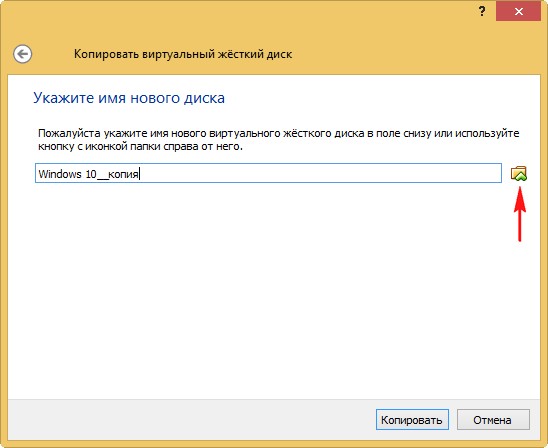
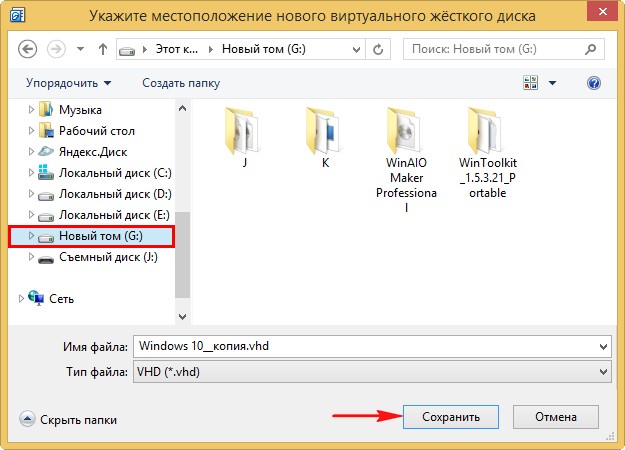
Выбираем место сохранения будущей копии виртуального жёсткого диска, я выберу диск (G:), так как нём много свободного места.
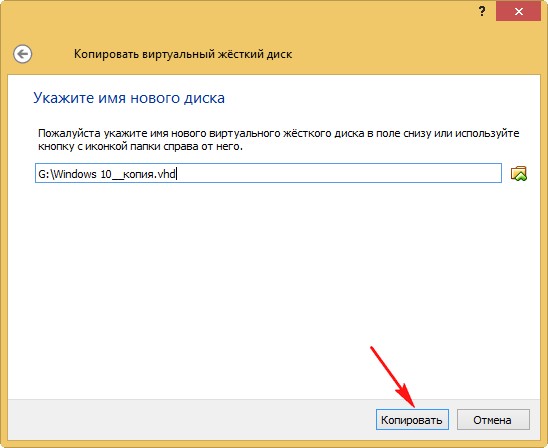
Происходит недолгий процесс преобразования виртуального жёсткого диска VDI в формат VHD.
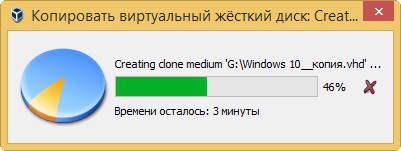
По окончании процесса жмём на кнопку Закрыть.
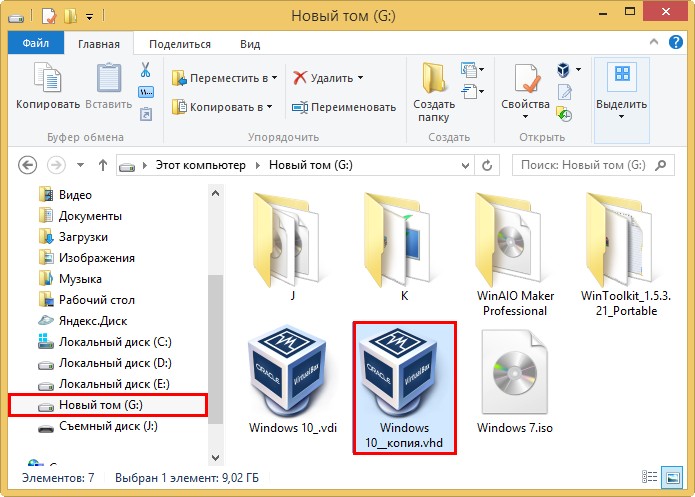
На диске (G:) рядом с виртуальным жёстким диском VDI появилась его копия, только в формате VHD.
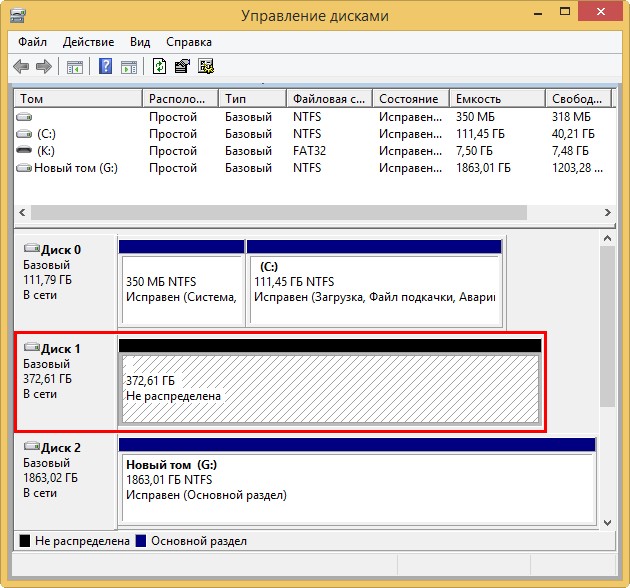
Разворачивать копию виртуального диска нужно на полностью чистый физический жёсткий диск без разделов.
Открываем оснастку Управления дисками.
Удаляю на нём все разделы.
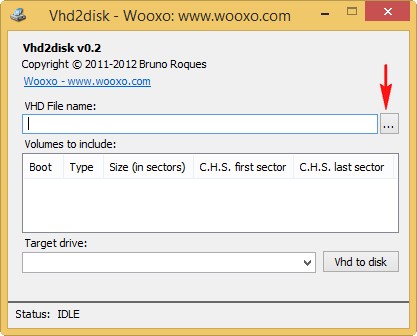
В открывшемся проводнике находим копию нашего виртуального диска VHD, выделяем его левой кнопкой мыши и жмём Open VHD.
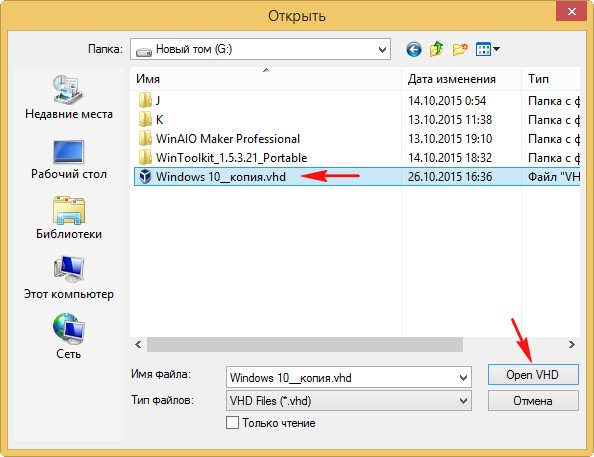
В поле Target drive мы должны указать порядковый номер того жёсткого диска, на который будем разворачивать копию виртуального диска. Жмём на стрелочку.
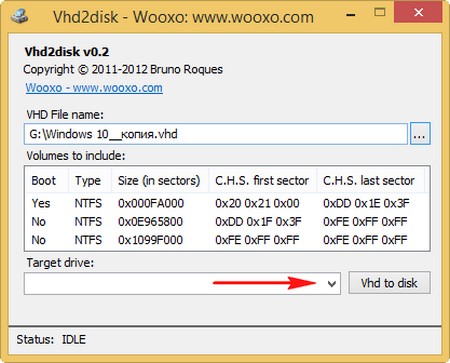
В выпадающем списке выбираем PhysicalDrive1, так как разворачивать содержимое виртуального диска VHD мы будем на Диск 1.
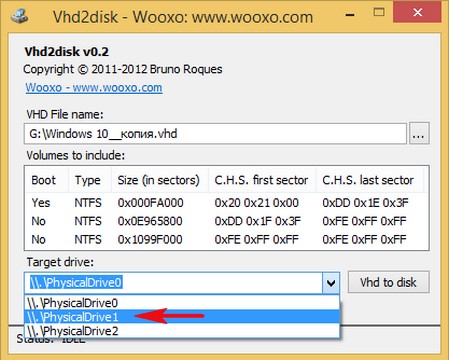
Жмём на кнопку Vhd to disk.
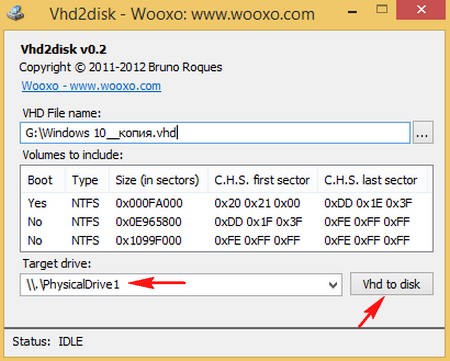
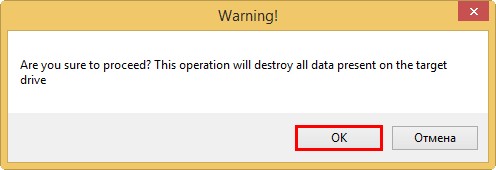
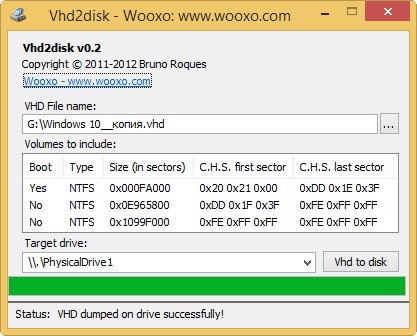
Начинается процесс копирования содержимого виртуального жёсткого диска VHD на обычный жёсткий диск.
Процесс успешно завершён.
Status: VHD dumped on drive successfully! (VHD успешно скопирован на жёсткий диск!).
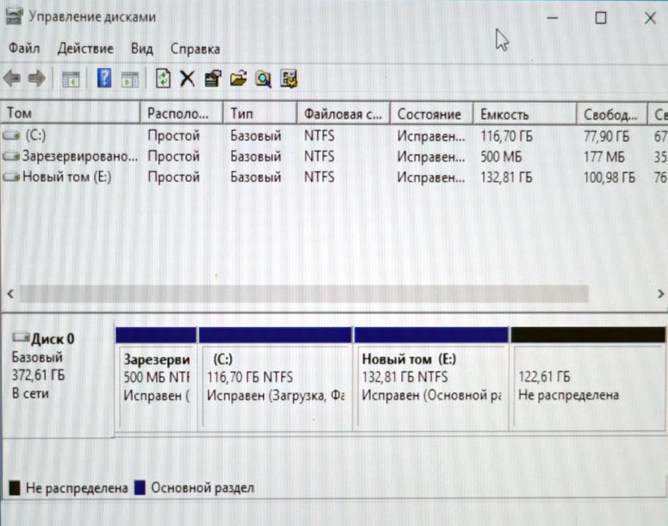
Заходим в Управление дисками, жмём Действие—>Обновить.
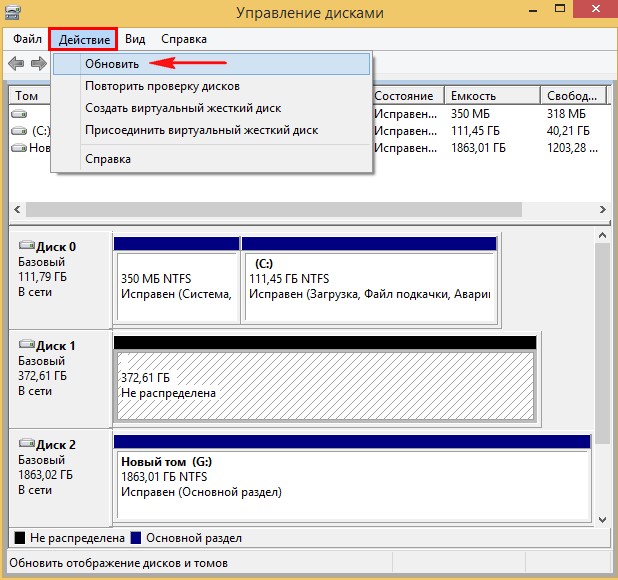
Как видим, жёсткий диск (Диск 1) представляет из себя точную копию виртуального жёсткого диска VHD с виртуальной машины и установленной Windows 10.
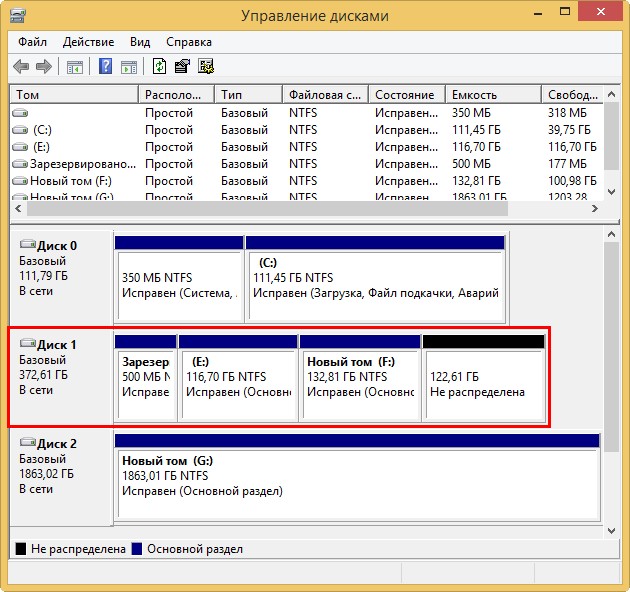
Пробуем загрузиться в Windows 10.
Перезагружаем компьютер и входим в меню загрузки, выбираем наш жёсткий диск (копию виртуального диска VHD с Windows 10).
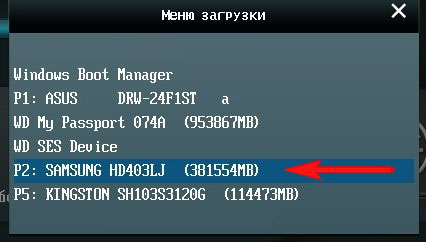
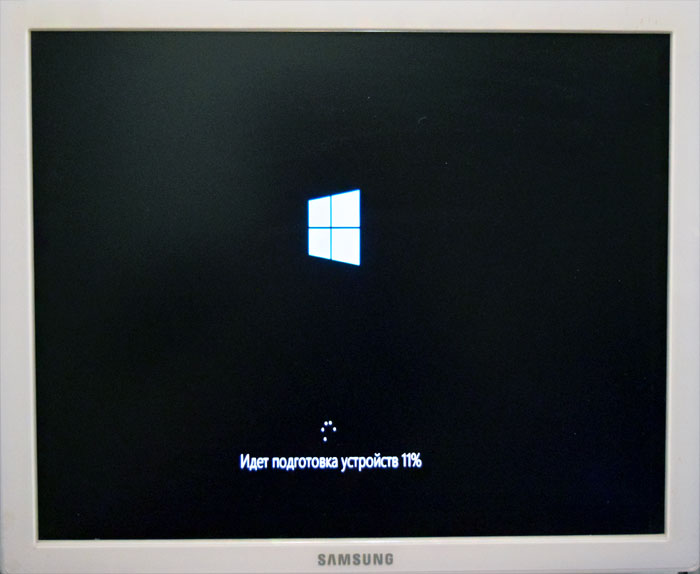
Windows 10 загружена!
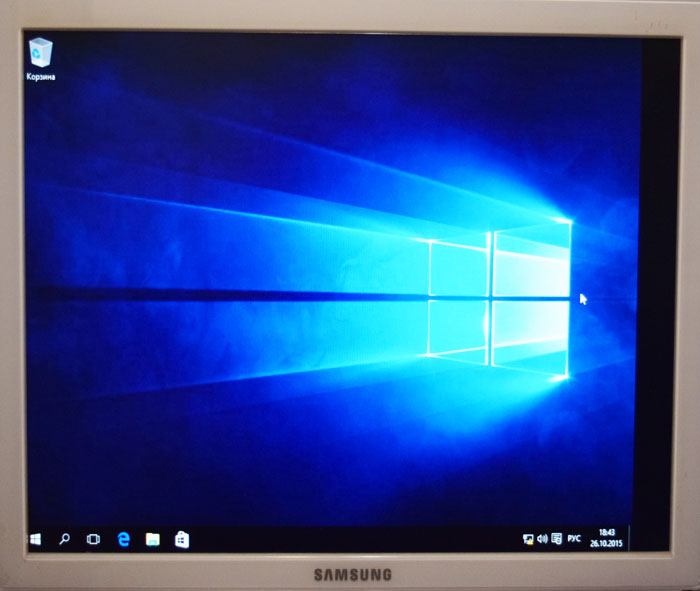
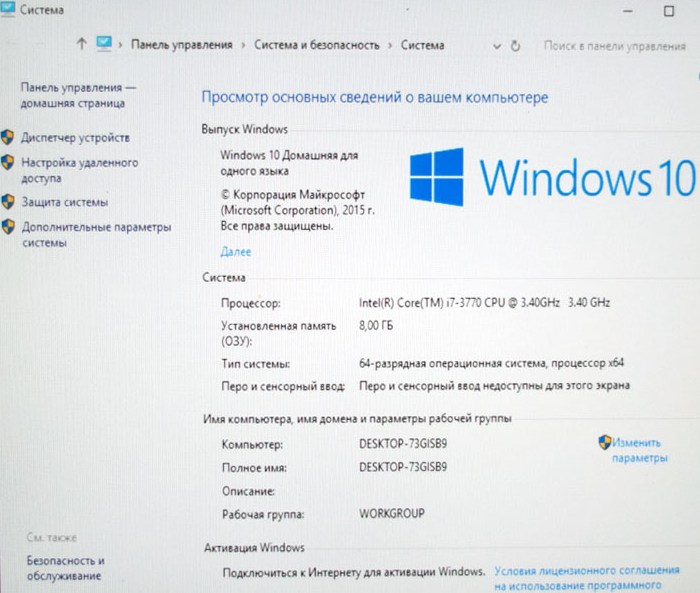
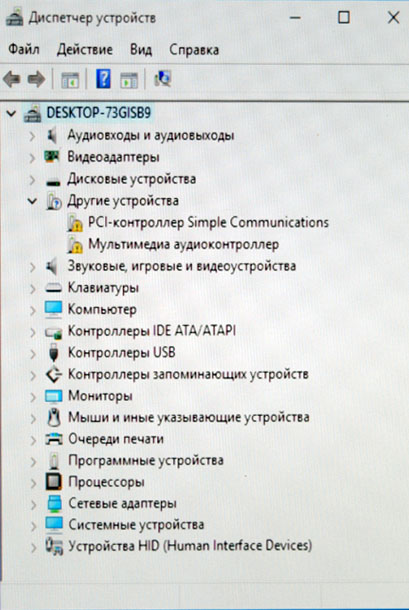
В диспетчере задач есть несколько устройств без драйверов, но для нас это не проблема, драйвера устанавливаем по этим статьям.
Комментарии (33)
Рекламный блок
Подпишитесь на рассылку
Навигация
Облако тегов
Архив статей
Сейчас обсуждаем

admin
Во-первых, сделайте резервный бэкап винды именно в этом состоянии. Во-вторых, запустите Windows без

Karin
спасибо за инфу, помогло, так держать!
admin
Материнская плата MSI G31M3-F V2 оснащается встроенной видеокартой GMA 3100. Вы не сможете
Александр
Добрый день, в win 8.1 была Unlocker-ом частично удалена WinSxS и папка Temp в ней. Система не
О проекте RemontCompa.ru
RemontCompa — сайт с огромнейшей базой материалов по работе с компьютером и операционной системой Windows. Наш проект создан в 2010 году, мы стояли у истоков современной истории Windows. У нас на сайте вы найдёте материалы по работе с Windows начиная с XP. Мы держим руку на пульсе событий в эволюции Windows, рассказываем о всех важных моментах в жизни операционной системы. Мы стабильно выпускаем мануалы по работе с Windows, делимся советами и секретами. Также у нас содержится множество материалов по аппаратной части работы с компьютером. И мы регулярно публикуем материалы о комплектации ПК, чтобы каждый смог сам собрать свой идеальный компьютер.
Наш сайт – прекрасная находка для тех, кто хочет основательно разобраться в компьютере и Windows, повысить свой уровень пользователя до опытного или профи.
Virtualbox: клонирование виртуальных машин
Клонирование созданных виртуальных машин — задача, частая при создании и тестировании собственных индивидуализированных сборок. Благо, в Virtualbox’е она выполняется не просто, а очень просто. Соответствующая функция вызывается либо из главного меню: Машина –> Клонировать, либо из контекстного меню по ПКМ:

Очевидно, что в любом случае клонируемая машина должна быть выключена — в работающей машине указанный пункт активизирован не будет.
В появившемся окне будет предложено задать имя новой машины — по умолчанию это будет Клон [orig-name], однако ясно, что оно может быть любым, кроме совпадающего с исходным:

Нужно ли генерировать новые MAC-адреса для сетевых устройств — зависит от задачи. Для тех целей, в которых я использую Virtualbox (тестирование и модификация собственных образов) — не нужно.
Далее предлагается определить с типом клонирования — полным или связным. Чем они разлимчаются — очевидно из поясняющего текста. Для моих целей подходит только полное клонирование:

Далее начинается процесс клонирования:
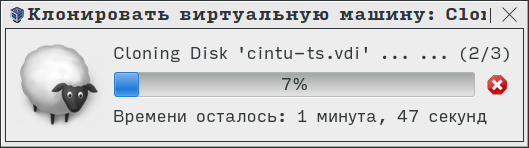
Длительность его зависит от величины VDI-образа и быстродействия. По завершении клонирования никакого сообщения не выводится — просто в списке виртуальных машин появляется ещё одно имя:

В примере можно видеть cintu-ts — собранную «вручную» систему-матку из mini.iso Ubuntu 16.04.1 и Cinnamon из репозитория Tsvetko, без всяких дополнительных компонентов, и два её (пока) точных клона, которым со временем предстоит стать mini- и midi-редакциями Cintu 16.04.2, соответственно.
Оставьте комментарий Отменить ответ
Для отправки комментария вам необходимо авторизоваться.
Перенос виртуальной машины VirtualBox на Hyper-V
Как осуществляется перенос виртуальной машины VirtualBox на другой компьютер? Этим вопросом задаются многие пользователи. А также те, кто не хочет повторно создавать носитель для работы с объемными компонентами системы. На практике процедура имеет достаточно простой порядок выполнения, состоящий из нескольких последовательных этапов. Однако, так как не все юзеры могут самостоятельно разобраться в этом моменте, здесь предстоит наглядно рассмотреть, как выполняется перенос виртуальной машины типа VirtualBox на Hyper V.
Как переместить виртуальную машину на другой компьютер
Сам по себе импорт или экспорт диска выполняется в несколько последовательных этапов. Однако, для каждого отдельного процесса, имеются свои нюансы, из-за чего, все следующие моменты предстоит разобрать в отдельном и наглядном порядке:
На первый взгляд, все упомянутые процессы могут показаться неопытному пользователю сложными для самостоятельной реализации без соответствующей инструкции, однако, если обратиться к описанию процедуры, то здесь станет все понятно буквально сразу.
Важно! Если вы планируете скопировать виртуальное хранилище на другой компьютер, также предстоит позаботиться о безопасности, чтобы случайно не занести вирусы или иное вредоносное программное обеспечение на иное устройство.
Подготовка к переносу виртуальной машины
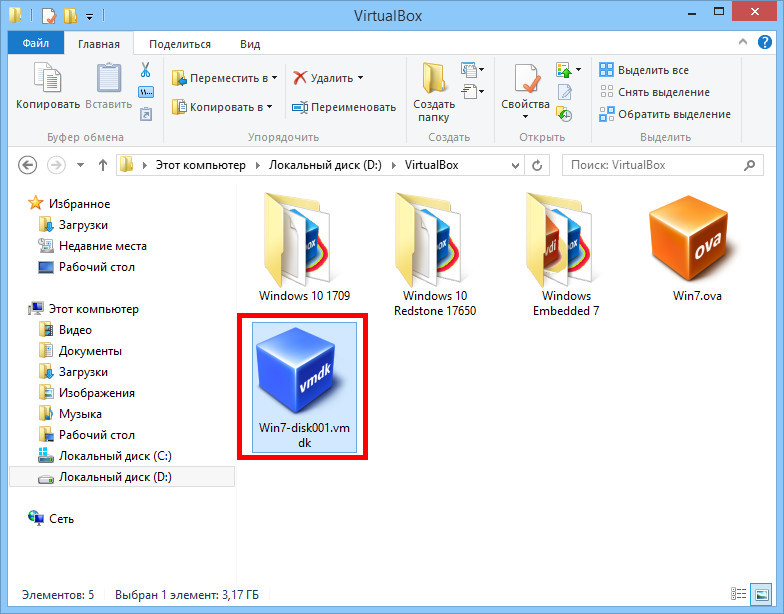
Для того чтобы выполнить перемещение такой конфигурации, вам прежде всего, потребуется полностью остановить работу данного компонента, в противном случае перемещение будет невозможным. Помимо этого, вам потребуется создать папку, которая будет располагаться не на системном диске. После выполнения этих манипуляций, можно будет запускать VirtualBox, чтобы впоследствии заняться экспортом ранее созданной и функционировавшей виртуальной машины. Следует понимать, что менять какие-либо параметры в настройках вам не потребуется.
Команды для переноса виртуальной машины
После того как работа компонента приостановлена, а папка создана, вы запускаете утилиту на своем устройстве, и переходите в раздел «Файл». Здесь вас интересует подраздел «Экспорт конфигураций». Во-первых, в обязательном порядке из списка предстоит выбрать подходящую машину для последующего перемещения и нажать команду «Next». Во-вторых, вы прописываете путь к папке, куда будет временно перемещена экспортируемая машина. Далее останется лишь подтвердить действия соответствующей командой «Экспорт». На экране отобразится строка загрузки, по завершению которой в подготовленной папке будет лежать файл формата «.ova» для последующего выполнения пользователем манипуляций.
Импорт виртуальной машины
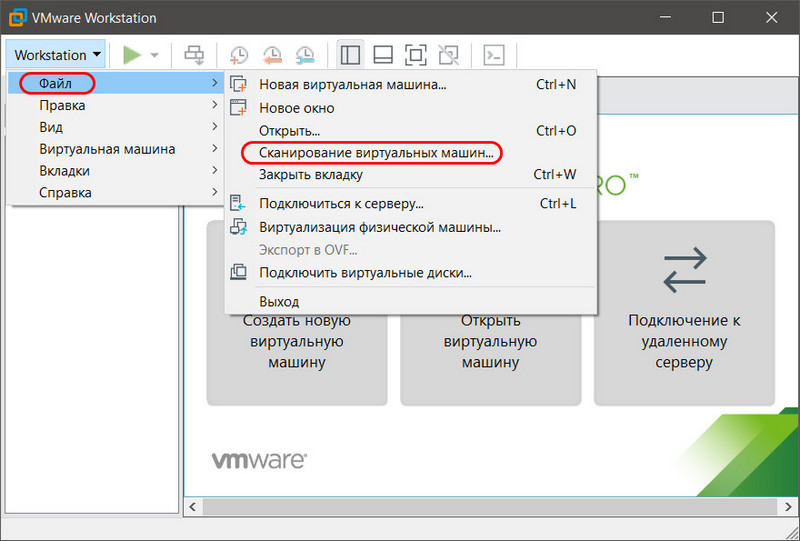
Для того чтобы сделать импортирование комбинации, вам предстоит также запустить утилиту на другом устройстве, куда была перемещена созданная ранее папка. Здесь также необходимо зайти в «Файл», а после выбрать раздел «Импорт конфигураций». Далее вы должны прописать путь к папке, где были записаны сведения прошлого реестра. Следующим этапом вы можете, при необходимости, поменять некоторые параметры, однако делать это не обязательно. В самом конце вам предстоит дождаться окончания процесса загрузки, а после сделать запуск сохраненной комбинации на новом устройстве.
Причина ошибок импорта виртуальных машин VirtualBox
Далеко не всегда импортирование таких значений происходит без ошибок и сбоев. В некоторых ситуациях можно столкнуться с различными проблемами. К примеру, распространенной ошибкой в данной ситуации является попытка импортирования поврежденного файла, который при переносе не был полностью записан в память устройства. Также вы можете столкнуться с ошибками при экспорте или импорте по причине медленной передачи данных между жестким диском и цифровым носителем. Не исключена вероятность, что сама головная утилита имеет поврежденные системные файлы, из-за чего может потребоваться ее предварительная переустановка.
Настройка сети после импорта
Если вам удалось без ошибок переместить комбинацию на другой компьютер или ноутбук, а кроме того запустить ее, то впоследствии требуется выполнить настройку сети для компонента, а именно:
Только после выполнения этих манипуляций вы сможете без проблем запускать и работать с новым вариантом системы на другом устройстве, куда была перенесена за счет импорта конфигураций соответствующая машина.
VirtualBox перенос виртуальной машины на другой компьютер через Hyper-V
В данном случае речь идет про две схожих системы виртуализации. При этом, вы можете перемещать компоненты, используя оба этих варианта софта. Здесь стоит лишь принимать во внимание следующие нюансы:
Сама по себе процедура ничем не меняется, в сравнении с предыдущим описанием. За исключением того, что в Hyper V вас ждет несколько иное управление. А также расширенный перечень предварительных настроек.
Важно! Как и в ситуации с предыдущими вариантами, машину вы сможете перенести только в выключенном состоянии. В противном случае, можно столкнуться со сбоями и ошибками.
В настоящее время вовсе не обязательно устанавливать новую операционную систему на устройство. Даже, если имеются претензии к прежнему варианту программного обеспечения. Вы можете просто сделать перемещение виртуальной машины, с использованием соответствующей программы. Это существенным образом облегчает процесс перехода с одной ОС на другую. И, кроме того, открывает возможность по одновременному использованию сразу нескольких платформ.
Импорт и Экспорт виртуальной машины в VirtualBox
Переустановка операционной системы или смена компьютерного устройства не означает конец работы с установленными гостевыми ОС в программе VirtualBox. Правда, исключением может быть случай, когда файлы жёстких дисков виртуальных машин находятся на системном диске компьютера, а саму систему невозможно восстановить после критического сбоя. Чтобы продолжить работу с имеющимися гостевыми ОС с сохранением их состояния, но уже на переустановленной Windows или на другом компьютере, в арсенале программы VirtualBox имеется инструмент экспорта конфигурации существующих виртуальных машин для его импорта в дальнейшем. Другая возможность продолжить работу с существующими гостевыми ОС — добавление новых виртуальных машин на базе имеющихся файлов их жёстких дисков. Все эти процессы и рассмотрим ниже.
0. Оглавление:
1. Универсальный формат файла экспорта виртуальных машин
Конфигурация существующей виртуальной машины VirtualBox экспортируется в файл «.ova». Файл «.ova» (Open Virtual Appliance) – это универсальный файл хранения данных виртуальной машины, который можно использовать в различных программах для виртуализации операционных систем. Это VirtualBox, VMware Workstation, Microsoft Hyper-V. Экспортированная в этот файл виртуальная машина может быть затем импортирована как программой VirtualBox, так и VMware Workstation или Microsoft Hyper-V в рамках поддерживаемых этими программами гостевых систем.
Рассмотрим детальнее процесс экспорта и импорта конфигурации виртуальной машины VirtualBox в основной системе Windows.
2. Экспорт виртуальной машины
В окне VirtualBox выбираем конкретную виртуальную машину для экспорта, жмём меню «Файл» и выбираем «Экспорт конфигураций».

В следующем окне жмём «Next».

Экспорт конфигурации возможен только при выключенном состоянии виртуальной машины, и, если она приостановлена, VirtualBox предложит сбросить сохранённое состояние для продолжения процесса.

Далее появится окно параметров экспорта. Формат оставляем предустановленный, а вот папку файла экспорта «.ova», по умолчанию располагающуюся на системном диске, меняем на папку, например, как в нашем случае, специально созданную на несистемном диске D.

В следующем окне жмём «Экспорт».

Дожидаемся завершения процесса экспорта.

Экспортированная виртуальная машина в файле «.ova» будет находиться в указанной папке, откуда её можно переместить на другой компьютер, съёмный носитель, в облачный сервис. Или можно оставить, как в нашем случае, на месте — на несистемном диске, где этот файл будет храниться во время переустановки Windows.

3. Импорт виртуальной машины
После инсталляции VirtualBox на новой Windows или на другом компьютере открываем программу и в меню «Файл» выбираем «Импорт конфигураций».

В следующем окне указываем путь к файлу «.ova» с экспортированной виртуальной машиной. Жмём «Next».

Далее можем изменить некоторые параметры – например, сменить имя виртуальной машины, уменьшить или увеличить оперативную память.

В самом конце окна будет указан путь, куда после импорта будет помещён файл жёсткого диска «.vdi». По умолчанию это системный диск, и чтобы не захламлять его и предотвратить потерю файла «.vdi» в случае сбоя системы, можно сменить путь, указав папку хранения на несистемном диске. Жмём «Импорт».

Дожидаемся завершения процесса импорта.

После чего увидим импортированную виртуальную машину в списке машин VirtualBox. Что и осталось теперь, так это запустить машину.

Гостевая ОС запустится точно в том состоянии, в котором она была на момент экспорта виртуальной машины.

4. Добавление новой машины из существующего файла жёсткого диска VirtualBox
Альтернатива экспорту и импорту виртуальной машины – добавление новой машины из существующего файла жёсткого диска VirtualBox «.vdi». Этот способ ничем не уступает процедуре экспорта и импорта виртуальной машины. Более того, если файл «.vdi» расположен на несистемном диске, при переустановке Windows на физическом компьютере можно даже и не тратить время на экспорт конфигурации. Хранящийся же на системном диске файл «.vdi» можем просто перенести на несистемный диск. По большому счёту, процесс экспорта и импорта виртуальной машины выигрывает только экономией занимаемого места файлом «.ova». Например, в нашем случае проводился экспорт виртуальной машины с установленной гостевой ОС Windows ХР, и вес файла «.ova» на выходе составил 4,11 Гб. В то время как размер файла жёсткого диска «.vdi» этой же системы составляет 10 Гб.

Такая выгода в экономии места может быть актуальной в случае переноса виртуальной машины на другой компьютер с помощью облачных хранилищ или съёмного носителя с ограниченным размером. В нашем случае, когда речь идёт именно о переустановке Windows, вполне подойдёт способ добавления новой машины из существующего файла жёсткого диска VirtualBox.
Запускаем VirtualBox и жмём «Создать».

Далее называем виртуальную машину, выбираем операционную систему, её версию и разрядность. Жмём «Next».

Задаём показатель оперативной памяти. Жмём «Next».

В окне выбора жёсткого диска выбираем параметр «Использовать существующий жёсткий диск», с помощью кнопки обзора указываем путь хранения файла «.vdi». Жмём «Создать».

Виртуальная машина появится в списке VirtualBox, можем её запускать.

Гостевая ОС запустится ровно в том состоянии, в котором была сохранена в последний раз работы с ней.

Добавление новой виртуальной машины из существующего файла «.vdi» – это также способ перенести файл жёсткого диска гостевой ОС на несистемный диск компьютера, если изначально таковой был создан на системном диске, и со временем занимаемое им место стало снижать производительность системы. Для этого необходимо удалить виртуальную машину из списка в главном окне VirtualBox. На выбранной машине вызываем контекстное меню и выбираем «Удалить».

Затем в появившемся окошке жмём «Убрать из списка».

После этого можно искать файл жёсткого диска «.vdi» на системном диске (как правило, по умолчанию это путь C:\Users\Имя_пользователя\VirtualBox VMs), переносить его на несистемный диск и добавлять виртуальную машину заново.
Смотрите также:
Надо очень аккуратно подходить к процессу изменения параметров реестра. Ведь одно неверное движение может привести к непредсказуемым последствиям, вплоть до краха всей системы. Поэтому перед любыми манипуляциями в реестре, необходимо…
Чтобы не подвергать ОС, установленную на компьютере, риску, но иметь возможность исследовать как различное ПО, так и функционал любой другой ОС, на рынке софта существует специальный тип программ для создания…



