
Как увеличить размер диска на виртуальной машине vmware
Для того чтобы расширить диск виртуальной машины, как работающей так и выключенной, в ESXI 5.x.x, нужно выбрать виртуальную машину и перейти в меню Edit Settings.
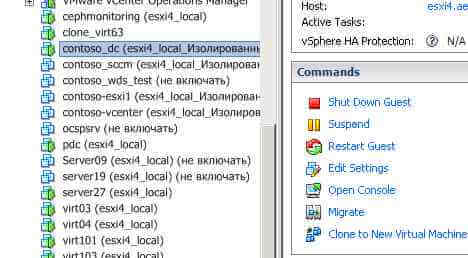
Как увеличить размер Жесткого диска (HDD) виртуальной машины на vMware ESXI 5.x.x через vMware vSphere Client-01
Выбираем нужный Hard Disk и справа в поле Provisioned Size ставим вам нужный объем, я для примера увеличу на один гигабайт.

Как увеличить размер Жесткого диска (HDD) виртуальной машины на vMware ESXI 5.x.x через vMware vSphere Client-02
Ставлю 41 и нажимаю Ок

Как увеличить размер Жесткого диска (HDD) виртуальной машины на vMware ESXI 5.x.x через vMware vSphere Client-03
После некоторого времени задание выполнится и диск вашей виртуальной машины увеличиться,

Как увеличить размер Жесткого диска (HDD) виртуальной машины на vMware ESXI 5.x.x через vMware vSphere Client-04
но хочу отметиться, что нужно еще провести расширение диска на уровне операционной системы. Советую почитать Как расширить диск (Раздел) в Windows Server 2008R2 или
Как расширить диск виртуальной машины в VMWare
При создании виртуальной машины VMware зачастую сложно точно рассчитать какой размер диска ей понадобится в ближайшем будущем, кроме того, если новая виртуальная машина создается из созданного администратором шаблона, размер виртуального жесткого диска такой машины равен размеру диска в шаблоне. Рано или поздно администратор столкнется с необходимостью расширить диск виртуальной машины VMware. В этой статье мы опишем как можно расширить диск виртуальной машины с гостевой ОС Windows без остановки и перезагрузки виртуалки.
Примечание: изменить размер виртуального жесткого диска при наличии снимков (снапшотов) вириальной машины невозможно, поэтому перед началом процедуры удалите все снапшоты. Кроме того имейте в виду, что «на лету» можно расширить только виртуальные диски типа SCSI (с IDE такой трюк не выйдет).
Всю процедуру можно условно разделить на два этапа:
Увеличиваем размер виртуального диска в VMware
Допустим, имеется виртуальная машина, которой презентован один виртуальный жесткий диск (vmdk) размером 20 Гб. Нам необходимо увеличить данный диск до 301 Гб.
Для этого в консоли VMWare vSphere найдите нужную виртуальную машину и перейдите в ее настройки. Найдите элемент виртуального оборудования Hard Disk 1 (жесткий диск ) и в поле Provisioned Size укажите новый размер виртуального диска (301 Gb) и нажмите ОК.

Итак, мы увеличили размер диска в консоли, но расширение виртуального диска не означает расширения раздела Windows на нем.
Расширяем диск в виртуальной машине с ОС Windows
Далее нам необходимо, чтобы гостевая ОС увидела дополнительно пространство. Для этого в Windows нужно открыть консоль управления дисками (Computer Management-> Storage-> Disk Management) и выполнить команду Rescan Disk.

В результате вы должны увидеть неразмеченную область, размером около 280 Гб.

В том случае, если гостевая ОС Windows Server 2008/ Windows 7, расширение диска осуществляется по уже знакомой вам инструкции Как расширить дисковый раздел в Windows 7.
Если же гостевая ОС Windows Server 2003/2000 или Win XP и расширяется именно системный диск — все не так просто (если диск не является системным, его можно расширить с помощью утилиты Diskpart, подробности в ссылке выше). Системный диск расширить средствами самой ОС (как в Windows 2008/7) в этом случае не получится, diskpart просто откажется работать с этим диском.
Примечание: последние два способа можно использовать также при необходимости уменьшить размеры диска для виртуальной машины.
Главный недостаток всех указанных методов – необходимость остановки виртуальной машины и, соответственно, простой оказываемого сервиса, что не всегда возможно.
Для увеличения системного раздела без перезагрузки можно воспользоваться утилитой Dell ExtPart. Скачать утилиту ExtPart можно здесь (40 Кб).
Для того, чтобы расширить системный дисковый раздел в Windows 2003/XP скопируйте утилиту в гостевую ОС и запустите ее с параметрами:
, где c: — имя раздела который необходимо расширить, 1020 – размер (в Мб), на который нужно расширить диск
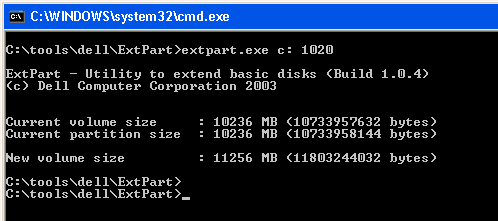
Стоит отметить, что утилита ExtPart не работает в 64-битных ОС.
Итак, в данной статье мы разобрались в способах расширения виртуального жесткого диска в среде VMWare vSphere с гостевой ОС Windows различных версий.
Добавление дискового пространства виртуальной машине в VMware
Любая работа с информацией подразумевает вероятность ее потери. Не поленитесь сделать резервную копию важных данных, прежде чем работать с дисковыми утилитами.
Увеличение диска виртуальной машины


Нажимаем OK и ждем выполнения операции.
Настройка операционной системы
Предыдущие действия, всего лишь, увеличат сам диск, но система по прежнему будет видеть старый объем. Чтобы заставить систему увидеть весь диск, выполняем инструкцию ниже.
Windows
Открываем «Управление компьютером» (в панели администрирования или командой compmgmt.msc). Переходим в раздел Управление дисками:

В правой части мы должны увидеть новое нераспределенное пространство, в противном случае, нажимаем F5:

Кликаем правой кнопкой мыши по существующему разделу, который хотим увеличить и выбираем Расширить том:

Linux
Сканируем изменения для дисковой подсистемы:
echo «1» > /sys/class/block/sda/device/rescan
* обратите внимание, что в данном примере мы просканировали изменения для диска sda. Если мы будем работать с другим диском, необходимо подставить в команду другое значение.
Если мы захотели добавить диск, а не увеличить имеющийся, то для сканирования и поиска добавленных дисков вводим:
Увеличение размера диска VM
Размер диска можно только увеличить, возможность уменьшить размер диска отсутствует.
Объем одного диска должен быть не более 2 ТБ.
Для облегчения последующего обслуживания VM рекомендуем не создавать системные разделы более 100 ГБ.
Процедура происходит в два шага:
Шаг 1. Увеличение размера диска VM
Если у VM есть снепшот, удалите его. Изменить размер виртуального жесткого диска при его наличии невозможно.
Шаг 2. Увеличение размера тома в гостевой ОС
Рассмотрим, как расширить логический том:
Увеличение размера тома для Windows
Включите VM и перейдите в консоль управления.
В гостевой ОС откройте утилиту «Создание и формитирование разделов жесткого диска» (Disk Management).


Подсвеченный текст в разделе Выбраны — добавляемый объем, а не окончательный размер тома.

Проверьте новый размер тома.

Подробная информация об администрировании Windows Server на портале Windows Server documentation.
Увеличение размера тома для Linux
Для выполнения команд переключитесь на root-пользователя или используйте sudo в начале команд.
Включите VM и перейдите в консоль управления.
LVM — это система управления логическими томами. Она позволяет создавать поверх физического раздела логические тома, которые в самой системе видны как обычные разделы.
При необходимости увеличьте раздел корневого тома. Увеличение размера тома не увеличивает размер его разделов.
Используйте команду lsblk, чтобы узнать размеры разделов тома:
Чтобы увеличить размер раздела тома, используйте команду growpart:
Обратите внимание, что между именем устройства и номером раздела должен стоять пробел.
Командой lsblk проверьте результат:
Увеличьте раздел логического тома командами vgextend и lvresize:
Параметры PV Name (имя физического тома) и LV Path (путь к логическому тому) можно уточнить, выполнив pvdisplay и lvdisplay.
Командой lsblk проверьте результат:
Увеличьте размер файловой системы.
Увеличьте размер файловой системы одной из команд: resize2fs, xfs_growfs или growfs. Выбор зависит от типа файловой системы.
Пример использования resize2fs:
Подробную информацию об управлении логическими томами можно узнать из документации разработчиков ОС. Например, в документации Red Hat.
Увеличение размера тома с помощью GParted
Загрузите образ GParted последней версии.
Подключите образ GParted к VM.
Чтобы воспользоваться утилитой, необходимо зайти в BIOS машины:
В BIOS перейдите на вкладку Boot (стрелкой →) и поднимите CD-Room Drive наверх списка (кнопками +/-).

На вкладке Exit выберите Exit Saving Changes и в диалоговом окне выберите «Yes».


«Dont touch keymap» — политика обработки раскладок клавиатуры;
«0» — запуск в графическом режиме пользователя.


Дождитесь открытия интерфейса утилиты и выберите диск, который необходимо увеличить.


Проверьте результат и нажмите на зеленую галку (Применить все операции).

Верните конфигурацию BIOS (действия по аналогии с шагами выше ).
Если для VM c ОС Linux нужно расширить корневой «/» раздел системы, перейдите в консоль VM и выполните следующие рекомендации.
Для выполнения команд переключитесь на root-пользователя или используйте sudo в начале команд.
Увеличьте логический том на максимально доступный размер командой lvextend:
Параметр LV Path (путь к логическому тому) можно уточнить командой lvdisplay.
Увеличьте размер файловой системы одной из команд: resize2fs, xfs_growfs или growfs. Выбор зависит от типа файловой системы.
Пример использования resize2fs:
Проверьте размер диска в гостевой ОС.
Расширить / увеличить размер раздела виртуального диска в VMware
Обновлено: 16 ноября 2019 г.
В этой статье рассказывается, как увеличить размер виртуального диска в VMware Workstation, Player, ACE Manager, Server и GSX и как расширить виртуальный раздел после увеличения жесткого диска.
Относится к: Windows 10/8/7, Windows Server 2003, Windows Server 2008, Windows Server 2012, Windows Server 2016 и Windows Server 2019.
Работы С Нами VMware Вы можете создать много виртуальных машин на одном физическом компьютере, это значительно экономит средства. Вы можете легко добавлять, удалять и редактировать моделируемое оборудование для каждого виртуального компьютера. Вы также можете изменить режим загрузки, создать снимок для контрольной точки или выполнить быстрое резервное копирование и восстановление.
Когда на диске недостаточно места, вы можете быстро и легко увеличить размер / пространство виртуального диска, не тратя много времени на клонирование или восстановление на другой диск большего размера. Прежде чем расширять диск для виртуальных машин, нужно сделать 2 вещи:
После успешного расширения виртуального диска дополнительное пространство будет показано как Нераспределенный в конце вы можете расширить любые виртуальные разделы этим пространством на том же диске.
Разверните размер виртуального диска в VMware Workstation (графический)
VMware Workstation является распространенным инструментом виртуальной машины в Windows компьютеры. Он работает с графическим интерфейсом, поэтому лучше для личных пользователей. Еще раз проверьте, созданы ли моментальные снимки, и выключите эту виртуальную машину перед запуском.
Как определить, есть ли снимок в VMware Workstation:
Нажмите на Tabs В верхней строке меню выберите виртуальную машину или просто щелкните ее в библиотеке, и вы увидите все устройства и подробности справа.
В моем Windows Server 2012 виртуальная машина, есть снимок и ее состояние приостановлено.

Как удалить снимок виртуальной машины VMware:

Действия по расширению / увеличению размера виртуального диска в VMware Workstation:
Относится к: VMware Workstation 7 и новее, VMware Player 3.x и новее.
Шаг 1: Нажмите на VM из верхней строки меню, затем нажмите Параметры Или нажмите Изменить настройки виртуальной машины во вкладке виртуальной машины.

Шаг 2: Нажмите на Жесткий диск на левой панели, затем нажмите Расширять справа, а затем нажмите OK внизу.


Затем VMware начинает расширять дисковое пространство.

Через несколько минут он сообщает, что диск успешно расширяется.

После нажатия OK, как вы видите в моем VMware, этот диск увеличивается с 120 ГБ до 200 ГБ.

Включите эту виртуальную машину и проверьте емкость диска в разделе «Управление дисками». Да, виртуальный диск увеличен до 200 ГБ, на конце диска 80 имеется нераспределенное пространство 0 ГБ.

Увеличьте размер диска в VMware Workstation, Player, ACE Manager, Server и GSX (cmd)
VMware также предоставляет инструмент командной строки VMware-vdiskmanager увеличить размер виртуального диска в VMware Workstation, VMware Player, VMware ACE Manager, VMware Server и VMware GSX. Шаги просты и похожи.
Прежде чем начать, вы должны найти две позиции:
Шаги по увеличению размера виртуального диска с помощью командной строки vmware-vdiskmanager:
Шаг 1: Нажмите Windows и R вместе на клавиатуре, затем введите CMD и нажмите Enter.
Шаг 2: Тип cd / d D: \ Program Files (x86) \ VMware \ VMware Workstation ввести путь к каталогу установки VMware.
Если вы установили VMware на диск C: по умолчанию, введите C: \ Program Files (x86) \ VMware \ VMware Workstation в окне cmd.
Если вы изменили путь установки по умолчанию на другой диск (как я), не забудьте набрать CD / D + ваш собственный путь установки
Шаг 3: Введите команду vmware-vdiskmanager –x 200 ГБ vm.vmdk и нажмите Enter.
Замените 200 ГБ на сумму, на которую вы хотите увеличить этот виртуальный диск.
Как увеличить размер виртуального раздела после расширения диска
После увеличения размера виртуального диска дополнительное пространство отображается как Нераспределенное на конце диска в виртуальной машине VMware, после чего вы можете расширить виртуальный раздел с помощью этого Нераспределенного пространства.
Тем не менее, если вы расширяете раздел с Windows Управление дисками, вы введете вопрос:
Лучше запускать стороннее программное обеспечение, такое как NIUBI Partition Editor, в нем есть бесплатная версия для Windows 10, 8, 7, Vista, XP.
Скачать и установите его на машину VMware, следуйте инструкциям в видео, чтобы увеличить размер виртуального раздела.

Объяснение: щелкните правой кнопкой мыши любой NTFS или FAT32, первичный или логический раздел и выберите » Resize/Move Volume «, во всплывающем окне:



