
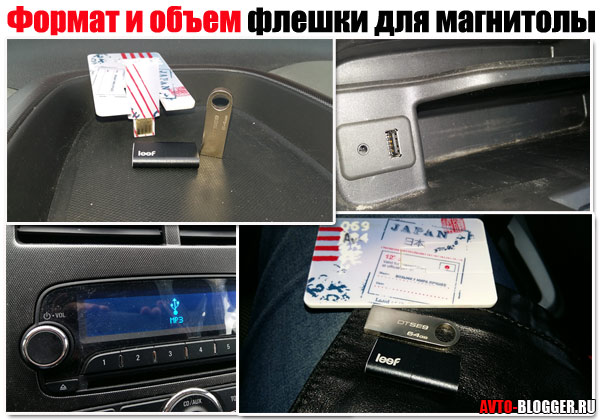
Формат и объем флешки для магнитолы. Какие должны быть. Выбираем правильно
Уже давно я писал про то — почему не читается флешка в машине, статья действительно полезная почитайте. Но вопросы все также и идут, знаете я их немного рассортировал и оказалось что масса вопросов связана с неправильным форматом, а также объемом накопителя. И это касается не только USB накопителя, но и карт памяти (то есть SD), ведь некоторые машины (магнитолы) поддерживают и их. В общем, сегодня хочу дать четкую и подробную информацию, именно по флешкам и картам памяти, будет полезно, читайте …
СОДЕРЖАНИЕ СТАТЬИ
Конечно, сейчас все больше и больше производителей переходят на USB и SD носители, это очень удобно и мобильно, ведь диски царапаются (будь то CD или DVD) и уже через год — два просто выкинете их, поверхность износится, да и многие производители называют диски тупиковой веткой эволюции, скорее всего — они скоро уйдут, как это было с кассетами.
Пересаживаемся массово на флешки и карты памяти, а что такого – очень удобно. Закинул музыку или даже «фильмы – клипы» вставил в магнитолу (медиацентр) и проигрываешь что угодно. Кстати некоторые производители хранят на картах памяти — навигационную информацию, например, так реализовано во многих автомобилях NISSAN.
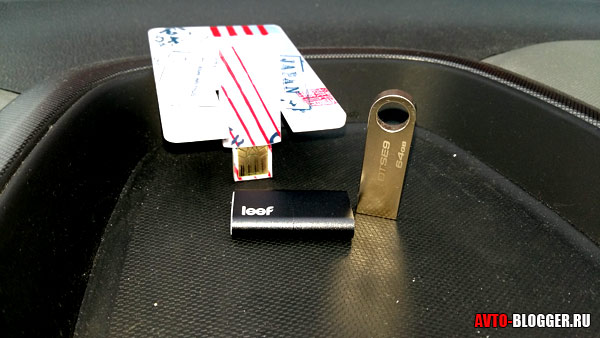
Однако с этими носителями также не все в порядке, они могут просто-напросто не работать! И дело тут не в том — что сломан носитель или магнитола, просто вы не учли все нужные параметры.
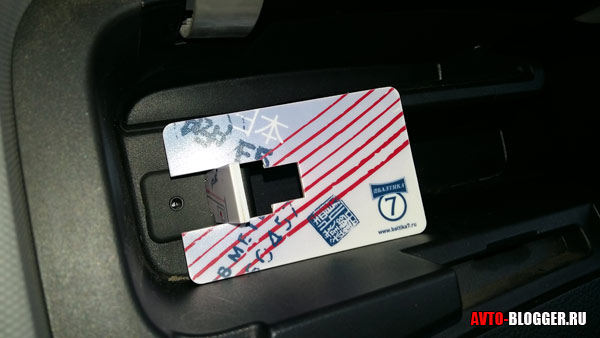
Их всего два на современных носителях:
А вот если вы подобрали все правильно, но флешка — не работает то тут уже дело в поломке, но об этом чуть позже. Что же давайте разложим наши позиции
Объем
Если честно — то поддерживаемый объем, растет с каждым годом, но очень-очень большое количество штатных и купленных медиацентров и магнитол, проигрывают небольшие объемы, которые строго описываются в инструкциях пользователя. Если у вас это штатное головное устройство (как собственно у меня), то эту информацию вы можете найти в «книжке пользователя» к автомобилю. То есть первое читаем инструкцию там все черным по белому, но бывают ситуации, когда она утеряна (ну или собака съела). Тогда нужно подбирать.
Знаете, у меня на практике были такие случаи, когда даже 4 Гб не поддерживались, устройство писало что «неверный формат» или «не поддерживается», нужно было максимум 2ГБ. Поэтому такой совет.
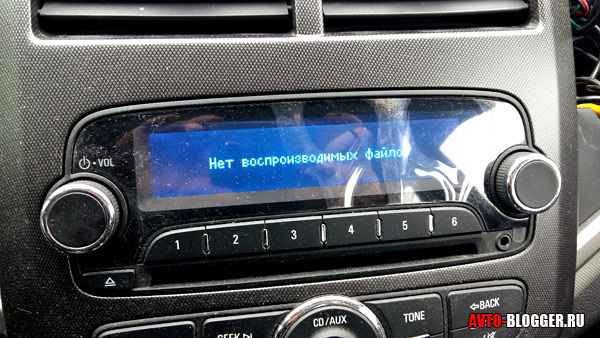
Прежде чем покупать флешку — возьмите у друзей большого объема, а он уже от 8 Гб и попробуйте ее установить, если работает прекрасно, если нет, то берите меньшего объема и опять пробуйте, так найдете свой формат. Например, у меня максимум 16ГБ, 32 – уже не читается.
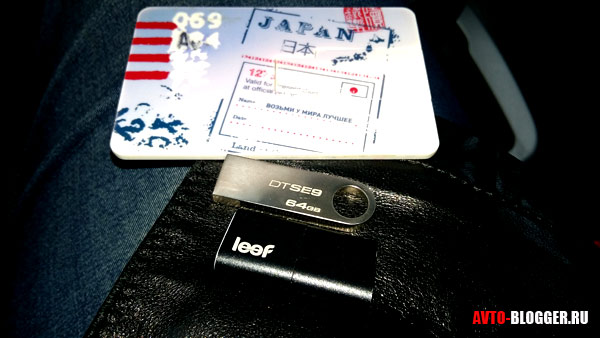
Если провести анализ многих устройств, то берите 4ГБ для большого количества – этого будет достаточно! И для старых и для новых. ДА и на такой объем вы сможете закачать просто уйму песен, слушать будете примерно 3 – 4 дня без остановки, так что это совсем не мало.
Формат
Это файловая система накопителя, сейчас на данный момент существует все три основных:
Не беру сейчас убогие системы от MAC, там такое ощущение, что делали все не для людей.
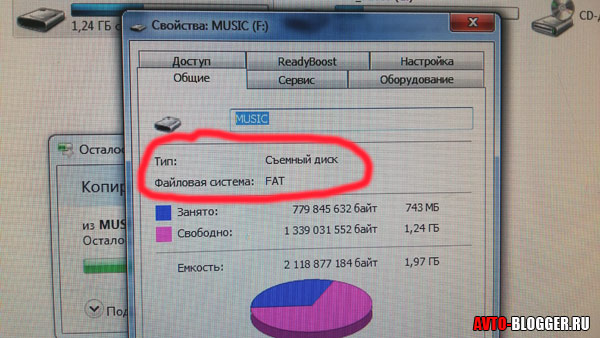
FAT32 (File Allocation Table — «таблица размещения файлов») – это достаточно старый формат, вырос из FAT16 (который уже практически не поддерживается, из-за морального устаревания). Как вы поняли это специальная таблица, которая в определенной последовательности размещает файлы, полученную информацию, только уже использует 32-разрядную адресацию кластера. Сейчас доведена до совершенства, хотя уже и не отвечает многим современным операционным системам (была выпущена еще для WINDOWS95).
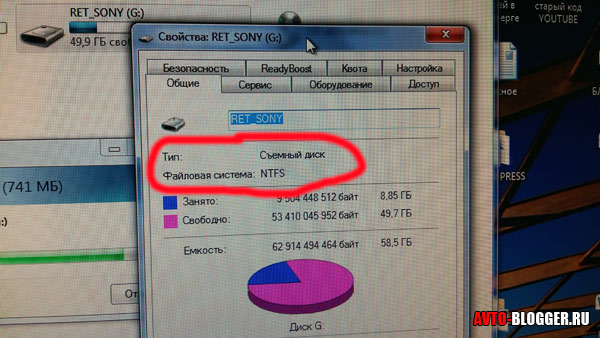
NTFS (New Technology File System — «файловая система новой технологии»). Это новая файловая система, сделанная для новых операционных систем (начиная с WINDOWS XP). Поддерживает метаданные, использует специальные структуры хранения данных. Если честно, то она нужна больше для операционок, нежели для прочих устройств.
EXT3 (Third extended file system — третья версия расширенной файловой системы). Используется в основном на устройствах под операционной системой Linux, например на таких как UBUNTU, DEBIAN и т.д. Система не такая распространенная, как две первых, но сейчас начинает набирать обороты, потому как многие из нас с вами сидят на Android, а это система и есть продолжение Linux.
Это основных три «мастодонта», но все ли они нужны? Конечно же – НЕТ! Для магнитол используется самый примитивный формат, это FAT32. NTFS и EXT3 в большинстве случаев не применяются! Просто на флешках это не зачем, там не сложных метаданных.
Еще одна распространенная ошибка, по которым не читается флешка — это не тот формат, зачастую он NTFS или EXT3, вам нужно просто отформатировать в FAT32 и все у вас наладится.
Как проверить и сделать самому формат?
Если нужно переформатировать, также нажимаем правой кнопкой мыши на USB носитель –>> далее ищем вкладку форматировать –>> выбираем FAT32 –>> Начать.
Учтите при форматировании все данные удаляться безвозвратно! Так что если они вам нужны, переписываем на компьютер или ноутбук.
Через какое-то время флешка примет нужный формат, затем просто записываем на нее музыку или другие данные и пользуемся.
Сейчас видео про форматирование и объем, обязательно смотрим.
На этом заканчиваю, читайте наш АВТОБЛОГ.


 (21 голосов, средний: 3,81 из 5)
Похожие новости
Carku E-Power – 43. Обзор и тестирование, мой отзыв, а также под.
Зарядка от прикуривателя, для планшета, телефона и ноутбука. Как.
Какая файловая система лучше для флешки в магнитолы?

Какой формат должен быть флешки?
Какие достоинства есть у современных USB-накопителей
В последние несколько лет именно флешки пользуются наибольшей популярностью среди автовладельцев, так как позволяют максимально быстро записать любимые аудиокомпозиции. Этого не скажешь о записи аудио на CD-диски, для которой ноутбук или компьютер должен как минимум обладать CD-приводом, а также специальной утилитой (к примеру, Nero или DAEMON Tools).
Ещё одним плюсом USB-накопителей можно считать их компактные габариты и большой объем встроенной памяти (на рынке доступны флешки, объем памяти которых составляет 256 Гб и более).
Главные достоинства флешек: компактные габариты и большой объём памяти
Однако некоторые автовладельцы сталкиваются с тем, что их автомагнитола отказывается проигрывать аудиотреки. Что сделать в этом случае?
Какую флешку выбрать
Для прослушивания песен выбирают флешку, соответствующую параметрам воспроизводящего музыку устройства. Характеристики прибора можно узнать в инструкции по эксплуатации.
Самая дешевая флешка для магнитолы в большинстве случаев прослужит недолго. Продлить срок эксплуатации можно, если часто не перезаписывать музыку.
Цена недорогого носителя может начинаться от 200 руб. Стоимость будет зависеть не только от качества и производителя, но и от объема памяти гаджета.
Выбрать носитель можно из таких моделей:
Объем
Если честно — то поддерживаемый объем, растет с каждым годом, но очень-очень большое количество штатных и купленных медиацентров и магнитол, проигрывают небольшие объемы, которые строго описываются в инструкциях пользователя. Если у вас это штатное головное устройство (как собственно у меня), то эту информацию вы можете найти в «книжке пользователя» к автомобилю. То есть первое читаем инструкцию там все черным по белому, но бывают ситуации, когда она утеряна (ну или собака съела). Тогда нужно подбирать.
Знаете, у меня на практике были такие случаи, когда даже 4 Гб не поддерживались, устройство писало что «неверный формат» или «не поддерживается», нужно было максимум 2ГБ. Поэтому такой совет.
Прежде чем покупать флешку — возьмите у друзей большого объема, а он уже от 8 Гб и попробуйте ее установить, если работает прекрасно, если нет, то берите меньшего объема и опять пробуйте, так найдете свой формат. Например, у меня максимум 16ГБ, 32 – уже не читается.
Если провести анализ многих устройств, то берите 4ГБ для большого количества – этого будет достаточно! И для старых и для новых. ДА и на такой объем вы сможете закачать просто уйму песен, слушать будете примерно 3 – 4 дня без остановки, так что это совсем не мало.
Зачем форматировать и что такое файловая система?
Ниже мы обязательно расскажем, как форматировать флешку для магнитолы в машину под музыку, приведем подробные алгоритмы. А сейчас поговорим о целесообразности данной процедуры.
Любая техника, будь то компьютер, смартфон или магнитола, имеют операционную систему. Именно благодаря последней устройство выполняет свои функции. Именно операционная система взаимодействует со сторонними носителями, которые подключаются к устройству. Она прочитывает информацию и, при необходимости, загружает ее или воспроизводит.
Вот почему так важно, чтобы операционка автомагнитолы могла взаимодействовать с вашим флеш-диском.
Флеш-карта – это сторонний накопитель, который имеет свою архитектуру или файловую систему. Это способ, с помощью которого информация распределяется на диске. Файловые системы бывают разные, самые распространенные сегодня – FAT32 и NTFS. Однако, существуют и другие. Операционная система компьютера без труда распознает и взаимодействует с, практически, любой архитектурой носителя. Однако, операционка магнитолы не такая «умная» и многогранная, поэтому, как правило, умеет читать только один формат.
Большинство современных магнитол поддерживают файловую систему FAT32. Реже встречаются устройства, которые работают с NTFS. Мы уже писали выше, узнать наверняка поможет инструкция к аппарату.
Итак, чаще всего форматировать флешку требуется для того, чтобы ее читала магнитола. Форматирование в нужной файловой системе позволит записывать на накопитель информацию так, как ее сможет распознать аудиосистема автомобиля.
Соответственно, форматирование уничтожает все данные, уже существующие на диске. Поэтому, сначала накопитель нужно форматировать, а затем записывать на него музыку.
Запись музыки на флешку для автомагнитолы
Сегодня сложно представить современный автомобиль, в котором бы отсутствовал такой важный атрибут, как автомагнитола. И это неудивительно, так как путешествовать за рулём намного комфортнее и веселее под музыку, которая может проигрываться через встроенный радиоприёмник, CD-чейнджер или USB-носитель. Однако недостаточно просто записать музыку с компьютера на флешку, поскольку некоторые магнитолы не читают определённые форматы файлов. Выясним, нужно ли форматировать флешку перед использованием и каким способом справиться с возникающими при этом проблемами.
Главные проблемы носителя
Если машина не работает, ее надо чинить. А вот если магнитола не работает, не факт, что чинить нужно именно ее. Велика вероятность того, что не исправна на самом деле флешка. Но покупать новую нет надобности. Все легко исправить.
Флешка, как носитель информации, имеет срок годности, запас работоспособности. Это первое, что надо учитывать в процессе эксплуатации. Чем более активно ее эксплуатируют, тем больше степень износа. Впрочем, даже когда она где-то лежит, и никто ею не пользуется, проблемы могут появиться. Флешка размагнитится и все, что на ней записано, будет утеряно. Если флешка перестает отображать записанную информацию, не открывается, и пользоваться ею совершенно невозможно, при этом купили ее давно, значит, срок годности, запас работоспособности истек. Пора купить новый носитель.
Но это не единственная трудность.
Техника, в которую вставляют флешку, имеет свою операционную систему, как компьютер оснащен Windows или Vista, к примеру. Магнитола – не исключение. Будь то Пионер или Сони, ее операционная система без проблем и сложностей должна работать с носителем информации, с информацией на носителе. Какой фирмой изготовлена техника – неважно. Слаженность взаимодействий гарантирует схема систематизации данных – формат флешки.
Благодаря этой систематизации магнитола читает записанные сведения, воспроизводит музыку и прочее. Но во время прошивки, к примеру, она читает информацию неправильно, не так, как должна, что-то не читает вовсе. После прошивки она работает еще хуже или появились другие ошибки. Скорее всего, формат носителя не подходит. Возникает логичный вопрос: какой формат флешки для магнитолы нужен? Как его изменить?
Процедура форматирования
Для того чтобы магнитола гарантированно распознала флешку, формат её файловой системы должен соответствовать стандарту FAT32. Конечно, некоторое современное оборудование данного типа может работать также и с файловой системой NTFS, но это умеют делать далеко не все магнитолы. Поэтому если вы хотите быть уверены на 100%, что USB-носитель подойдет к устройству, перед записью аудиофайлов его нужно отформатировать в формат в FAT32. Причем процесс важно выполнить именно в таком порядке: сначала форматирование, а уже потом копирование музыкальных композиций.
Внимание! Форматирование подразумевает удаление всех находящихся на флешке данных. Поэтому, если на ней хранятся важные для вас файлы, перед началом процедуры обязательно перенесите их на другой носитель информации.
Но для начала нужно проверить, какая файловая система у флешки в данный момент. Возможно, её и не нужно форматировать.
В указанном окне отображаются все диски, подключенные к ПК, включая жесткие, USB и оптические носители. Найдите флешку, которую собираетесь подключить к магнитоле, и щелкните по её наименованию правой кнопкой мыши (ПКМ). В отобразившемся перечне кликните по пункту «Свойства».
Если напротив пункта «Файловая система» стоит параметр «FAT32», это означает, что носитель уже подготовлен к взаимодействию с магнитолой и вы смело можете записывать на него музыку без дополнительных действий.
Если же напротив указанного пункта отображается наименование любого другого типа файловой системы, следует произвести процедуру форматирования флешки.
Форматирование USB-накопителя в файловый формат FAT32 можно выполнить, как при помощи сторонних утилит, так и используя функционал операционной системы Windows. Далее мы рассмотрим оба этих способа более подробно.
Способ 1: Сторонние программы
Прежде всего, рассмотрим процедуру форматирования флешки в формат FAT32 при помощи сторонних программ. Сам алгоритм действий будет описан на примере Format Tool.
Далее откроется диалоговое окно, в котором на английском языке отобразится предупреждение, что в случае запуска процедуры форматирования все данные на носителе будут уничтожены. Если вы уверены в своем желании отформатировать флешку и перенесли с неё все ценные данные на другой накопитель, жмите «Да».
После этого стартует процедура форматирования, динамику которой можно наблюдать при помощи зеленого индикатора.
После завершения процесса носитель будет отформатирован в формат файловой системы FAT32, то есть подготовлен для записи аудиофайлов с последующим их прослушиванием через магнитолу.
Способ 2: Стандартные средства Виндовс
Файловую систему USB-носителя можно отформатировать в FAT32 также при помощи исключительно встроенного инструментария Виндовс. Мы рассмотрим алгоритм действий на примере системы Windows 7, но в целом он подойдет и для других ОС данной линейки.
- Перейдите в окно «Компьютер», где отображаются подключенные диски. Сделать это можно так же, как было описано, когда мы рассматривали процедуру проверки текущей файловой системы. Щелкните ПКМпо наименованию той флешки, которую планируется подключить к магнитоле. В открывшемся перечне выберите «Форматировать…».
Откроется окно настроек форматирования. Тут вам нужно выполнить всего два действия: в выпадающем списке «Файловая система» выбрать вариант «FAT32» и нажать на кнопку «Начать».
Откроется окно с предупреждением о том, что запуск процедуры уничтожит всю информацию, которая хранится на носителе. Если вы уверены в своих действиях, жмите «OK».
Будет запущен процесс форматирования, после завершения которого, откроется окно с соответствующей информацией. Теперь вы сможете использовать флешку для подключения к магнитоле.
Если флешка при подключении к магнитоле не хочет проигрывать музыку, не стоит отчаиваться, так как вполне вероятно её достаточно отформатировать при помощи ПК в файловую систему FAT32. Это можно сделать, используя программы сторонних производителей или же воспользовавшись тем функционалом, который уже встроен в операционную систему.
Помимо этой статьи, на сайте еще 11808 инструкций. Добавьте сайт Lumpics.ru в закладки (CTRL+D) и мы точно еще пригодимся вам.
Отблагодарите автора, поделитесь статьей в социальных сетях.
Под какой формат форматировать флешку для магнитолы

Многие любители музыки копируют аудиофайлы с компьютера на флешку для последующего их прослушивания через магнитолу. Но вероятна ситуация, что после подключения носителя к устройству вы не услышите в динамиках или наушниках музыкальных композиций. Возможно, просто данная магнитола не поддерживает тот тип аудиофайлов, в который записана музыка. Но может быть и другая причина: файловый формат флешки не отвечает стандартному варианту для указанного оборудования. Далее мы выясним, в какой именно формат нужно отформатировать USB-носитель и как это сделать.
Какие достоинства есть у современных USB-накопителей
В последние несколько лет именно флешки пользуются наибольшей популярностью среди автовладельцев, так как позволяют максимально быстро записать любимые аудиокомпозиции. Этого не скажешь о записи аудио на CD-диски, для которой ноутбук или компьютер должен как минимум обладать CD-приводом, а также специальной утилитой (к примеру, Nero или DAEMON Tools).
Ещё одним плюсом USB-накопителей можно считать их компактные габариты и большой объем встроенной памяти (на рынке доступны флешки, объем памяти которых составляет 256 Гб и более).
Главные достоинства флешек: компактные габариты и большой объём памяти
Однако некоторые автовладельцы сталкиваются с тем, что их автомагнитола отказывается проигрывать аудиотреки. Что сделать в этом случае?
Какую файловую систему выбрать
По общей совокупности параметров наиболее предпочтительной файловой системой является exFAT, однако жирный минус в виде низкой совместимости может заставить вас обратиться к другим системам. Например, флешку меньше 4 Гб, которую планируется подключать к автомагнитоле, лучше всего отформатировать в FAT32: отличная совместимость, высокая скорость доступа к файлам и низкие требования к оперативной памяти. Кроме того, загрузочные диски для переустановки Виндовс предпочтительнее делать тоже в ФАТ32.
Флешки объемом больше 32 Гб, на которых хранятся документы и файлы больших размеров, лучше всего отформатировать в exFAT. Данная система подходит для задач таких накопителей из-за практически отсутствующего лимита величины файла и минимальной фрагментации. ЭксФат подойдет и для долгосрочного хранения тех или иных данных из-за уменьшенного влияния на износ чипов памяти.
На фоне этих систем NTFS выглядит компромиссным вариантом — он подойдет для пользователей, которым время от времени требуется копировать либо перемещать средние и большие объемы данных на флешках средней емкости.
Подводя итог всему вышесказанному, отметим – выбор файловой системы должен соответствовать задачам и целям использования вашей флешки. Когда приобретете себе новый накопитель, подумайте, как вы будете его использовать, а уже исходя из этого, форматируйте в наиболее подходящую систему.
Отблагодарите автора, поделитесь статьей в социальных сетях.
Как подобрать нужную флешку для магнитолы
Прежде чем приступить к записи музыки на USB-накопитель, нужно правильно его подобрать. Дело в том, что зачастую в аудиомагнитоле разъём для флешки находится на лицевой панели устройства, а значит, если использовать крупный накопитель, есть высокий риск его поломать или, задев рукой, повредить гнездо. По этой причине рекомендуется выбирать компактные флешки большого объёма, что снизит вероятность её повреждения, а также позволит нечасто её вынимать для записи новых композиций.
Нужно также учитывать, что накопитель будет использоваться в условиях постоянной вибрации и перепадов температур, поэтому лучше остановить свой выбор на флешках с водонепроницаемым и прочным корпусом.
Большинство автомагнитол не предъявляет особых требований к типу и размеру USB-накопителей
Как записать песни на флешку для автомагнитолы
После того как USB-флешка подобрана, переходим к записи музыки:
Переносим с ноутбука (или ПК) данные на флешку и с удовольствием слушаем музыку в автомобиле
После того как все вышеописанные операции проделаны, флешка готова для использования в автомобильной аудиомагнитоле.
Видео: как скачать музыку с компьютера на флешку
Записывать файлы необходимо только в тех форматах, которые поддерживаются магнитолой, в противном случае вы просто не сможете их прослушать.
Обзор самых распространенных файловых систем
Что такое файловая система? Грубо говоря, это метод организации информации, который понимает та или иная ОС, с разделением на привычные пользователям документы и директории. Основных типов файловых систем на сегодня существует 3: FAT32, NTFS и exFAT. Системы ext4 и HFS (варианты для Linux и Mac OS соответственно) мы рассматривать не будем по причине малой совместимости.
По важности характеристик той или иной файловой системы можно разделить на такие критерии: системные требования, влияние на износ чипов памяти и ограничения на размеры файлов и директорий. Рассмотрим каждый критерий для всех 3 систем.
Совместимость и системные требования
Пожалуй, важнейший из критериев, особенно если флешку планируется использовать для подключения к большому количеству устройств на разных системах.
FAT32 FAT32 – старейшая из все еще актуальных система организации документов и папок, изначально разработанная под MS-DOS. Отличается самой высокой совместимостью из всех – если флешка отформатирована в ФАТ32, то, скорее всего, её распознают большинство устройств вне зависимости от операционной системы. К тому же для работы с FAT32 не требуется большого количества оперативной памяти и процессорной мощности.
exFAT Официальное название расшифровывается как «Extended FAT», что соответствует сути – эксФАТ и есть более расширенная и улучшенная ФАТ32. Разработанная компанией Microsoft специально для флешек, эта система наименее совместима: такие флешки можно подключать только к компьютерам под управлением Windows (не ниже XP SP2), а также и к Android и iOS смартфонам. Соответственно возросли и требуемые системой количество оперативки и скорость процессора.
Как видим, по критерию совместимости и системным требованиям FAT32 бесспорный лидер.
Влияние на износ чипов памяти
Технически флеш-память имеет ограниченный срок работы, который зависит от количества циклов перезаписи секторов, в свою очередь, зависящих от качества самого чипа, установленного во флешке. Файловая система, в зависимости от собственных характеристик, может либо продлить срок работы памяти, либо уменьшить его.
FAT32 По критерию влияния на износ эта система проигрывает всем остальным: из-за особенностей организации она хорошо работает с мелкими и средними файлами, однако значительно фрагментирует записанные данные. Это приводит к более частому обращению операционной системы к разным секторам и, как следствие, увеличению количества циклов Read-Write. Поэтому флешка, отформатированная в ФАТ32, прослужит меньше.
NTFS С этой системой ситуация уже получше. НТФС менее зависима от фрагментации файлов и, кроме того, в ней уже реализована более гибкая индексация содержимого, что позитивно сказывается на долговечности накопителя. Однако относительная медлительность данной файловой системы частично нивелирует полученное преимущество, а особенности журналирования данных вынуждают чаще обращаться к одним и тем же участкам памяти и использовать кэширование, что также негативно влияет на долговечность.
exFAT Поскольку эксФАТ была разработана специально для использования на флешках, именно уменьшению количества циклов перезаписи разработчики уделили наибольшее внимание. В силу особенностей организации и хранения данных значительно уменьшает количество циклов перезаписи, особенно если сравнивать с FAT32 — в exFAT добавлена бит-карта доступного места, что уменьшает фрагментацию, которая и является основным фактором уменьшения срока службы флешки.
Вследствие вышесказанного, можно сделать вывод — меньше всего на износ памяти влияет exFAT.
Ограничения на размеры файлов и директорий
Этот параметр с каждым годом становится все важнее: объемы хранимой информации, как и емкость накопителей, неуклонно растут.
FAT32 Вот мы и дошли до главного минуса данной файловой системы — в ней максимальный занимаемый одним файлом объем ограничен 4 Гб. Во времена MS-DOS это наверняка бы считалось астрономическим значением, но на сегодняшний день такое ограничение создает неудобства. Кроме того, есть лимит и на количество файлов в корневом каталоге — не более 512. С другой стороны, в некорневых папках файлов может быть сколько угодно.
NTFS Главное отличие НТФС от используемой ранее ФАТ32 – практически неограниченный объем, который может занимать тот или иной файл. Конечно, техническое ограничение есть, но в обозримом будущем его достичь получится еще нескоро. Точно так же практически не ограничено количество данных в директории, хотя превышение определенного порога чревато сильным падением производительности (особенность NTFS). Также стоит отметить, что в этой файловой системе присутствует лимит символов в имени директории.
exFAT Предел допустимого объема файла в эксФАТ еще более увеличен в сравнении с НТФС — это 16 зеттабайт, что в сотни тысяч раз превышает емкость самой объемной флешки, имеющейся в свободной продаже. В нынешних условиях можно считать, что лимит практически отсутствует.
Вывод — по этому параметру NTFS и exFAT практически равны.
Возможные проблемы и способы их решения
Хотя процесс записи музыки на флешку предельно прост и понятен, время от времени автовладельцы сталкиваются с различными ошибками, которые препятствуют воспроизведению аудиокомпозиций в автомагнитоле.
Почему магнитола не видит флешку
Автомагнитола не воспринимает и не считывает вставленный в неё USB-накопитель. Чаще всего причина кроется в том, что автовладелец использует флешку со слишком большим объёмом памяти. Поэтому рекомендуется изучить инструкцию к автомагнитоле и посмотреть, какой наибольший объём она способна воспроизводить.
При файловой системе NTFS воспроизведение файлов может быть невозможным
Какой должна быть файловая система
Автомагнитола также может отказаться «видеть» и воспроизводить музыку, если во флешке используется неверная файловая система. Зачастую аудиосистемы поддерживают флешки, в которых используется файловая система FAT32, поэтому если она будет другой, к примеру — NTFS, то воспроизведение будет невозможным.
Чтобы проверить файловую систему вашего носителя, необходимо подключить его к компьютеру, найти флешку в «Мой компьютер» — нажать правую кнопку мыши — выбрать пункт «Свойства», после чего откроется небольшое окно, где необходимо найти пункт «Файловая система». Если там будет значиться система NTFS, то следует произвести форматирование USB-флешки в файловой системе FAT32.
Также пользователи разных автомагнитол могут сталкиваться с различными системными уведомлениями об ошибках при использовании флешек. Так, владельцы аудиомагнитол Pioneer довольно часто встречают ошибку «ERROR-23», которая свидетельствует о том, что флешка отформатирована с использованием несовместимой файловой системы. Эта проблема легко и быстро устраняется посредством правильного форматирования флешки на компе.
Ошибка «ERROR-23» говорит об отформатировании флешки с использованием несовместимой файловой системы
По какой причине не читаются музыкальные файлы
Накопитель использует правильную файловую систему и имеет допустимый объём, но при этом магнитола отказывается воспроизводить музыку. Бывает даже так, что ещё вчера флешка «играла», а сегодня — нет. В этом случае необходимо подключить её к компьютеру и попробовать прослушать любимые песни с него.
Если накопитель определяется, вне зависимости от того, удаётся воспроизвести музыку с ПК или нет, вероятнее всего, на флешке накопились ошибки. Избавиться от них поможет форматирование устройства. Если же носитель не определяется, то флешка просто-напросто вышла из строя, а значит, её дальнейшее использование невозможно.
Видео: что делать, если не играет музыка в машине
Причины отсутствия рабочих функций
В первую очередь нужно выявить первопричину, из-за которой магнитола перестала видеть флешку. Если оборудование
для прослушивания музыки, приобретенное в магазине невозможно слушать с носителя, то следует сдать его на ремонт по гарантии.
Рекомендуем: Самостоятельная замена направляющих втулок клапанов
Перед этим необходимо его проверить, вставив новую флеш-карту в компьютер и убедившись, что она находится в рабочем состоянии, вставить ее обратно в музыкальное устройство. Если работа не восстановилась, то суть проблемы стоит отнести на гарантийный ремонт. К основным причинам, почему любая модель магнитолы, в том числе и Пионер не видит флешку, относятся следующие:
После выявления поломки и установления конкретной причины ее возникновения, все желают знать, что делать для ее устранения.
Распространенные исправления данной поломки
Для устранения неприятной ситуации и получения ответа на вопрос: «Что делать?» возможно, узнать из таких действий:
Для решения поставленной задачи необходимо, покупая карту памяти обязательно прочитывать характеристики, с какими объемами съемной карты, а именно менее 8 Гб или более 16 Гб сочетается автомагнитола, например Пионер. А также знать основные моменты, которые позволят исправить возникшие неполадки.



