
Как найти ваше место парковки через iPhone
Начиная с iOS 10 в приложении «Карты» на iPhone стала доступна функция поиска припаркованного автомобиля. Она позволяет наиболее удобным образом определить, где вы припарковали свой автомобиль и даже построить маршрут до его местоположения. В этой инструкции рассказали о требованиях функции и способе ее использования.
Требования
Приготовления
Для получения возможности поиска припаркованного автомобиля через iPhone необходимо убедиться в том, что:
Как найти ваше место парковки через iPhone
Шаг 1. Запустите приложение «Карты».
Шаг 2. Нажмите «Поиск» и из открывшегося списка рекомендаций выберите пункт «Место парковки».
Шаг 3. Нажмите «Маршруты» и выберите тип прокладываемого к автомобилю маршрута — «Автомобиль», «Пешком», «Поездка» или «Транспорт».
 Шаг 4. Нажмите «Вперед» для построения маршрута до автомобиля.
Вот таким простым образом вы можете находить свой припаркованный автомобиль с помощью iPhone. Отметим, что приложение «Карты» не будет отслеживать и показывать местонахождение автомобиля, если вы часто паркуетесь в одном и том же месте, например на работе или возле дома.
Как научить iPhone автоматически запоминать место парковки автомобиля с CarPlay
Проблема найти свой автомобиль на переполненной парковке наверняка знакома многим. Конечно, можно открыть на смартфоне картографический сервис и поставить метку в нужном месте. Однако второпях об этом можно легко забыть, и на поиски машины уйдет немало времени. К большой радости владельцев автомобилей, в iOS 10 появилась новая функция, легко решающая эту проблему.
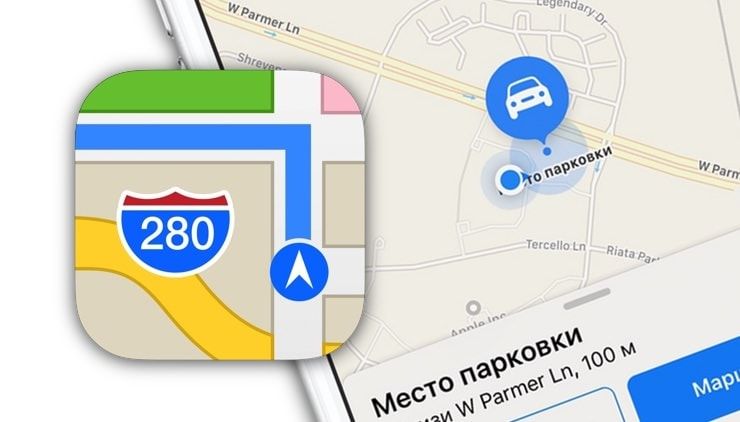
Следует сразу сказать, что для определения расположения автомобиля iPhone должен быть обязательно подключен либо к Bluetooth, либо к CarPlay в машине. Ко всему этому функция поиска припаркованного автомобиля работает только на iPhone 6 и устройствах более новых поколений, а также при установленной iOS 10 или более новой версии операционной системы.
ПО ТЕМЕ:
Приготовления к началу поиска
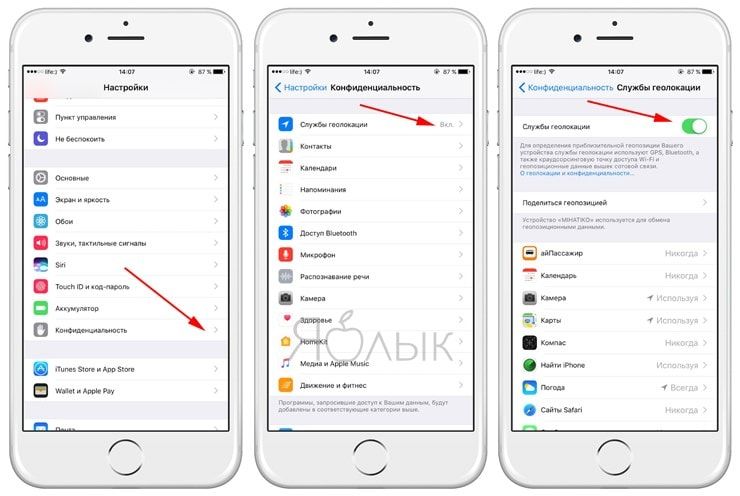
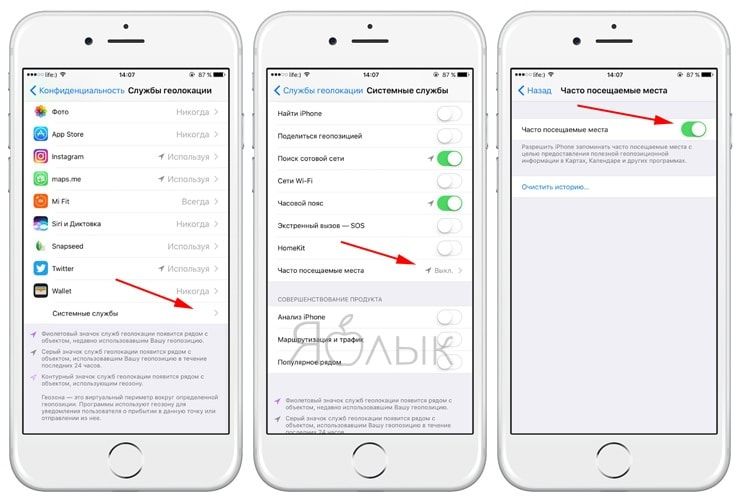
Перед поиском места парковки автомобиля, нужно проверить активированы ли у вас некоторые пункты настроек:
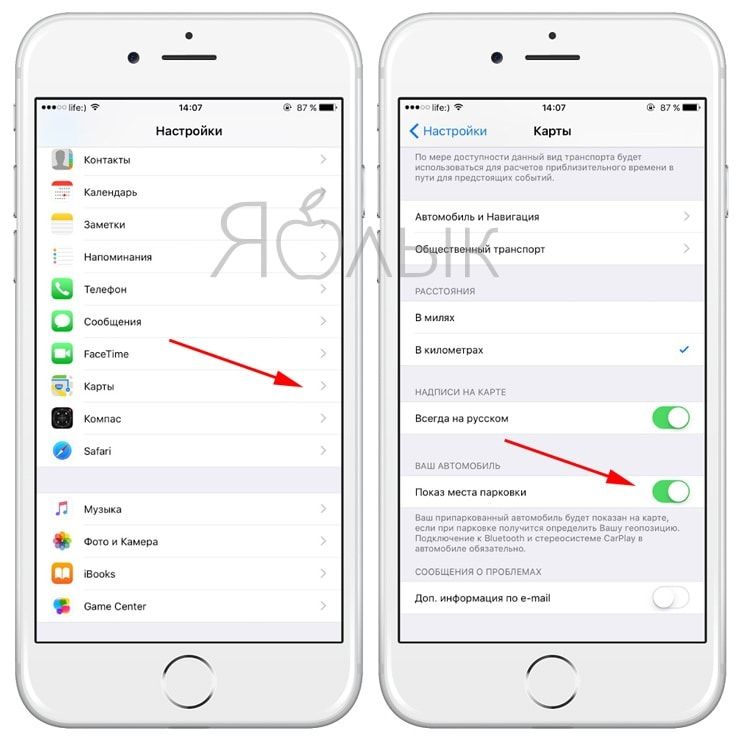
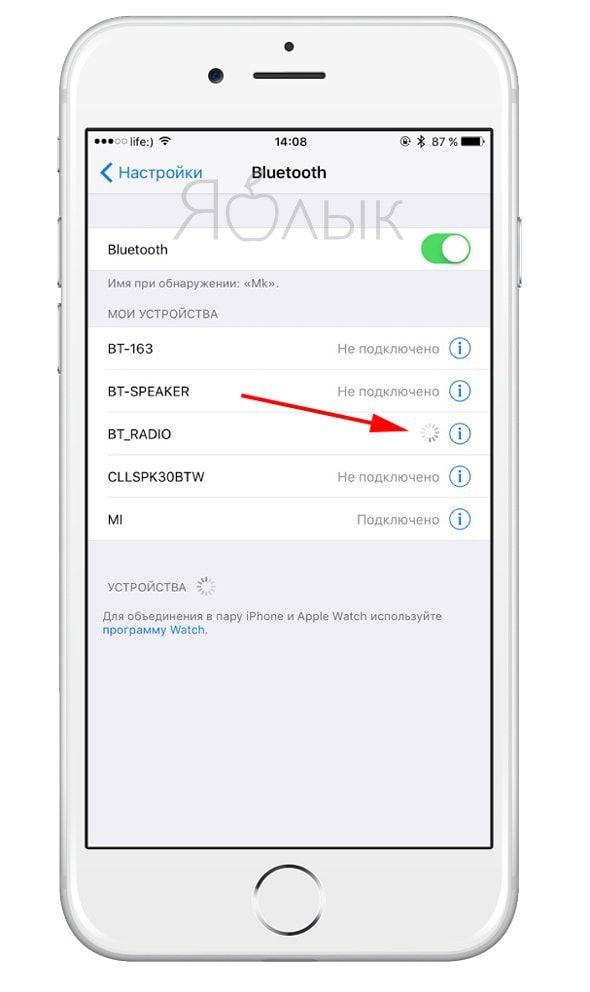
Как найти место парковки вашего автомобиля
Итак, после того как все пункты подготовки соблюдены, вы сможете без проблем найти место вашего припаркованного автомобиля через iPhone. Для этого:
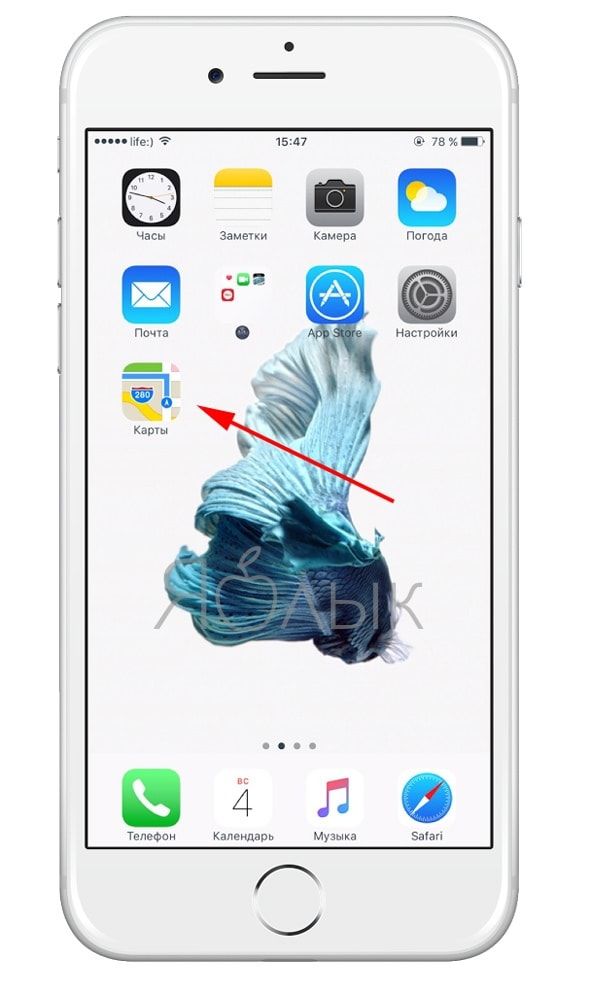
1. Откройте приложения «Карты».
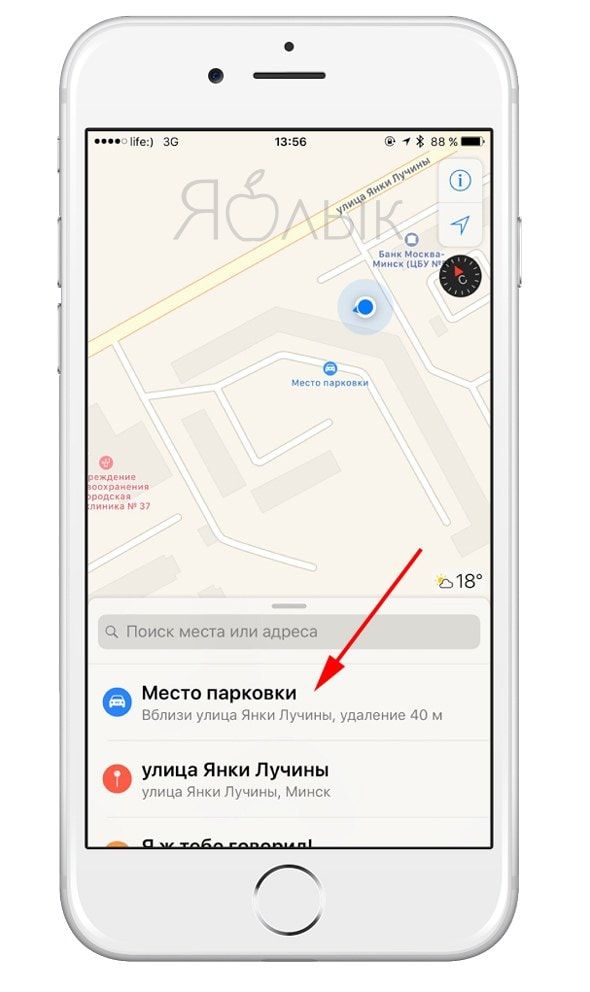
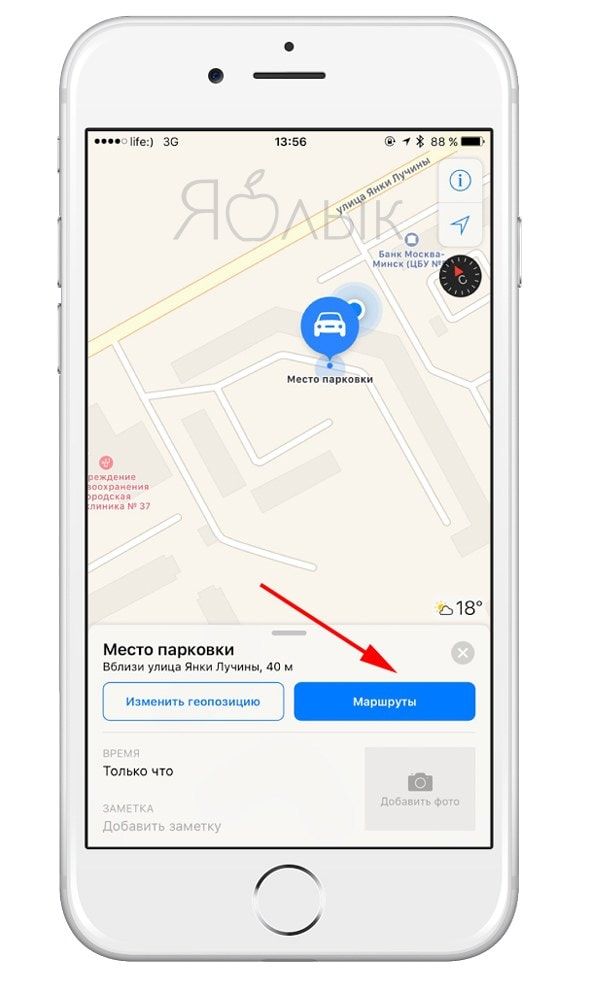
2. Нажмите «Поиск места или адреса», а потом «Место парковки» из появившегося списка рекомендаций.
3. Нажмите «Маршруты» и выберете нужный вам тип маршрута к машине: «Автомобиль», «Пешком», «Транспорт», «Поездка».
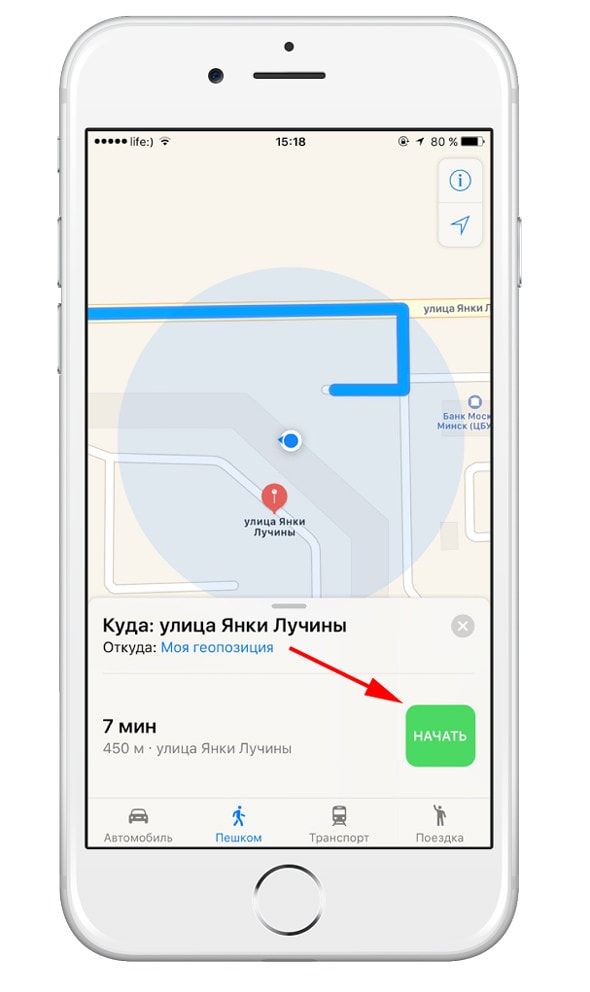
4. Нажмите «Начать» для прокладывания точного маршрута к автомобилю.
Отметка на карте будет автоматически появляться при каждой остановке транспортного средства после длительной поездки (конечно, если оно не стоит в своем гараже).
Стоит отметить, что в iOS 10 картографическому сервису купертиновцы уделили особое внимание. Помимо вышеописанной функции, приложение Apple Maps получило обновленный дизайн, поддержку расширений, возможность заказывать такси через Uber и Lyft непосредственно из карт и многое другое.
Как найти место парковки автомобиля на iPhone
✏️ Нам пишут:
Александр
Случайно удалил иконку автомобиля в приложении Карты. Теперь не показывает место парковки. Как вернуть?
В iOS 10 появилась полезная фишка в приложении Карты. Она позволяет автоматически запоминать место парковки авто. Для этого машина должна иметь поддержку CarPlay или иметь аудиосистему с Bluetooth.
В случае, если случайно удалили метку авто на карте, нужно переподключить iPhone к CarPlay. При использовании Bluetooth нужно перейти в параметры беспроводной связи и «забыть» подключенную аудиосистему автомобиля, после чего заново включить поиск и подключиться к ней.

При этом проверьте следующее:
1. Должна быть включена Геолокация (Настройки – Конфиденциальность – Службы геолокации).
2. Должна быть активирована опция Часто посещаемые места (Настройки – Конфиденциальность – Службы геолокации – Системные службы – Часто посещаемые места).
3. Необходимо включить параметр Показ места парковки (Настройки – Карты – Показ места парковки)
Не забывайте, что можно использовать Siri для запоминания места парковки. Достаточно активировать голосовой ассистент и сказать: «Запомни место парковки».
Для поиска машины используйте команду «Где я припарковался?», а потом «Забудь место парковки».
Как найти машину на карте с помощью Siri и iPhone
Не знаю как вы, а я постоянно забываю, где припарковал машину. Нет, у дома или в небольшом городе, понятно, проблем нет, однако на многотысячной парковке торгового центра (особенно, если редко там бываешь) сориентироваться не так просто. Мой автомобиль умеет издавать сигнал или поморгать фарами с брелка, однако порой и это не спасет. Пробовал фотографировать место парковки, чтобы затем было проще его вспомнить, но чаще всего про это забываешь. Для США эта проблема не менее актуальна — поэтому, видимо, в iOS есть функция поиска машины на парковке.
Айфон может помочь вам найти машину на парковке
На самом деле данной возможности уже много лет, но многие и не подозревают о ее существовании. Другие уверены, что iPhone по-нормальному взаимодействует с автомобилем только с помощью CarPlay. Это не так. Для поиска автомобиля с iPhone вам не нужна функция CarPlay: если ваша машина поддерживает подключение смартфона по Bluetooth (не старее iPhone 6), то функция поиска автомобиля на парковке работает автоматически.
Как найти машину на парковке с iPhone
Данная функция работает при помощи подключения между iPhone и машиной по Bluetooth Low-Energy. Когда вы глушите двигатель автомобиля и достаете ключ из замка зажигания, это автоматически деактивирует Bluetooth-модуль, и iPhone отключается от машины. При этом сам iPhone настроен так, что в этом случае он делает отметку для себя, где Bluetooth-соединение с автомобилем было разорвано. Именно так телефон понимает, где вы припарковались.
Как только вы вернетесь в машину и снова подключитесь по Bluetooth (или с помощью CarPlay), метка о местонахождении будет удалена до того времени, как вы снова не припаркуетесь.
Обычно поиск автомобиля включен по умолчанию, но иногда его надо активировать самостоятельно. Например, у нашего главного редактора Рената Гришина функция была отключена, поэтому он не мог понять, почему iPhone не запоминает место парковки.
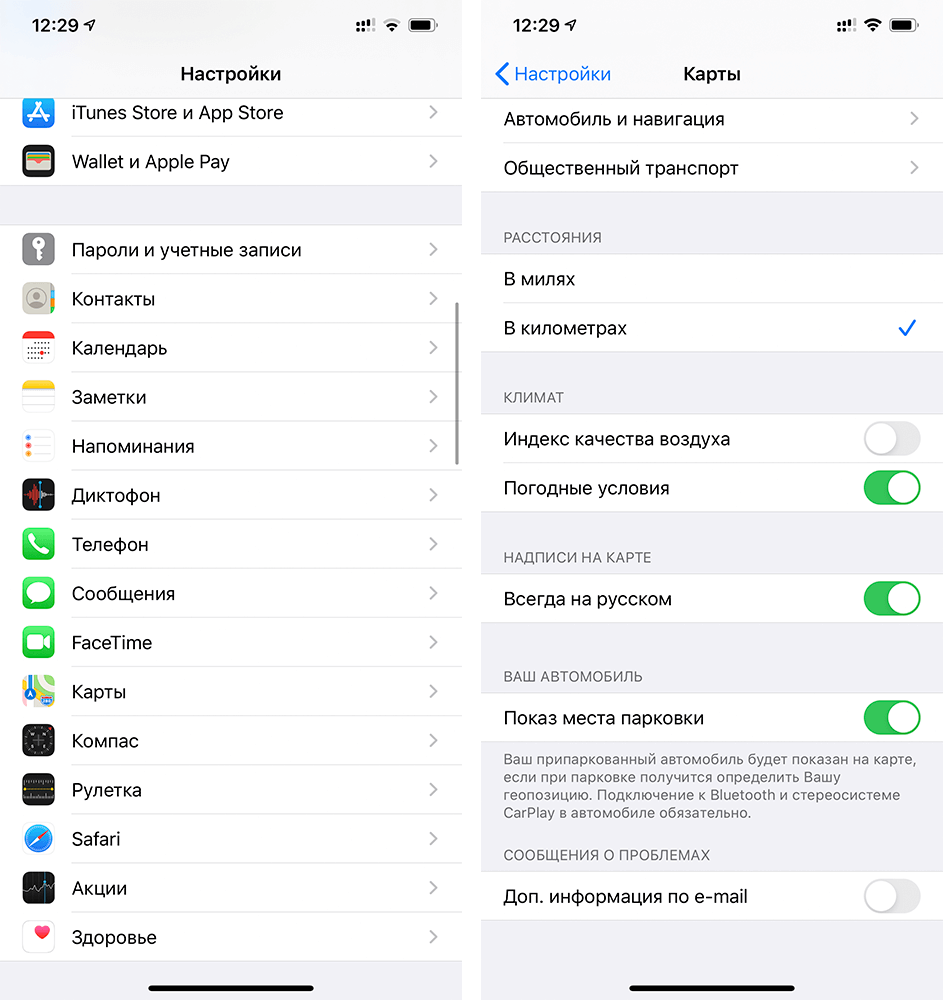
Включите показ места на парковке
Для работы функции также необходимы службы геолокации. Выберите «Настройки» — «Конфиденциальность», затем включите параметр «Службы геолокации».
Также убедитесь, что параметр «Важные геопозиции» включен. Выберите «Настройки» — «Конфиденциальность» — «Службы геолокации» — «Системные службы» — «Важные геопозиции», затем включите параметр «Важные геопозиции». Может потребоваться ввести пароль.
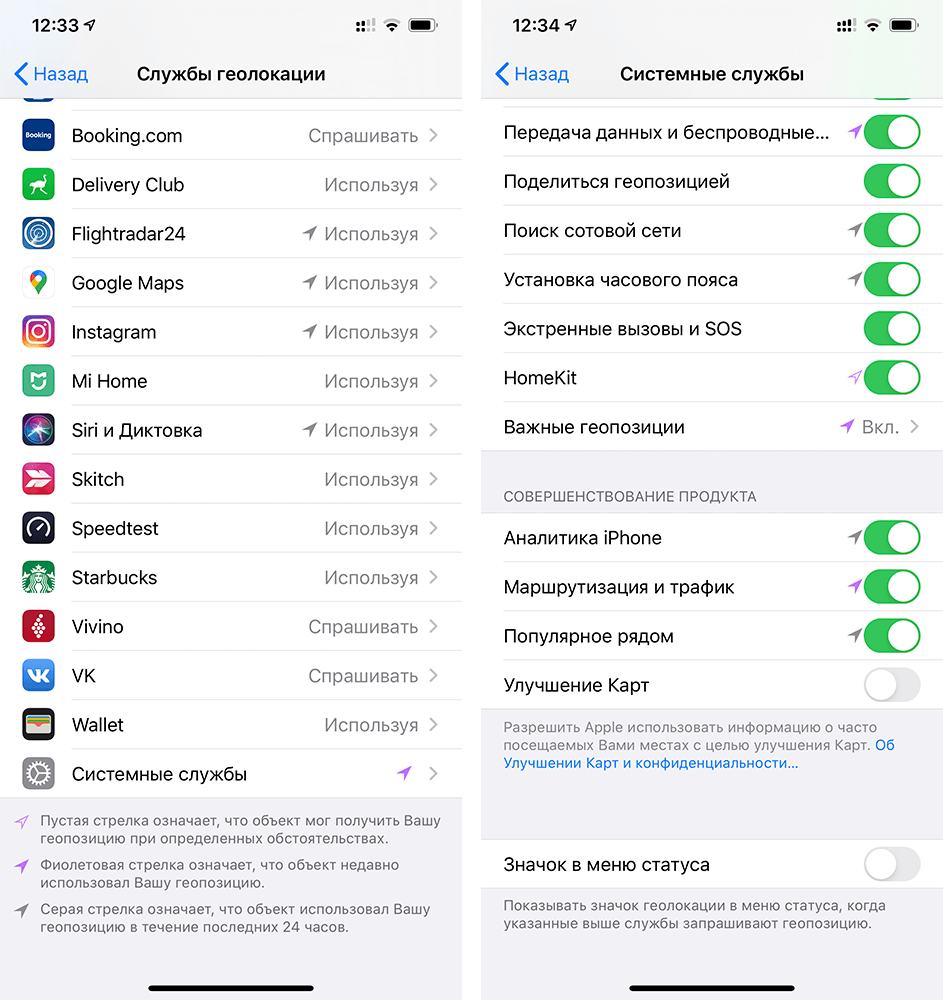
Без важных геопозиций работать ничего не будет
Предлагаем подписаться на наш канал в «Яндекс.Дзен». Там вы сможете найти эксклюзивные лайфхаки и инструкции, которых нет на сайте.
Как найти машину с помощью Siri
Чтобы выполнить поиск машины, можете открыть приложение «Карты» или поступить проще — спросите у Siri «Где моя машина?», «Покажи место парковки» или другой схожий запрос. После этого с помощью виджета можно перейти в приложение «Карты» и посмотреть местонахождение автомобиля.
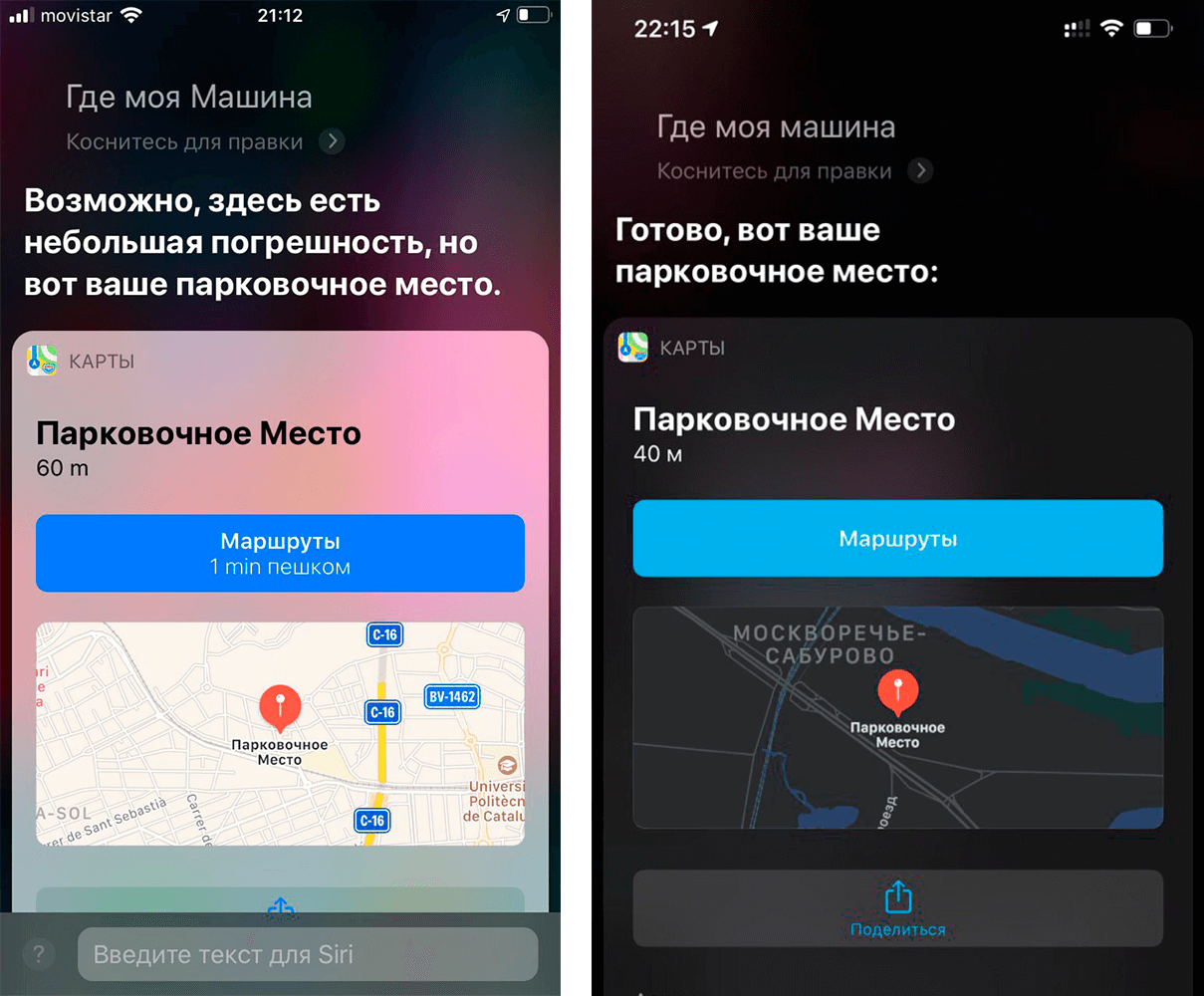
Так гораздо проще, чем бродить по парковке в поиске машины
Еще одной полезной возможностью этой функции являются геолокационные напоминания. Например, можно сказать Siri «напомни мне взять спортивную форму, когда я буду выходить из машины». Или «напомни позвонить жене, когда я буду в машине».
Чтобы изменить местоположение машины, откройте программу «Карты» и нажмите кнопку «Место парковки» или добавьте фотографию места парковки.
Как найти припаркованный автомобиль с помощью смартфона
Вы легко можете найти припаркованную машину на вашем смартфоне с помощью Apple Maps (iOS) или Google (Android). Как это работает, рассказываем в статье.


Как найти место парковки на iPhone
Начиная с iOS 7, Siri может запомнить для вас место парковки. В сочетании с приложением CarPlay место автомобиля даже автоматически сохраняется на вашем смартфоне.
Android-смартфон: где я припарковался?
На Android-смартфонах есть два способа для сохранения местоположения припаркованного автомобиля: с помощью приложения Google Maps или через Google Assistant. Для обоих вариантов вы должны разрешить доступ к местоположению на своем смартфоне.

Так это работает в приложении «Google Карты».
В качестве альтернативного варианта, вы также можете использовать Google Assistant для сохранения и поиска места парковки.
Кроме того, в Google Assistant вы также можете сохранить голосовое сообщение с информацией о том, где вы припарковались, не включая доступ к местоположению. При этом произнесите конкретное местоположение, такое как «я припарковался на втором уровне». Чтобы найти свой автомобиль, вы можете использовать те же голосовые команды, что и указано выше, но вы не увидите карту с местоположением, а только вашу информацию.
Приложения для поиска места парковки
Если вы используете старый смартфон или не хотите оставлять Google и Siri доступ к вашим данным, у вас есть несколько альтернатив. Однако и здесь вы всегда должны помнить о необходимости сохранения местоположения, чтобы получить его позже. Для Android смартфонов можно скачать приложение «Найти машину», а для iPhone — программу «ПарКинг».



