
Car CAD Blocks in Autocad.
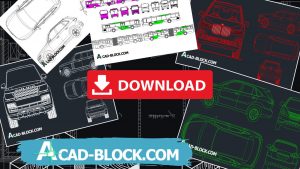 Car CAD block typical objects are created that are further used in many industries, thereby accelerating the speed of design.
But most designers do not want to share their work, as it is their intellectual property. In general cases, this is correct, but among them there are those who contribute to this world and share their blocks, thereby freeing up more time for a new job or for relaxation.
CAD Cars (Transport) DWG
And so we collected for you the most succulent selections from the Internet space, as far as possible the base will be updated, so stay tuned.
You can also offer us your selection of blocks, thereby making life easier for many people.
Car CAD block AutoCAD presented in a huge range: cars, heavy equipment, trains, tanks and much more.
Blocks AutoCAD Machines Free Blocks AutoCad Machines This is a huge collection of free car blocks in AutoCAD, it has more than 1000 different machines.
The collection of free blocks includes cars, heavy vehicles, train tanks and much more.
All objects are made in different forms – top view, side and front view.
The blocks of the machine in AutoCad are saved in the 2007 version, and if you use the AutoCAD version higher than 2007, you can not be afraid that the file will not open.
You no longer have to search for AutoCad blocks of machines all over the Internet, just download for free and use.
Блоки для AutoCAD. Блоки людей, мебели, деревьев, машин, элементов благоустройства и сантехнического оборудования
Блоки, при работе в AutoCAD, оптимизируют и ускоряют выполнение чертежей примерно на 30-40%.
В данной статье Вы сможете скачать, для себя, готовые блоки различной мебели, деревьев и растений, автомобилей, сантехнического оборудования и т.п.. Особенно эти блоки подойдут для выполнения архитектурных чертежей и будут полезны для архитекторов и дизайнеров.
Первыми рассмотрим блоки деревьев и растений. В одном файле собраны блоки растений и деревьев, а также цветов, которые выполненные на чертеже, как в плане, так и в профиль.

Данный файл помещен в архив, скачать который Вы можете перейдя по ссылке:
Файл сохранен в 2007 версии AutoCAD, чтобы не было проблем с его открытием в других версиях. На чертеже Вы найдете около 304 блоков. Размер архива: 6,44 MB.
Для тех, кому нужны блоки людей, автомобилей и элементов благоустройства


В файле находиться большое количество блоков (общее количество — 330шт.). Чтобы их скачать, перейдите по ссылке:
Файл имеет формат dwg и помещен в архив, размер которого около 5,00 MB.
И для полного комплекта, предлагаю Вам скачать огромную коллекцию блоков мебели и сантехники. Вся библиотека содержит в себе 719 блоков и собрана в одном файле (чертеж dwg). Данный файл заархивирован и имеет размер (архива) 3,34 MB

Скачать архив, можно перейдя, по ссылке:
Теперь, скачав данные блоки, Вы сможете использовать их в своей работе и таким образом ускорите время выполнения чертежей.
Не забываем подписываться на наш сайт, где Вы найдете много всего полезного для себя: уроки, советы, блоки для AutoCAD и т.п..
Создание модели в Autodesk AutoCAD
CAD-система Autodesk AutoCAD позволяет не только проектировать в двумерном пространстве и создавать плоские чертежи, но и моделировать в трехмерной среде и создавать 3D-модели.

Рассмотрим основы создания трехмерной модели в Автокаде, разберем базовые принципы работы в трехмерном пространстве и изучим необходимые команды.
Рабочее пространство
В отличие от других CAD-систем, моделирование в Автокаде производится в той же самой среде, что и двумерное черчение. Однако, по умолчанию в Автокад включено пространство для создания и редактирования чертежей, которое называется «Рисование и аннотации». Для перехода к командам трехмерного моделирования переключите рабочее пространство на «Основы 3D» нажатием иконки с шестеренкой в статусной строке.

Обратите внимание на то, как изменилась лента: теперь на вкладке «Главная» находятся все основные инструменты моделирования в AutoCAD.
Навигация в трехмерной модели
Если при работе с двумерными чертежами достаточно использовать для навигации две команды: панорамирование и зуммирование, то для трехмерных моделей необходимы еще и операции смены ориентации вида. Смена ориентации вида позволяет посмотреть на трехмерную модель с разных сторон.
Смена ориентации осуществляется нажатием на обозначение текущего вида, которое находится в левом верхнем углу рабочего поля AutoCAD

Также сменить ориентацию вида можно с помощью видового куба, который находится в правом верхнем углу рабочего поля. Нажимая на его грани, ребра и вершины, имеющие соответствующие названия, можно выбрать нужную ориентацию модели.

Для произвольного вращения модели на экране удобно использовать команду «Трехмерная орбита», которую можно запустить нажатием кнопки «Орбита» на панели навигации, или ввести команду 3DОРБИТА.

После запуска команды нажмите и удерживайте левую кнопку мыши и переместите курсор по экрану, модель начнет вращаться на экране.
Также для вращения модели удобно использовать мышку: просто зажмите клавишу Shift и колесо мыши, а потом начните перемещать курсор по экрану.
Основы создания трехмерных тел
Создание модели в Автокаде можно проводить несколькими способами. Рассмотрим два самых распространенных из них:
Для создания трехмерного примитива выберите на ленте нужную форму.

Например, для построения кубика выберем команду «Ящик». После запуска команды необходимо внимательно смотреть на запросы в командной строке и вводить требуемые значения. Для построения ящика нужно сначала указать первую точку основания и ввести размеры длины и ширины (для переключения между размерами нажмите клавишу Tab), а затем ввести высоту ящика. После завершения ввода в пространстве появится требуемый ящик.

Точно также строятся и остальные типы примитивов.
Для смены визуального стиля отображения модели нажмите на название стиля, которое находится в левом верхнем углу рабочего поля AutoCAD, и выберете подходящий.

Для создания трехмерного тела на основе двумерного эскиза необходимо предварительно создать плоский замкнутый контур с помощью команды «Полилиния». Контур может находиться на любой из стандартных плоскостей AutoCAD или на плоской поверхности существующего тела.
Запустим команду «Полилиния» и создадим контур, который станет основой трехмерного тела. К контуру предъявляется два обязательных требования: он должен быть замкнутым и не иметь самопересечений.


Кроме операции выдавливания можно тело построить вращением контура вокруг оси. Например, создадим с помощью полилинии замкнутый контур в виде прямоугольного треугольника

Запустим команду «Вращение» и выберем сначала контур, а потом укажем две точки оси, вокруг которой будет вращаться наш контур. Для завершения операции необходимо ввести угол вращения тела, введем 360.

В итоге получим модель конуса.

Редактирование тел
Рассмотрим несколько операций редактирования тел.
Построим бобышку на кубе. Построим куб с помощью операции «Ящик», а затем построим цилиндр с помощью команды «Цилиндр», но в качестве плоскости построения выберем верхнюю грань куба, а сам цилиндр построим вверх по направлению от куба

В итоге получим два тела: куб и цилиндр. Для объединения их в одно тело необходимо запустить команду «Объединение» и выбрать тела.
Построим отверстие в кубе. Возьмем аналогичный куб и построим цилиндр на верхней грани, но в направлении внутрь куба (цилиндр получится внутри куба).

Для того, чтобы вычесть цилиндр из куба и получить отверстие, необходимо выбрать команду «Вычитание» и указать сначала то тело, из которого будет вычитаться (куб), а потом то тело, которое будет вычитаться (цилиндр).

Для скругления ребер тела используется команда «Сопряжение по кромке». Для создания скругления запустите команду нажатием кнопки на ленте, затем выберите все ребра, которые необходимо скруглить и укажите радиус скругления.

Заключение
Как вы смогли убедиться, создание трехмерных моделей в AutoCAD не требует специальных навыков и умений. Пользователь, имеющий опыт работы с плоскими чертежами, легко освоит трехмерное моделирование в Автокаде.
Полученные в Автокаде модели можно использовать для самых разных целей: от создания плоских чертежей до визуализации и анимации движения тел или работы механизмов.
DWG всего на свете: люди, мебель и другие блоки для чертежей
Коллекция авторских библиотек и бесплатных ресурсов для скачивания
Василий Кулешов, Дарья Гридина
Время чтения: 10 мин
Найти нужные и тем более симпатичные DWG-блоки для оформления чертежей совсем не просто. Поэтому хорошим тоном считается создавать свою библиотеку стаффажа, но на это далеко не всегда есть время.
Dimensions

Бесплатно — многое, но не всё. Чтобы получить доступ ко всей библиотеке, придётся оплатить подписку.
Огромная база чертежей и моделей всевозможных пространств и предметов, выполненных в реальном масштабе.
По сути, Dimensions.com — исследовательский проект, призванный задокументировать стандартные габариты окружающей нас повседневности: от фигур человечков или мебели до элементов поп-культуры и техники Apple. Все файлы сгруппированы по категориям и тегам, так что найти нужный довольно просто.
Studio Alternativi

Бесплатно — только некоторые наборы объектов. Большинство файлов доступны только за деньги, но периодически здесь проходят акции с безвозмездной раздачей платных наборов.
Большая база стаффажа не только для чертежей, но и для архитектурных коллажей и даже моделей.
Авторы Studio Alternativi — архитекторы, и все объекты, представленные на сайте, они отрисовывали самостоятельно. На сайте также работает удобный поиск: все файлы рассортированы по темам и типам.
Кроме стаффажа здесь можно найти кисти для Photoshop и операции (actions) для Illustrator, блог с очень разноплановыми материалами (от новостей Притцкеровской премии до лайфхаков по презентации для архитекторов) и видеоуроки по работе с архитектурной графикой. А в самом правом углу — кнопку «Submit», чтобы предложить авторам свой стаффаж.
Toffu

Чертежи людей, растений, транспортных средств, мебели, а из более экзотического — фасадов, промышленных объектов, элементов ландшафта. Всё в формате CAD-блоков (.dwg). Кроме того, здесь есть и векторные изображения, катауты, 3D-модели.
Почти за всё придется заплатить, но есть и бесплатные подборки — например, коллекция людей от японского бюро SANAA. Также еженедельно проходят акции с раздачей бесплатных тематических архивов.
Известная онлайн-библиотека с материалами для подачи — от визуализаций до чертежей.
Ресурс славится преимущественно векторными человечками, созданными в Illustrator, но найти здесь можно и многое другое — в том числе кисти, палетки и подборки материалов. На сайте работает фильтр по софту, формату и категориям файлов.
Чертежи на заказ|в Автокаде|Autocad|Автокад|


Выполняем чертежи и схемы в программе AutoCAD студентам для диплома и курсовых проектов, а так же частным лицам.
Мы оказываем помощь в таких направлениях как:
Показать полностью.
-Перенес с бумажного варианта, фотографии, чертежа от руки или с отсканированного изображений в электронный вид в формат dwg, dxf, PDF, JPG, PNG, Word и т.д.
-Оцифровка чертежей.
-Восстановление старых архивных или ветхих чертежей.
-Изготовление чертежей любой сложности и на любом формате.
-Моделируем 3D чертежи.
-Построение третьей проекции модели по двум заданным и выполнение ее аксонометрической проекции +3d модель.
-Выполнение фронтальных, профильных, горизонтальных разрезов.
-Выполнение курсовых проектов (план фундамента, перекрытий, стропильной конструкции, этажа, разрезов, фасадов, узлов, ген.план.)
— Выполним проектирование с нуля по конкретной, четко поставленной задаче и многое другое.
Цена чертежа зависит от сложности чертежа и времени выполнения. Любые доказательства выполненной работы которые вы пожелаете (фотография, скриншот, Skype и т.д).
С заказами обращаться к администратору группы vk.com/write203415590
Скидки при больших объемах и постоянным клиентам от 10 %
Работа в автокаде, автокад, авто кад, autocad, auto-cad,auto cad,AutoCAD,чертежи, чертеж, перенести в электронный вид,помощь в автокаде, помощь в autocad, работающий в autocad, работающий в автокаде, оцифровка,векторизация чертежей, планы БТИ, чертежи в автокаде на заказ, чертежи в autocad на заказ, чертежи в автокад на заказ, чертеж в автокаде на заказ.
Для точной оценки стоимости работы от вас требуется техзадание или его подобие.
Нам нужно иметь представление о том, с чем придется работать.
Поэтому любым удобным и привычным для вас способом
отправьте мне имеющиеся материалы.
— ссылки в интернете.
После ознакомления с материалами, я оперативно связываюсь с вами.



