
Исправлено: не удалось создать виртуальную машину Java —
Некоторые пользователи сталкиваются с Не удалось создать виртуальную машину Java ошибка при попытке запустить приложение, использующее Java. Сообщается, что эта конкретная проблема возникает в Minecraft и некоторых других приложениях, построенных на Java.
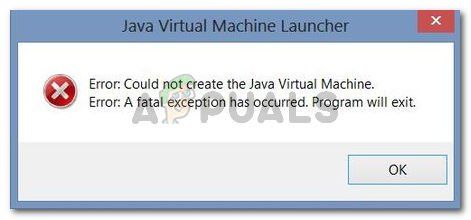 Не удалось создать виртуальную машину Java.
Ошибка: произошло фатальное исключение. Программа будет закрыта.
Что вызывает ошибку «Не удалось создать виртуальную машину Java»?
Мы исследовали эту конкретную проблему, изучив различные пользовательские отчеты и стратегии устранения неполадок, которые они использовали для устранения одного и того же сообщения об ошибке. Основываясь на их выводах, есть несколько сценариев, которые вызовут эту конкретную проблему:
Если вы в настоящее время ищете способ решить, Не удалось создать виртуальную машину Java ошибка, эта статья предоставит вам несколько проверенных стратегий устранения неполадок. Ниже представлен набор методов, которые другие пользователи в аналогичной ситуации использовали для решения проблемы.
Чтобы обеспечить наилучшие результаты, следуйте приведенным ниже методам в том порядке, в котором они представлены, пока не найдете метод, эффективный для устранения ошибки для вашего конкретного сценария.
Способ 1: добавление _JAVA_OPTIONS к системным переменным
Большинству уязвимых пользователей удалось решить проблему, создав системную переменную для Java под названием _JAVA_OPTIONS и установив его значение Xmx512M. По сути, это устанавливает глобальный максимальный размер памяти кучи для Java.
Это разрешит все сообщения об ошибках, возникающие из-за того, что максимальный размер памяти кучи запущенного Java-приложения больше, чем тот, который установлен в качестве Системная переменная. Несколько пользователей, столкнувшихся с той же самой проблемой, сообщили, что проблема была решена полностью после того, как они выполнили шаги ниже.
Вот что вам нужно сделать, чтобы добавить _JAVA_OPTIONЗапись S в System Variables для увеличения глобального максимального размера памяти кучи:
 Создание системной переменной с именем _JAVA_OPTIONS и присвоение ей значения Xmx512M
Если вы все еще видите то же сообщение об ошибке при запуске приложения, перейдите к следующему способу ниже.
Способ 2: открытие java.exe с правами администратора
Некоторым пользователям, пытающимся решить эту проблему, удалось решить эту проблему после принудительного открытия основного исполняемого файла Java (java.exe) с правами администратора.
Некоторые пользователи сообщили, что смогли решить проблему после применения этого исправления как к основному исполняемому файлу Java, так и к исполняемому файлу приложения, в котором отображается сообщение об ошибке.
Вот краткое руководство по всему этому:
Замечания: Если вы установили Java в пользовательском местоположении, перейдите вместо этого в пользовательское местоположение.
Загрузка и установка виртуальной машины Java
Для программирования на Java можно подобрать себе IDE, хорошим выбором будет NetBeans или Eclipse.
Для этого запустите удобным для вас способом утилиту для работы с командной строкой.
Например, в Windows XP перейдите в меню «Пуск», выберите «Выполнить», введите «cmd» во всплывающем окне и нажмите «ОК».
В Windows 10 нажмите горячие клавиши Windows + X и выберите пункт «Командная строка» в меню пользователя.
Если на компьютере уже установлена исполняемая среда Java, вывод будет примерно таким:

Если вывод будет сообщать об ошибке или неизвестной команде, вам безусловно необходима установка виртуальной машины. Также рекомендуется обновить установку, если версия Java на вашем компьютере ниже чем 1.8.
Есть два продукта для загрузки:
В рамках данной статьи рассмотрим пример установки JDK.
Загрузка виртуальной машины Java
Скачаем необходимый нам установщик с официального сайта http://www.oracle.com.


Установка виртуальной машины Java
Нажимаем «Next» и переходим к следующему диалогу.
Решение проблемы с Eclipse IDE с сообщением при запуске No Java virtual machine was found
При запуске IDE Eclipse с ярлыка на рабочем столе выскакивает ошибка с следующим сообщением: «A Java Runtime Environment (JRE) or Java Development Kit (JDK) must be available in order to run Eclipse. No Java virtual machine was found after searching the following locations: C:\Program Files\Java\jre1.8.0_144\bin».
Что это за ошибка ещё? Переводится её текст следующим образом: «Для запуска Eclipse должна быть доступна Java Runtime Environment (JRE) или Java Development Kit (JDK). Никакая виртуальная машина Java не была найдена после поиска в следующих местах: C:\Program Files\Java\jre1.8.0_144\bin». Проще говоря, Eclipse опять не нашёл виртуальную машину Java, без которой он не может работать. Искал он её именно в той папке, которая указана в сообщении об ошибке. Путь этой папки указан в файле конфигурации Eclipse под названием «eclipse.ini», который находится здесь: «c:\Users\Admin\eclipse\php-oxygen\eclipse\». Разумеется, имя пользователя и версия Eclipse везде разные.
Решение проблемы
Что же делать? Либо положить (установить/перенести) виртуальную машину Java по указанному пути, либо в конфигурационном файле Eclipse IDE переписать путь поиска виртуальной машины Java, либо в переменную среды «Path» операционной системы Windows добавить корректный путь к установленной JRE или JDK.
Установка или перенос JRE в указанную папку
В первом случае достаточно установить JRE в указанную папку.
Изменение конфигурационного файла Eclipse IDE
а после редактирования стало так
Изменение переменной среды Path
Как правило, достаточно в переменную среды «Path» операционной системы MS Windows добавить корректный путь к установленной JRE или JDK. Т.е. к имеющемуся значению переменной среды Path в конец добавляем что-то вроде этого «;C:\Program Files\Java\jdk1.8.0_20\bin\» (без кавычек), но со своим путём. Проверить корректность пути можно в командной строке, набрав команды «java» или «javac». Если java вызывается, то будет показана справка, иначе будет сообщение о том, что такой команды не найдено.
После этого проблема с запуском IDE Eclipse должна быть решена.
Как устранить ошибку «Не удалось найти JVM» в Windows 10
Обновление: Перестаньте получать сообщения об ошибках и замедляйте работу своей системы с помощью нашего инструмента оптимизации. Получите это сейчас на эту ссылку
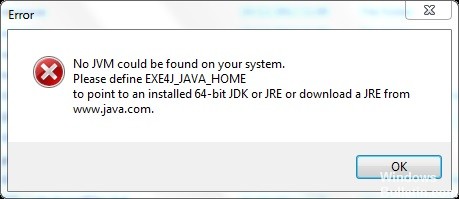
Это очень распространенная ошибка, с которой пользователи Windows сталкиваются при попытке запустить приложения на основе Java, и Windows не может найти среду выполнения Java, необходимую для запуска приложений Java.
С этой ошибкой также сталкиваются тысячи пользователей Minecraft. Java требуется для запуска Minecraft и всех других игр на основе Java. Java позволяет разработчикам создавать кроссплатформенные приложения.
Что вызывает ошибку «Не удалось найти JVM» в Windows 10?
Эта ошибка возникает из-за несовместимость между Java (64-битной ИЛИ 32-битной) на вашем компьютере и программное обеспечение, которое вы пытаетесь установить. Чтобы исправить эту ошибку, вы можете установить на свой компьютер наборы инструментов JDK для x64 и x32.
Этот тип ошибки возникает, когда пользователь пытается установить DbVisualizer, обращаясь к исполняемому файлу exe4j. Установка совместимой версии DbVisualiser или добавление новой переменной среды, связывающей путь к Java SDK, решит проблему.
Как исправить ошибку «Не удалось найти JVM» в Windows 10?
Обновление за декабрь 2021 года:


Установите совместимую версию DbVisualiser
Как сообщают многие затронутые пользователи, эта проблема, скорее всего, связана с несовместимой установкой Java. Большинство затронутых пользователей смогли решить проблему, поняв, что они пытались использовать 32-разрядную версию DbVisualiser с 64-разрядной установкой Java (или наоборот).
Переустановка текущей среды Java
Если эта проблема возникает в контексте сервера Openfire, скорее всего, это связано с ошибкой, исправленной в последних версиях Java. К счастью, Oracle удалось решить эту проблему в новых версиях Java 8 Update 161.
Не удалось найти действующую виртуальную машину java для загрузки
Если ваша система частенько выдает сообщения об ошибках запуска Java Virtual Machine «виртуальной машины Java», вам не нужно беспокоиться, эти ошибки очень легко устранить.
Функции JVM (Java Virtual Machine)
Виртуальная машина java отвечает за выделение памяти и сбор мусора, наряду с интерпретацией байт-кода в машинный код.
Могут быть случаи, когда вы можете получить сообщения об ошибках при запуске jvm, в таких ситуациях, как загрузка в компьютер, игра в игры, такие как minecraft, или открытие определенных Java-приложений. В этой статье я собрал несколько решений, которые могут помочь вам исправить ошибки запуска виртуальной машины Java для Windows.

Сообщение об ошибке #1: не удалось создать виртуальную машину java.
Это сообщение об ошибке обычно возникает при попытке запуска Java-игр, таких как minecraft.
➦Откройте панель управления.
➦Перейти к расширенным свойствам системы.
➦Нажмите кнопку ‘переменные среды’.
➦В системных переменных, нажмите кнопку ‘новый’.
➦Поставьте новое имя переменной: _JAVA_OPTIONS
-Xmx/S-это параметр конфигурации, который управляет количеством памяти которое использует java.
Сообщение об ошибке #2: ошибка при открытии раздела реестра.
Эта ошибка может возникнуть при работе с Java в командной строке.
➦Открываем папку WINDOWS\system32.
➦Удаляем исполняемый файл java файлов, в том числе java.exe, javaw.exe и javaws.exe.
➦Далее переустанавливаем среду JRE.
 Сообщение об ошибке #3: Виртуальная машина java лаунчер не может найти основной класс: программа завершает работу
➦Нажмите кнопку «Пуск» в главном меню.
➦В окне поиска введите «mrt» и нажмите клавишу Enter. Будет запущена утилита Windows под названием ‘Средство удаления вредоносных программ Microsoft Windows ‘.
➦Нажмите кнопку «Далее» и выберите «полное сканирование».
➦Перезагрузите компьютер после завершения сканирования.
➦Нажмите кнопку «Пуск» и запустить программу настройки системы, набрав команду «msconfig» в поле поиска.
➦ Перейдите на вкладку «запуска» и снимите галочку рядом с ‘WJView.exe’ и ‘javaw.exe’.
➦Перезагрузитесь при запросе.
Сообщение об ошибке #4: не удалось открыть jarфайл.
Эта ошибка может возникнуть при попытке открыть приложение.
➦Нажмите кнопку ‘Пуск’ и перейдите к ‘программам по умолчанию’.
➦Выберите «сопоставление типа файла или протокола программе’.
➦Нажмите на расширения (.jar) для просмотра программы, которая открывает его по умолчанию.
➦Нажмите кнопку «изменить программу» и выбрите программу по умолчанию «виртуальная машина java лаунчер».
➦Нажмите кнопку «закрыть» и проверьте, устранена ли проблема.
➦Если нет, попробуйте удалить и переустановить Java.
➦Если проблема не устранена, обратитесь в техническую поддержку приложения, которое дает вам ошибку.
Если вы столкнулись с еще какими-либо ошибками Java Virtual Machine напишите о них в комментариях, постараюсь помочь.



