
Лаунчер для автомагнитолы на Андроиде — топ 3 лаунчера
Большинство современных автомагнитол работают под управлением ОС Android. Стандартное оформление экрана нравится не всем пользователям, к тому же заводская прошивка не отличается огромным функционалом и удобством. Поэтому многие пользователи желают изменить дизайн под себя. Здесь на помощь приходят приложения-лончеры, имеющие гибкие настройки. Давайте рассмотрим 3 лучших лаунчера для автомобильной магнитолы на Андроиде.
Car Launcher Free
Данное приложение имеет две версии: платную (PRO) и бесплатную (FREE). Мы будем рассматривать второй вариант, так как его может позволить совершенно любой человек. Программа получила достаточно высокие оценки пользователей: 4.4 балла из 5-и возможных.
Приятной особенностью лаунчера является возможность добавления любого количества приложений в меню быстрого запуска. Благодаря этому можно использовать навигатор, не отвлекаясь от вождения.
Также на главном экране будет отображаться время, текущая скорость, пройденное расстояние, запущенная музыка и многое другое. Приложение полностью на русском языке и имеет некоторые подсказки. Теперь давайте перейдем к интерфейсу магнитолы.
Для настройки оформления кликаем на «три точки», расположенные над часами. Здесь видим множество пунктов, через которые возможно подогнать внешний вид под себя.

Кликаем на три точки
Разработчики предлагают 4 вида дизайна рабочей области, два из которых нужно скачивать. Их выбор происходит в разделе «Выбрать тему». Каждая оболочка индивидуальна, и подходит под конкретные задачи пользователей. Для кого-то важно наличие музыкального блока, а для кого-то спидометра и часов.

Настройка часов проводится во вкладке «Скринсейвер», где возможно изменить шрифт, формат даты и макеты.

Для выбора источника музыки требуется нажать на значок «Ноты», и из предложенного списка указать нужное приложение. Это может быть радио либо сторонний проигрыватель.

Выбор проигрывателя музыки
Добавления приложений на рабочий экран происходит посредствам нажатия одноименной кнопки.

Перед нами появляется список с доступным софтом, выбор которого зависит от нужд пользователя.

Приложение Car Launcher Free имеет множество других настроек, рассказывать о которых нет смысла. Все пункты подробно описаны в программе, а если что-то непонятно, то можно прочитать инструкцию, кликнув на иконку «?».
Car Launcher AGAMA
Приложение получило неплохую оценку в Google Play: целых 4.2 балла из пяти возможных. Дополнение не занимает много места на устройстве, и имеет несколько видов настроек.
На главном экране отображаются кнопки, отвечающие за запуск: радио, навигатора, музыки, телефона, интернета и приложений. Также имеется возможность активировать голосовой поиск от Google. Подобный режим позволит не убирать руки с руля во время управления автомобилем.

К сожалению, в бесплатной версии приложения нельзя установить другую тему, а можно настроить только существующую. Для этого кликаем на значок «шестеренки» и переходим во вкладку «Редактор тем».

Вверху дисплея появляется панель, где можно выбрать стиль рабочего блока (2D, 3D) и цвет. Для сохранения изменений нажмем кнопку «Apply», а для возврата к первоначальному оформлению – «Reset».

Выбор стиля рабочей области
При желании изменить марку автомобиля перейдите в настройки, затем в раздел «Ваш авто». Откроется список со всеми марками машин, листание которого происходит свайпом по экрану.

Выбор марки автомобиля
Перед прослушиванием музыки установим проигрыватель. Делается это долгим нажатием на интерактивный блок «Music Player». На дисплее появляется все установленные на устройстве приложения, из которых нужно выбрать музыкальный проигрыватель.

Выбор музыкального проигрывателя
Если разрешить магнитоле доступ к GPS, то возможно отображения температуры воздуха на рабочей панели. Трудно сказать, насколько эти данные будут точны, но раз подобная функция есть, то это плюс.

Раздел с настройками
Из остальных настроек можно выделить возможность регулировки яркости, анимации интерфейса, единиц измерения скорости и расстояния. Данный лаунчер отлично подойдет любителям простоты и комфорта.
CarWebGuru
Статистика приложения весьма хорошая: более 100 тысяч скачиваний и общая оценка 4.3 балла. Лаунчер позволяет установить собственный дизайн рабочей области, вести статистику по километражу, использовать навигатор и музыкальный проигрыватель.
Для изменения кнопок, отображаемых на экране, нажмите на одну из них.

После этого откроется список, из которого можно выбрать кнопку на замену. Стоит отметить, что функционал приложения достаточно велик.

Переход к расширенным настройкам осуществляется посредствам нажатия кнопки в виде «шестерёнки». Открывается страница, где можно указать название автомобиля, его модель и год выпуска.

Выбор марки автомобиля
Интересной особенность лончера является раздел «Статистика». В нем возможно просмотреть общий пробег, максимальную скорость, общее время движения и лучшее время разгона до 100 и 60 км/ч.

Запуск музыки осуществляется прямиком из главного меню. Имеется возможность использовать различные проигрыватели, либо подгружать песни непосредственно из директории устройства. Для этого нажмите на кнопку паузы, после выберите папку, в которой находятся нужные композиции.

Выбор папки с музыкой
В общем и целом, данный лаунчер заслуживает почетное место в данном топе. Он имеет ряд гибких настроек, возможность отображения скорости и прослушивания музыки.
Заключение
Как видите, для замены стандартной прошивки автомагнитолы имеется множество сторонних лаунчеров. Каждый из них имеет широкий функционал и гибкие настройки, что позволяет пользователю подогнать всё под себя.
Оболочка планшета для авто
Краткое описание:
Launcher для автомобильных устройств на базе Android с огромным количеством настроек.
Представляем Вам Launcher, который специально создавался для использования в автомобиле.
Вы можете использовать эту программу как на телефоне, планшете так и на магнитоле на базе андроид.
Мы совместили не только удобный запуск программ, но и бортовой компьютер с удобным подсчётом пройденного расстояния
за разные периоды.
Основные функции программы:
Для пользователей бесплатной версии:
• Возможность установить как основной Launcher с открытие через кнопку HOME(актуально для магнитол)
• Возможность добавить любое количество приложений для быстрого запуска на главный экран.
Вы можете настроить несколько папок для избранных приложений и легко их переключать на главном экране (PRO)
• Возможность редактировать уже выбранные приложения.
Долго удерживайте иконку для открытия меню редактирования
• Отображение текущей скорости или пройденного расстояния и множества других данных.
На главном экране отображается точная скорость автомобили основанная на GPS данных.
• Отображение скорости в строке состояния
• Быстрый вызов списка всех приложений
Быстрый запуск меню со списком всех приложений с возможностью сортировки: по имени,
дате установки, дате обновления. При долгом удерживание иконки, откроется режим удаления приложения.
• Слайд меню с бортовым компьютером
Нажмите на закруглённую кнопку для открытия слайд меню или потяните за правый край экрана.
• Вы можете настроить слайд меню как будет удобно именно Вам.
• Данные в слайд меню
Отображает текущую скорость, пройденное расстояние, среднюю скорость, общее время работы,
максимальную скорость,
разгон от 0км/ч до 60км/ч,
0км/ч до 100км/ч,
0км/ч до 150км/ч
лучшее время и скорость на заезд 1/4 мили.
Вы всегда можете сбросить данные за поездку в любой момент.
• К каждому из перечисленных параметров, можно выставить за какое время отображать:
за поездку, за сегодня, за неделю, за месяц, за всё время.
• Возможность переключения отображение скорости в милях или километрах
• Быстрый вызов Google Now или «Ассистента Дуся»
• Автозапуск программы при включение устройства(необходимо, только магнитолам)
• 3 темы главного экрана на выбор по умолчанию.
• Поддержка сторонних тем, созданных специально для CL
• Поддержка множества сторонних плееров с отображение обложки
• Поддержка сторонних икон паков
• Погода на главном экране(при наличии интернета)
— Определение местоположения как по GPS, так и по ручному вводу города
— Настройка частоты обновления
• Информация о Вашем местоположение(при наличии интернета)
• Возможность регулировать звук прямо на экране
• Возможность выбрать свою заставку при запуске программы
• Изменение цветовой гаммы используемых текстов
• Изменение цвета обоев или добавление собственных обоев
• Автоматическая регулировка яркости экрана в зависимости от времени суток
• Экранная заставка при нажатие на часы с огромным количеством настроек:
— Разные макеты на выбор
— Несколько разных шрифтов
— Несколько форматов даты
— Возможность менять размер и цвет по каждому элементу в отдельности
— Возможность убирать не нужные элементы
— Перемещение данных на экране
— Уменьшение яркости при открытие часов
Для пользователей платной версии дополнительно доступно:
• Поддержка системных виджетов
• Поддержка большого количества дополнительных экранов
• Возможность редактировать любую тему на своё усмотрение:
— Растягивание
— Удаление
— Перемещение
— Добавлений нескольких действий на один виджет
— Блокировать запуск по нажатию на виджет
— Изменять имя виджета и размер текста
— Менять фон виджета и т.д.
• Расширенный набор виджетов Car Launcher:
— Визуализация
— Аналоговый часы
— Аналоговый спидометр
— Виджет адреса
— Время движения
— Максимальная скорость
— Время остановок
— Разгон от 0км/ч до 60км/ч,
— 0км/ч до 100км/ч,
— 0км/ч до 150км/ч
— Скорость на заезд 1/4 мили
• Настройки для избранных приложений:
— Бесконечная прокрутка
— Изменение количества приложений в сетке
— Сторона изгиба
— Угол изгиба
• Добавление и изменение своего логотипа
• Расширенные настройки для изменения цветовой гаммы
Нашли ошибку, пишите в эту тему или на email [email protected] или [email protected]
Такое происходит, если все Ваши программы помещены в один APK и видеть их может только встроенный лаунчер.
Исправить это возможно так:
1. Узнать в ветке Вашей магнитолы, может кто уже вынес стоковые приложения в отдельные APK
2. Сделать самому, если есть небольшой опыт в сборке приложений
Более подробная информация по созданию своих приложений из исходника ниже
Готовая программа для Android Studio  MyAppCar.rar ( 2.8 МБ )
[*]Начиная с 3 версии, можно зайти в список всех приложений, нажать кнопку «+», далее показать системные приложения(их будет много, не нужные приложения нужно скрыть)
Мультимедийная система из планшета своими руками
Всем доброго времени суток. Выставляю на ваш суд свою работу из БЖ.
Если не формат нашего сообщества-удалю. Надеюсь кому-нибудь пригодится. Запись сделана с точки зрения человека, не имеющего огромных познаний в программировании. Но все проверено, все работает.
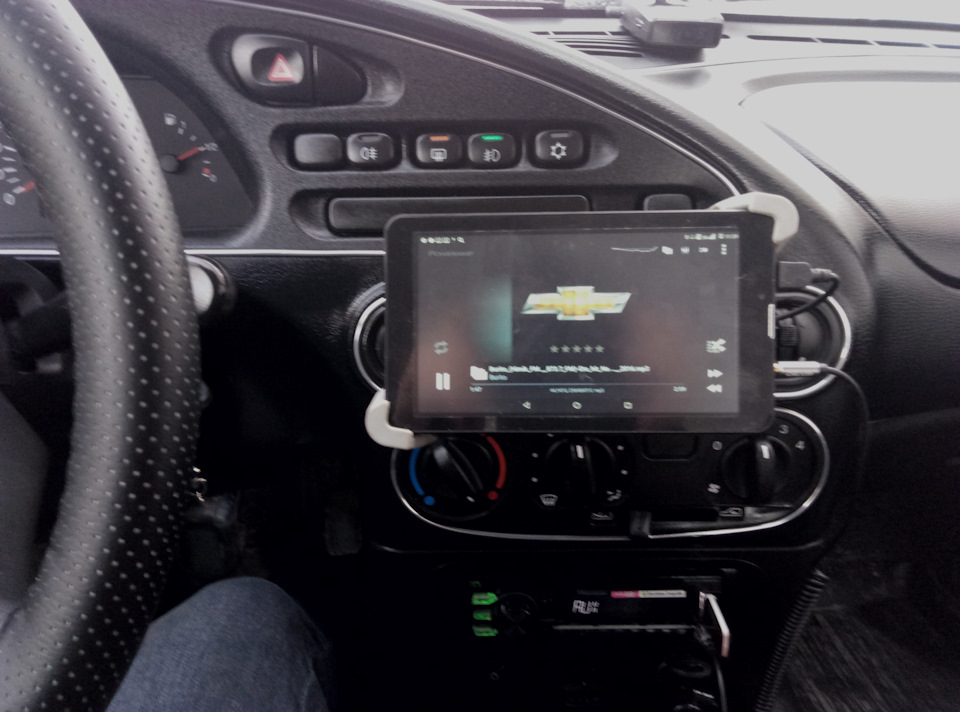
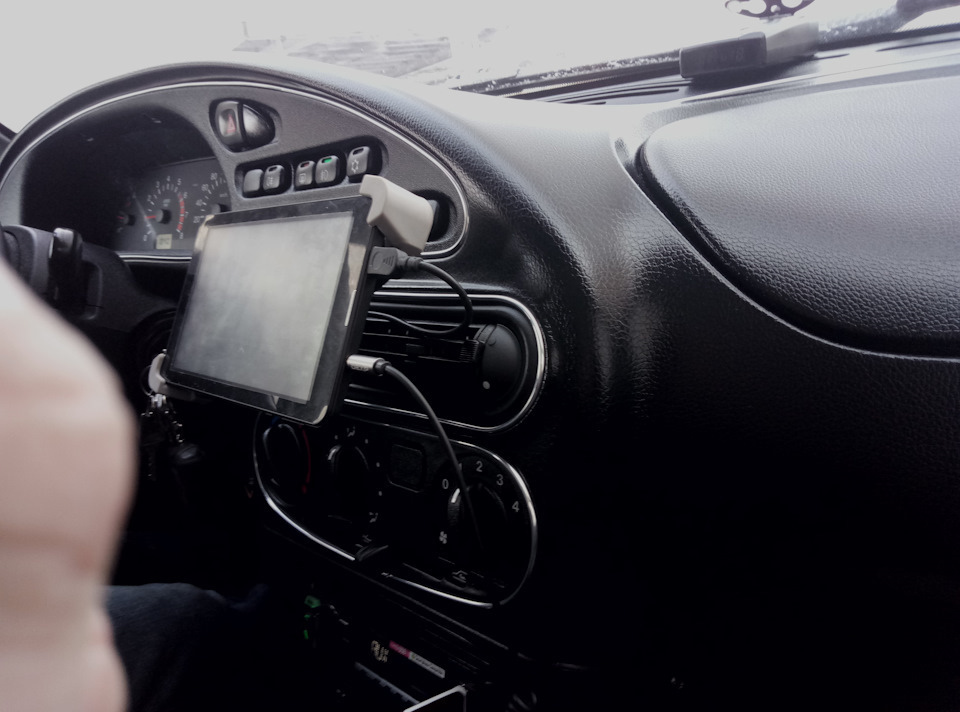
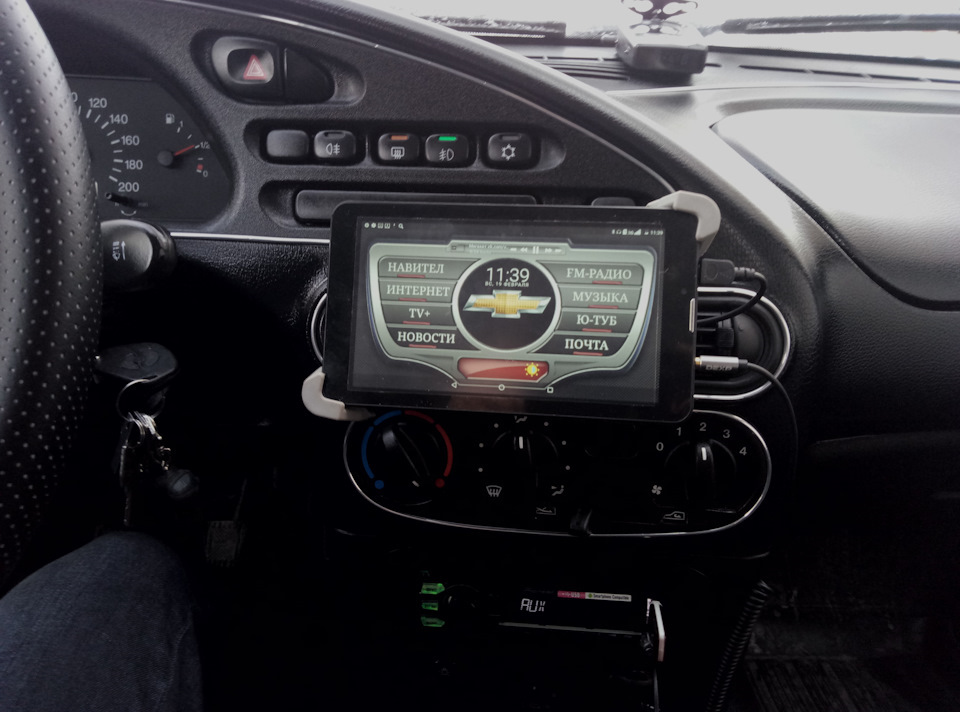
Речь пойдет о планшете в автомобиле на примере Шевроле-Нивы. Но планшета не просто как гаджет, а как мультимедийная система, взамен магнитолы.
Для этого мне пришлось перелопатить кучу сайтов, т.к. мои познания в компьютерных программах заканчиваются Вордом. Поэтому да простят меня бывалые программисты и опытные пользователи ПК, у которых первая часть блога про работу с планшетом вызовет улыбку — писать я буду максимально просто. Конечно мне было сложно разобраться в некоторых вещах по инструкциям в интернете, поэтому если нужно, пишите, я постараюсь по мере своих компетенций разъяснить подробнее.
Получилось так:
Для более менее нормального функционирования планшета в качестве мультимедийной системы мне пришлось решать следующие проблемы:
1. Создание в планшете оболочки как в штатных мультимедиа с рабочими кнопками + небольшая автоматизация.
2. Подключение планшета к акустической системе машины.
3. Место установки и способ крепления планшета.
Начнем.
Планшет. Работа с ним.
В сети рекомендуют и хвалят Nexus, но я взял чистокровного китайца Irbis с встроенным GPS (без него навигация без выхода в интернет работать не будет) чисто из финансовых соображений и после установки на него всего необходимого, хочу отметить, что все заложенные в планшет функции он выполняет хорошо.
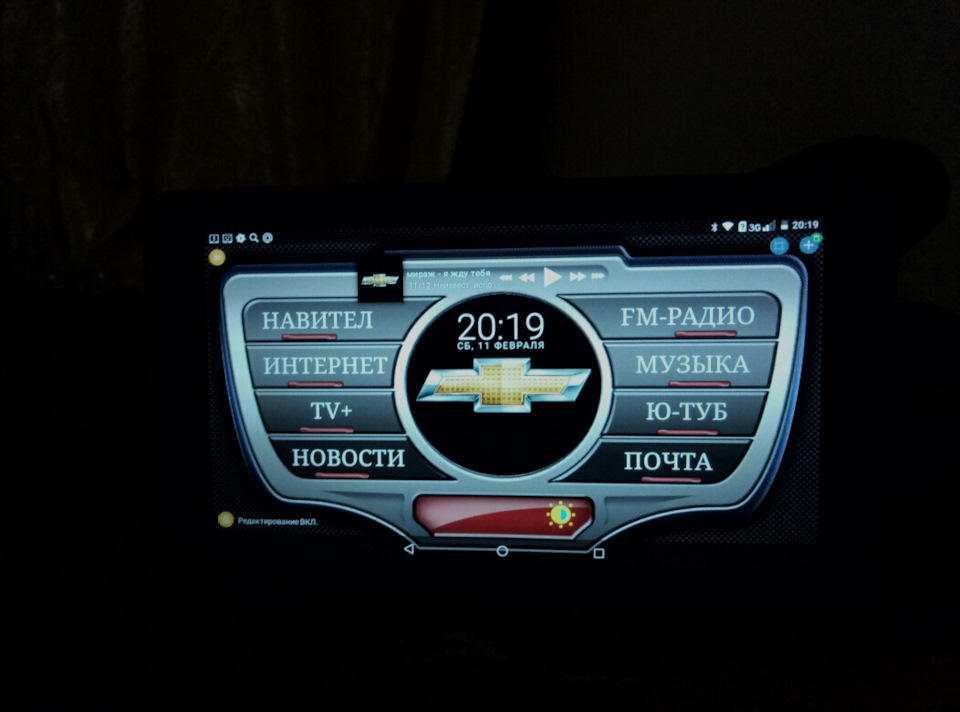
Далее я начал устанавливать оболочку, как в штатных мультимедийных системах. Я создал два «рабочих стола»-главный и вспомогательный. На главный (фото 1) вывел все необходимые для себя кнопки, включающие соответствующие приложения.
На вспомогательный Фото 2 (открывается как на телефонах при прокрутке пальцем по экрану в сторону ) вывел нужные мне приложения, которые не влезли на главный экран.
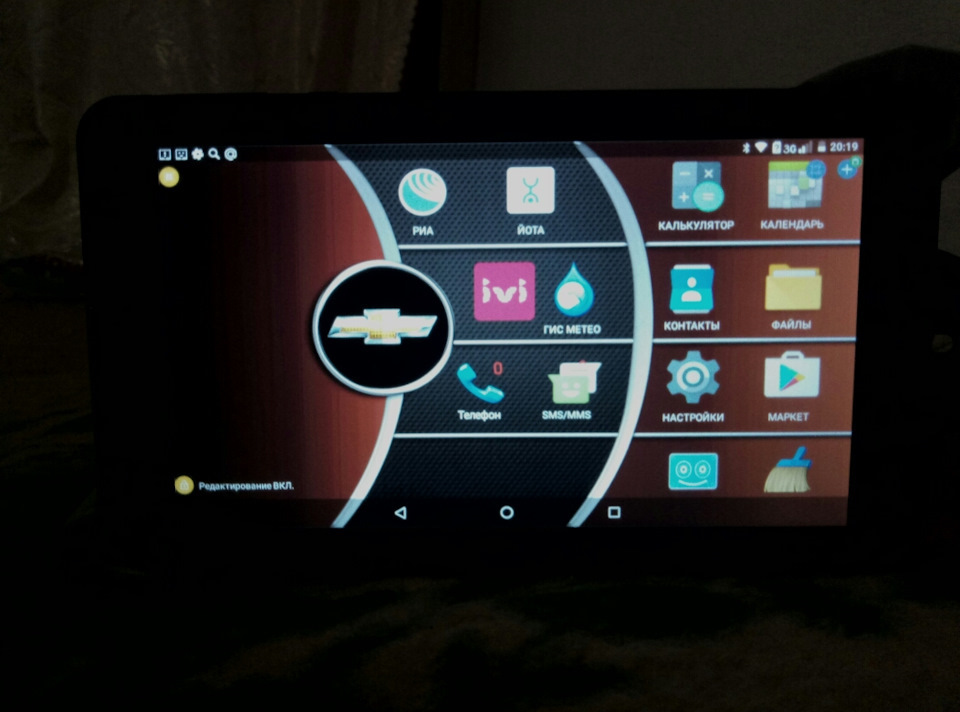
Принцип создания таких оболочек оказалось проще, чем я по началу представлял. Берешь нужную картинку (или сам рисуешь в фотошопе), а с помощью специального приложения на эту картинку устанавливаешь нужные кнопки с приложениями. Поэтому перед настройкой на планшет нужно сначала установить все необходимые вам приложения (проигрыватели, навигаторы, почту, тв и т.д.).
Для создания этих рабочих столов я пользовался приложением Total Launcher
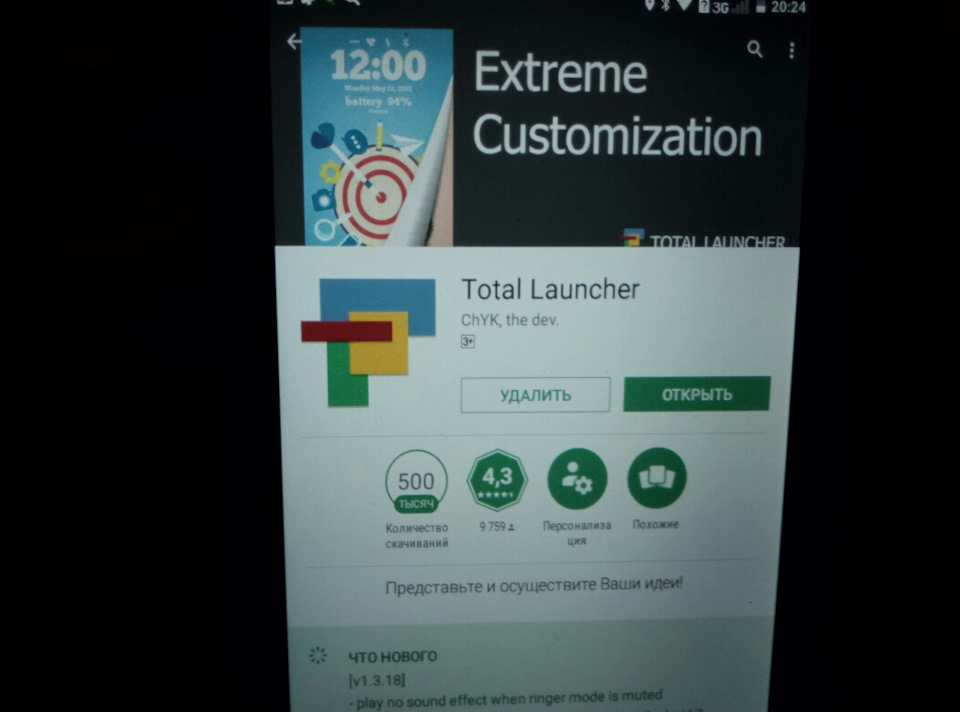
Как пользоваться данным приложением я учился на видео в принципе более чем понятно и доступно.
Оболочку можно нарисовать самому, а можно взять на просторах интернета (что я и сделал, да простят меня авторы-создатели).
Вот так выглядят заготовки:
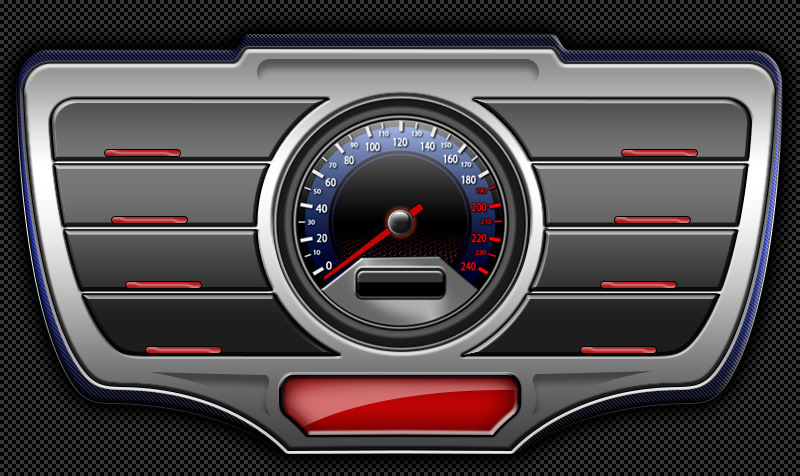
Позже нарисовал сам новую.

А еще позже опять нарисовал новую с готовыми кнопками. Рисовал в программе Paint.net. Осваивал программу по каналам Ю-тьюб.
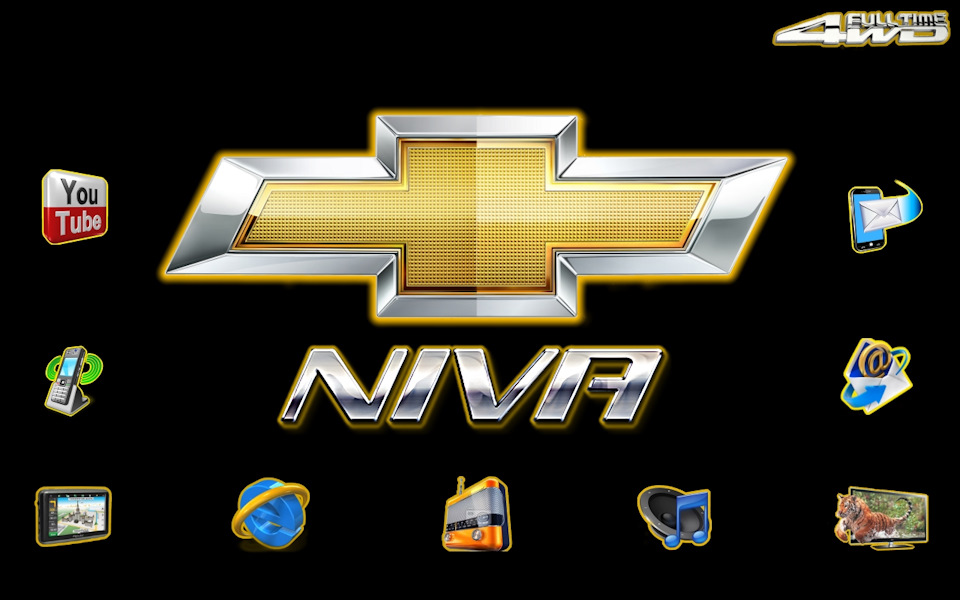
Шильдик Шевроле сделал сам, и установил с помощью Тотал Лаунчер поверх спидометра и Пежо.
За каждой кнопкой стоит свое приложения.Здесь кому какое нравиться. В качестве проигрывателя я установил Poweramp, навигации- Навител, почта — майл.ру, радио оставил штатное и т.д. Здесь что Вашей душе угодно ищите в Плей маркете и устанавливаете на оболочку.
Теперь автоматизация. Для этого я использовал приложение из Плей-маркета MacroDroid. Для чего она нужна?Чтобы вы могли одним действием (одной командой) управлять несколькими функциями планшета. Например нажали на кнопку блокировки экрана, а планшет по мимо блокировки выключил все сети, поставил на паузу музыку и наоборот.
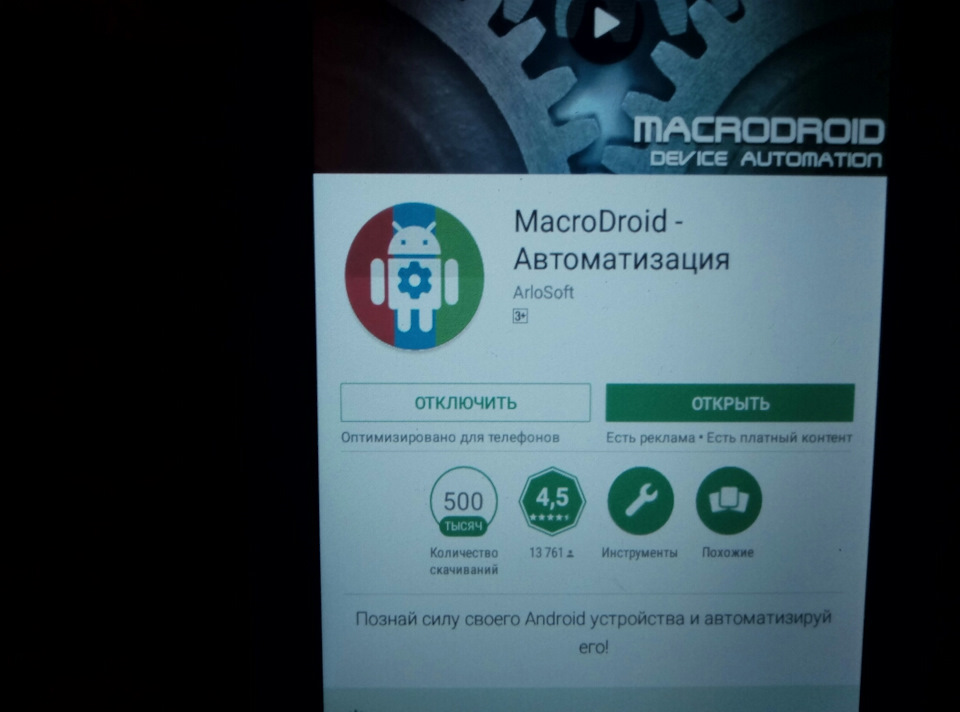
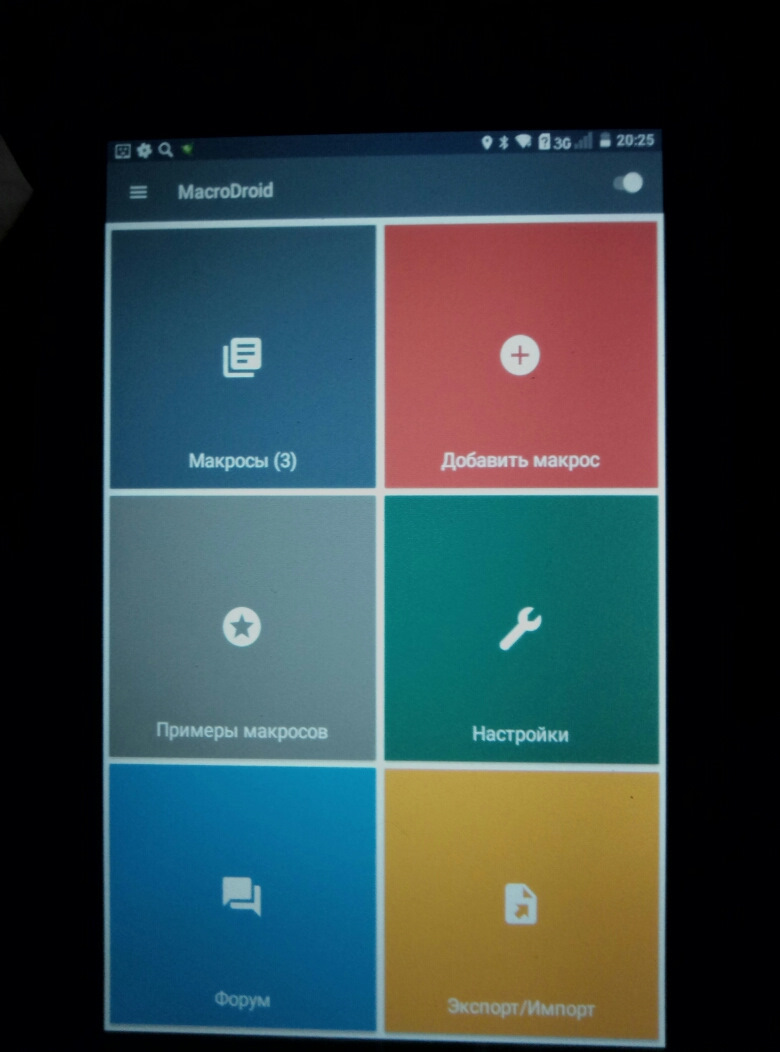
На просторах интернета люди чего только не программируют с помощью похожих программ, но здесь я пошел самым простым путем, сделал только все самое необходимое. Автоматизация заключается в создании так называемых макросов и я создал три основных:
1 макрос: При отключении на шнуре USB питания планшета, музыкальный проигрыватель ставиться на паузу, выключает все сети и выключается (блокируется экран)
2 макрос: при появлении питания на шнуре USB проигрыватель включает ранее игравшую мелодию (с того места, где остановилось проигрывание), включаются все сети и экран выходит из блокировки (загорается).
3. При входящем звонке громкость музыки снижается и включается громкая связь.
В моем случае эти макросы создаются просто. В программе нажать 《новый макрос》.
Из открывшегося списка в программе выбираешь Триггер (это какое событие на планшете должно дать команду на нужные действия. После выбора тригера так же из списка программы выбираем действия, которое сделает уже сам планшет после поступления команды Тригера. Фото моих макросов ниже.
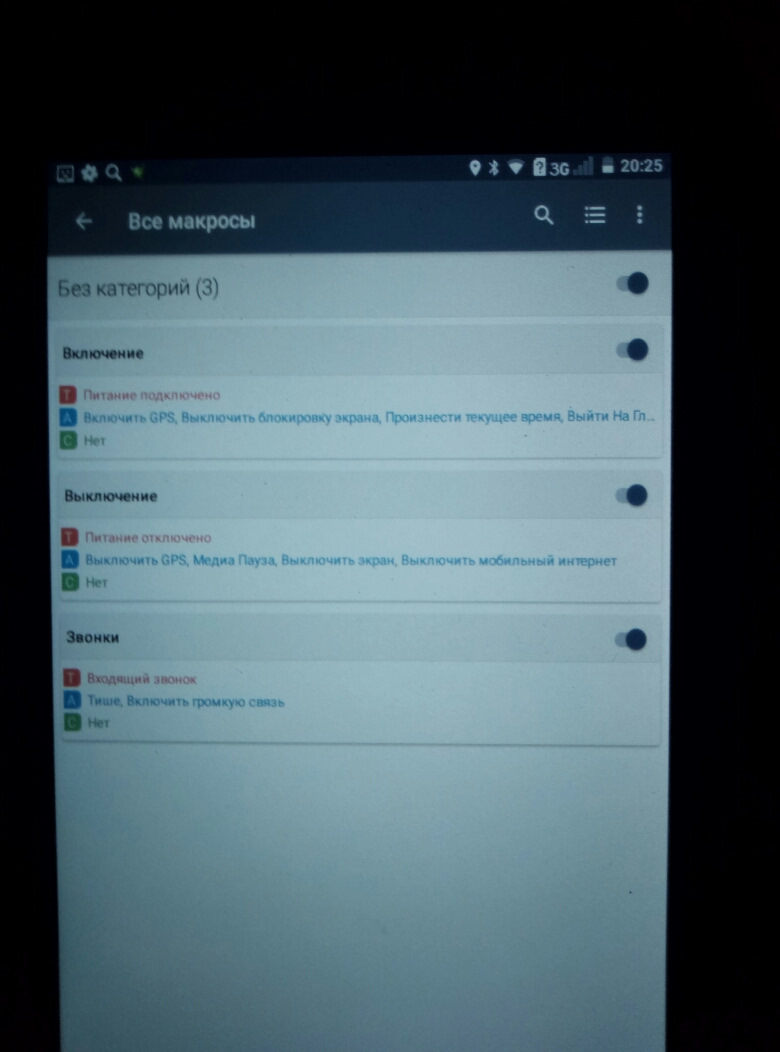
Позже установлю макрос, который будет выключать радио при включении проигрывателя и наоборот.
Подключение планшета к акустической системе машины.
Здесь три пути:
1. Самый простой-это с помощью шнура (выход на наушники) подключиться к штатной магнитоле (если на ней есть выход AUX). Но многие на просторах интернета жалуются, что при использовании шнура создаются помехи и качество передачи звука теряются. Лично у меня при использовании этого шнура радио работает очень плохо (при таком варианте шнур является одновременно антенной и проводником сигнала).
Уже после написания нашел вариант использовать штатную магнитолу, соединив ее с планшетом по блютуз. (Китайцы не перестают удивлять).Вот ссылка на коллегу: www.drive2.ru/l/464823764396277889/
2. Подключится к штатной магнитоле через блютуз. Благо у нас есть Али-экспресс. Соединить планшет с магнитоллой можно, например, с помощью безпроводного приемника. Но этот приемник соединяется с планшетом по блютузу, но к магнитоле этот приемник подключается опять же проводами (ru.aliexpress.com/item/Ne…10208.99999999.279.80HDlc).
3. Я выбрал третий вариант-полностью удалить магитоллу, а взамен ее установить усилитель с встроенным блютуз-приемником. К данному усилителю нужно будет подключить только штатные колонки. Я выбрал и заказал на Али-экспрессе (ru.aliexpress.com/item/Le…=2114.13010608.0.0.bjb84z). К планшету подключается отлично, но по качеству звука более чем плохо. Вернул проводок, но с ним тоже есть один нюанс-возможны небольшие шумы при работе двигателя. Но для описания решения нужен отдельный пост.
Место установки и способ крепления планшета — индивидуально. Конкретно для Шевроле-Нивы варианты можно посмотреть в БЖ.
PS. Забыл добавить. Именно эта марка планшета зимой за ночь подмерзает, планшет успевает разрядиться. Я с этим мирился легко, т.к пользуюсь автозапуском и к моему приходу уже все работало. Летом, осенью и весной заряда без проблем хватало на ночь.
Хотя решение проблемы аккумулятора есть-вынимать батарею и питать планшет напрямую от внешнего источника. Чем и как питать тоже нужен отдельный пост.
Эксплуатация выявила одно маленькое неудобство:
когда включен навигатор, то для переключения трэка нужно свернуть навигатор, переключить трэк и опять развернут навигатор. Для решения проблемы заказал на Али-экспресс чудо-кнопку дистанционного управления, регулирует громкость и переключает треки. Подключается к планшету по Bluetooth.
CarPC by Android. Часть 3: Подготовка планшета

Мой проект немного застопорился из-за того что не было самого главного компонента системы, а именно планшета) Как вы знаете я ужепробовал купить планшет, но та затея всё таки провалилась и он не ожил)) Хорошо хоть нашелся покупатель, который за ту же цену забрал его ради тачскрина) Собственно с тех пор начал искать себе живой планшет, но за не большие деньги. Вообще на Авито или Юле, очень мало адекватных цен на Нексусы. И вот в очередной раз мониторя так сказать «рынок», наткнулся на свеженькое объявление о продаже Нексуса 7 2012 wi-fi. Цена у него стояла 4000р, но я предложил 3000р и продавец согласился)) В итоге я наконец-то получил «голову» для своего проекта за вменяемые деньги)
Далее нужно было следуя инструкции с сайта CarPC подпаяться к кнопкам включения и громкости, т.к. при штатной установке планшета эти кнопки будут скрыты рамкой.
Есть два способа как можно вывести кнопки:
1. Подпаяться к кнопкам
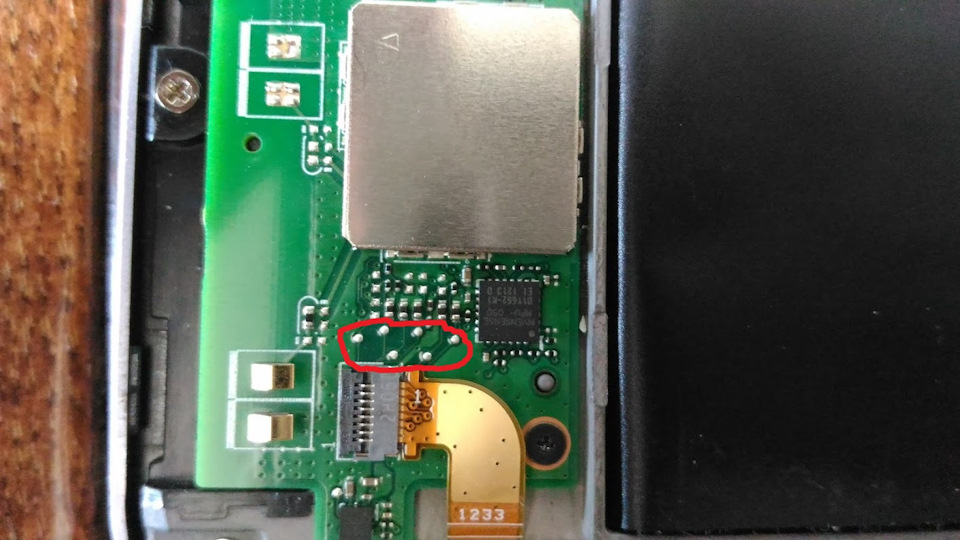
(более подробно на сайте CarPC)
Зная свои возможности по пайке и свою аккуратность, я решил попробовать способом номер 2
А именно вывести кнопки с помощью шлейфа. Сам шлейф можно взять из старого сломаного CD-DVD ROMа,
но у меня такого не было и пришлось ломать целый))
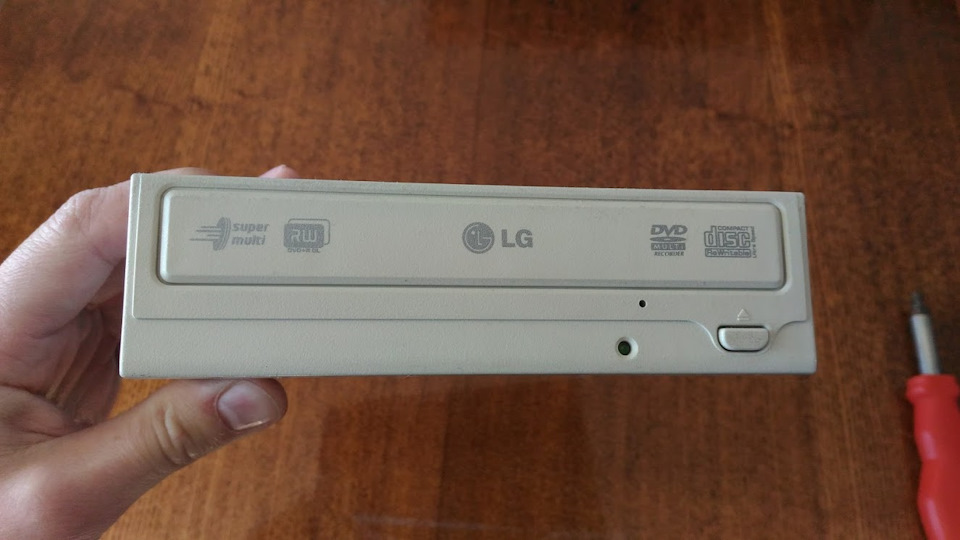
Снимаем с него верхнюю крышку и видим два шлейфа
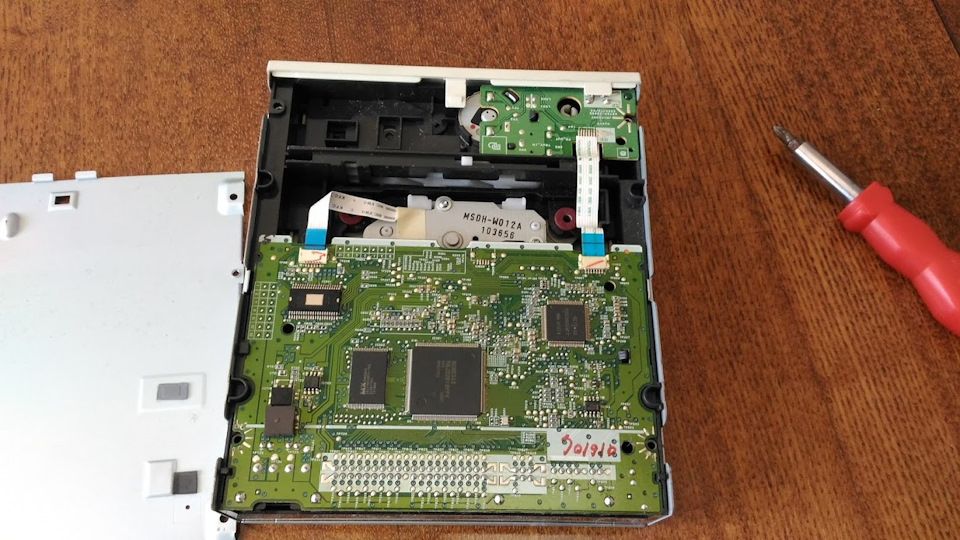
Так вот, это не они))) Далее нужно отщелкнуть плату и под ней будет нужная нам запчасть)
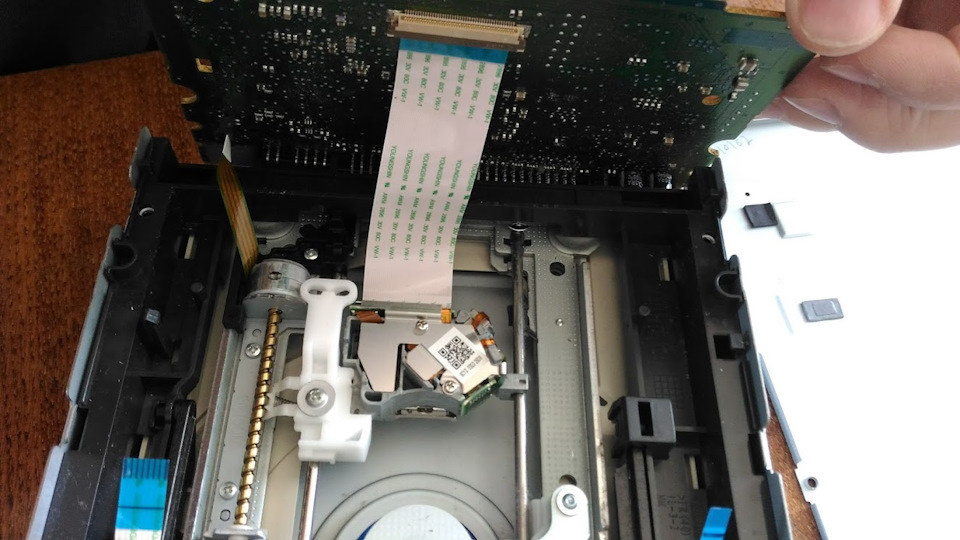
Далее вытаскиваем его и режем нужной нам ширины, чтобы он свободно и точно вошел в гнездо кнопок за место оригинального
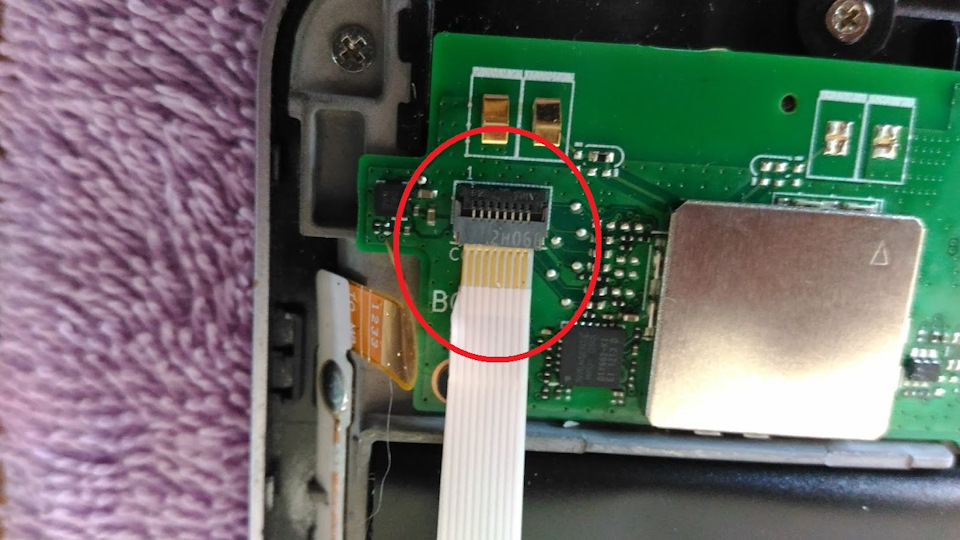
Как видно, шаг у них совпадает.
Далее нужно просто подпаяться к другому концу шлейфа, но…у меня не получилось) Решил пока оставить это дело и приступить к следующему шагу — перепрошивка планшета.
Изначально на планшете стоял Андройд 5.1.1 конечно выглядит он супер, но лагает страшно, плюс у него нет возможности использовать USB как хост (передача данных и зарядка одновременно). Самый лучший и относительно простой для меня вариант, это прошиться специальной прошивкой для CarPC от Тимура (CianogenMod) в которую зашито кастомное ядро от Даниэля с возможностью USB хоста.
И так приступим))
Как это делается, много написано в инэте, я же пользовался инструкциями с youtubа
Сначала нам нужно получить root для Нексуса, так как без него ничего не получится.
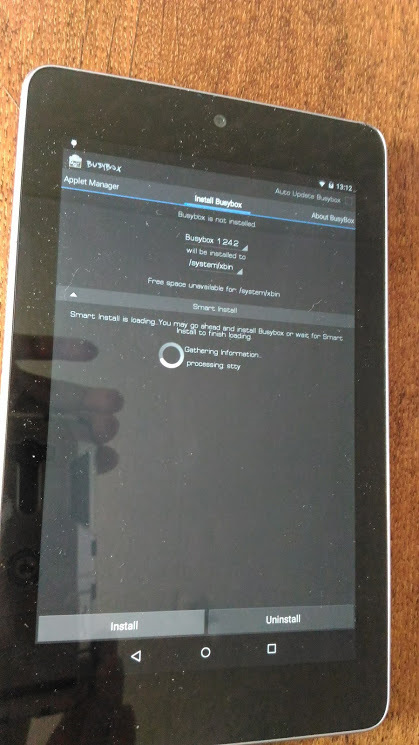
Уже имея дело с «кирпичом», я конечно-же очковал при всех этих манипуляциях, а долгая загрузка добавляла интриги))
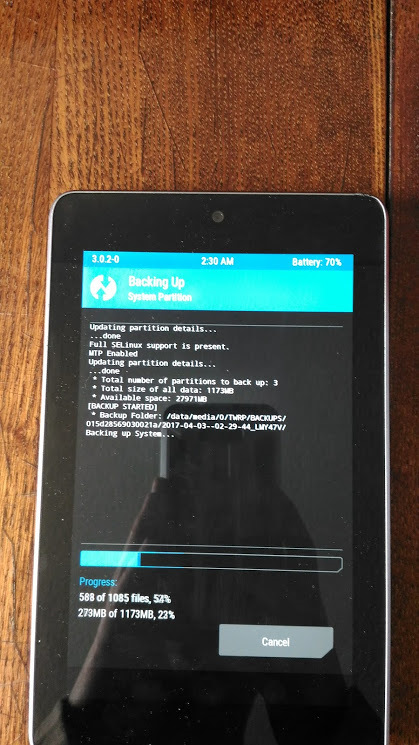
Далее нам надо «разлочить бутлоадер» и установить «кастомное рекавери»)) После этого я сделал бэкап устройства от греха по-дальше))
Далее мы получаем девственный андройд
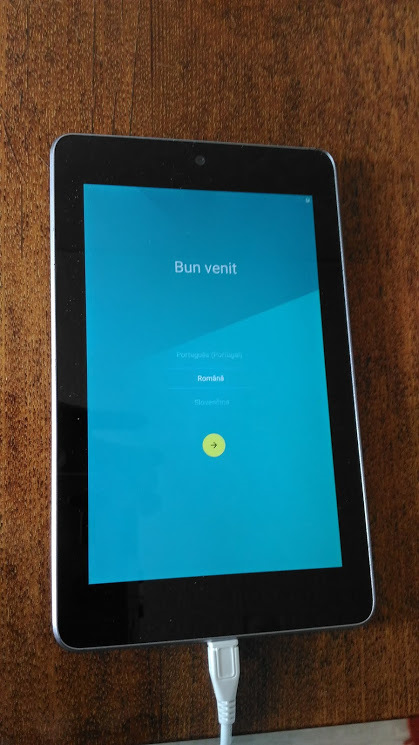
Затем нам нужно перепрошиться на Циан от Тимура, скачиваем здесь тут и прошивка и гаппсы
И далее следуем инструкции там показано на Нексус 5, но для 7го аналогично)
И вот долгожданный экран загрузки Циана))
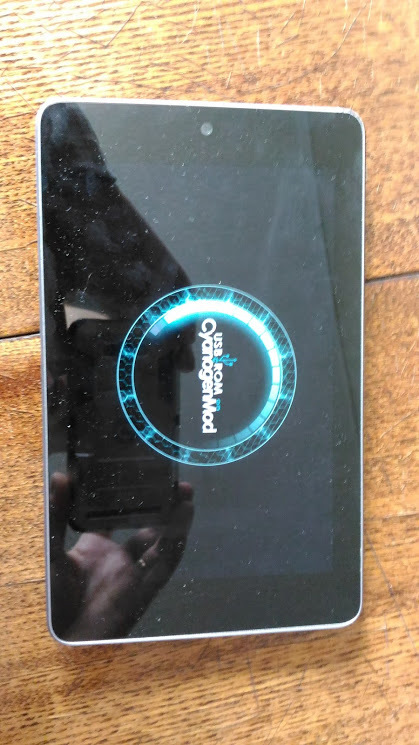
Немного расскажу про то, что мы в итоге получаем. Андройд у нас теперь не 5,1,1 а 4,2,2, немного староват, но зато летает! Изначально не установлены гаппсы(приложения гугла), т.е. всякого шлака типа гугл книги, ханговер, гугл кино нет! а эти приложения заметно съедают оперативу и батарею. Они ставятся отдельно, и те какие сами захотите) Так же в прошивке уже установлена программа для пробуждения и засыпания планшета по питанию, для этого используют Y-OTG кабель. Так же на планшете уже есть root и получать его заново не нужно, а значит сразу можно сразу поставить stick Mount для того чтобы планшет видел флешку.
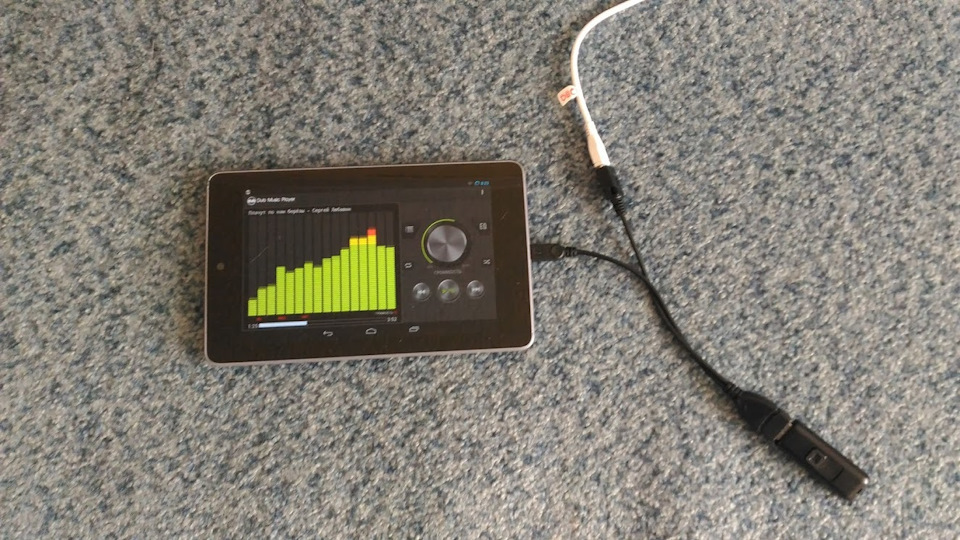
Играет музыка с флешки и одновременно идет зарядка



