
ELLEX Dev

Подготовка
Для установки новой виртуальной машины с Linux нам потребуется:
Устанавливаем Virtual Box.
Нажимаем кнопку «Создать» и дальше с помощью мастера конфигурируем новую виртуальную машину. 
Вводим название виртуалки, тип «Linux», и версия «Ubuntu (64 bit)» (или просто «Ubuntu» если ставите 32 битную). Если вы хотите установить 64-битную версию, но у вас в списке версий нет 64-битных конфигураций, то возможно процессор у вас 32-битный. Если же все таки процессор должен поддерживать то почитайте F.A.Q. на форуме VirtualBox.
Когда я ставил на свой ноутбук HP 630 (процессор Core i3), я как раз столкнулся с тем что программа не давала 64 битных конфигураций. Как написано в F.A.Q. что в некоторые биосах поддержку виртуализации нужно включить, так и оказалось, что у меня по дефолту она была выключена. 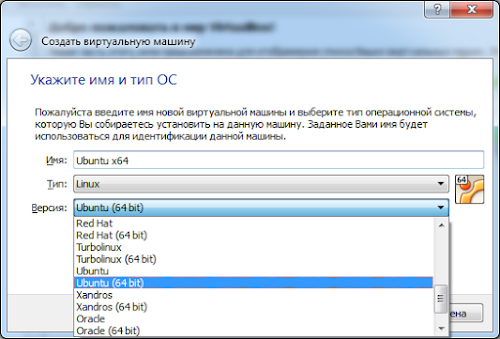
Далее задаем размер оперативной памяти которая будет доступна виртуалке 
Виртуальной машине нужен виртуальный жесткий диск, который на самом деле будет файлом на нашем жестком диске. Создаем новый виртуальный жесткий диск, мастер запросит тип – выбираем по умолчанию, и задаем лимит размера жесткого диска. 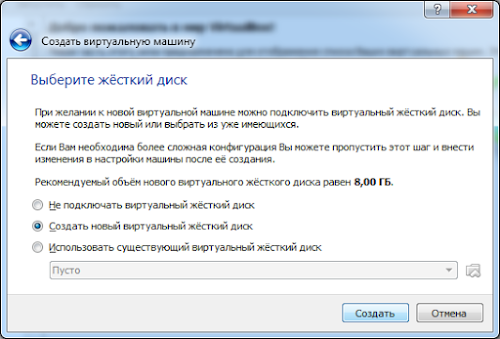
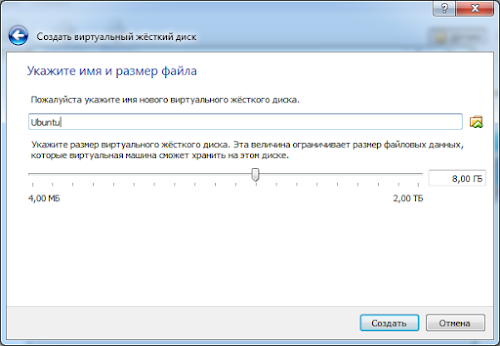
Виртуальная машина готова. 
Но ее нужно доконфигурировать, чтобы потом работать комфортнее. Нажимаем «Настроить». Идем в раздел «Cистема». Я увеличиваю количество доступных ядер процессора до двух, потому что графический интерфейс с одним ядром очень тормозит. 
Затем идем в раздел «Дисплей», выставляем максимум видеопамяти и ставим галочку включить «3-D ускорение» 
Установка Ubuntu Linux
Затем в меню «Машина» перезапускаем машину. Начинается загрузка с диска. И через некоторое время появится экран приветствия установщика. Выбираем сразу язык. И нажимаем «Установить Ubuntu». Кнопка «Запустить Ubuntu» позволяет загрузиться на рабочий стол Ubuntu без установки для ознакомительных целей, но нам этот режим не нужен, мы сразу устанавливаемся.
Теперь нужно задать условия установки. Задаем метод размещения на диске. Для Ubuntu обычно необоходимо два раздела, один обычный и один раздел файла подкачки. Также можно создать три раздела, для того чтобы на третий разместить точку монтирования /home в которой будут хранится все файлы пользователей. Аналогия с Windows диски C: и D:.
Но т.к. это виртуальная машина, а (виртуальный) жесткий диск и так не велик оставим пункт по умолчанию, установщик сам создаст нужные разделы. 
Задаем часовой пояс 
Выбираем второй язык после английского 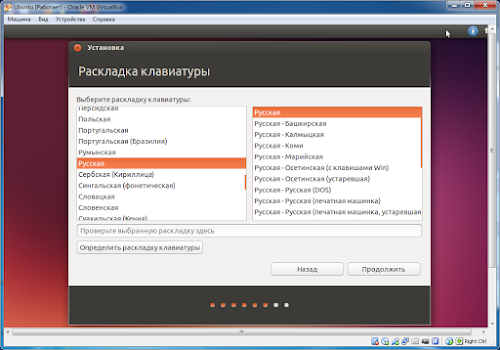
Вводим имя и пароль нового пользователя. Пароль ввести нужно, т.к. в Linux это важный момент в безопасности. 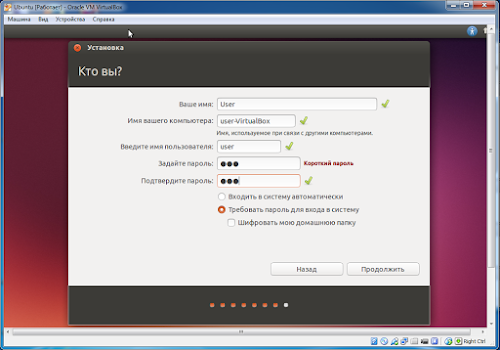
И ждем пока ОС установится 
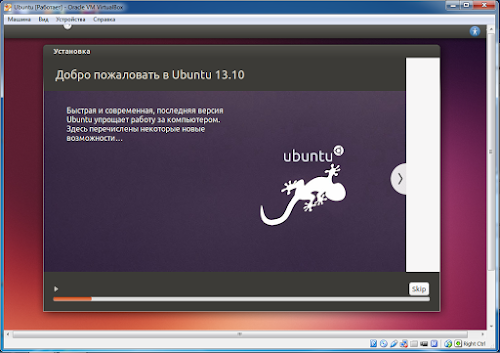
В конце установки машина попросит перезагрузиться в графическом режиме, а затем еще в текстовом режиме нужно будет нажать Enter. 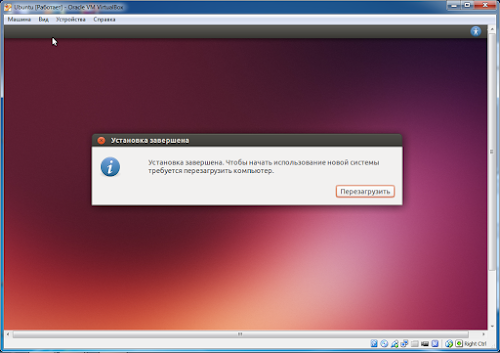
После перезагрузки вводим пароль пользователя и начинаем пользоваться. 
Конфигурирование установленной Ubuntu Linux 13.10
В Ubuntu 13.10 перестала быть доступна возможность переключения раскладки по привычным Ctrl+Shift. Поэтому нужно сконфигурировать комбинацию для переключения. На панели находим значок языка. (Если его нет перезагрузите Ubuntu)
Затем нажимаем на него и выбираем «Параметры ввода текста». В появившемся окне в поле с комбинацией клавиш нужно просто щелкнуть и нажать ту комбинацию, которую будет удобно использовать. Я себе установил Ctrl+Пробел 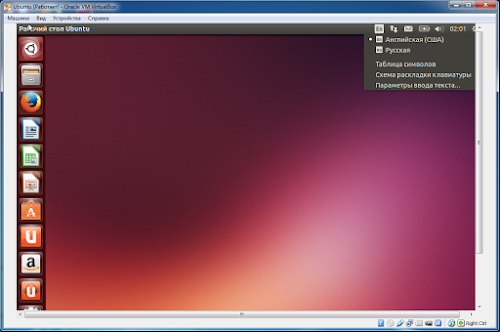
Консоль
При запуске консоли в нем написана строка %имя пользователя%@%имя компьютера%:
— это короткое название вашей домашней папки
Для открытия консоли можно запомнить комбинацию клавиш Ctrl-Alt-T или нажать клавишу супер (клавиша со значком Windows на клавиатуре) и ввести в строку terminal или терминал и нажать по значку.
Подключение общей папки завершено на половину. Мы дали папку Virtual Box`у но не настроили эту папку в Ubuntu. А чтобы с ней работать ее нужно примонтировать. Для этого есть команда
Но каждый раз (после перезагрузки) примонтировать папку быстро надоест, решение я нашел в статье и заключается оно в том чтобы добавить в файл /etc/rc.local командную строку:
Имена папок все так же для примера. Чтобы попасть в файл можно выполнить команду
Теперь можно устанавливать программы. И пользоваться всеми преимуществами Ubuntu.
Например можно установить Git. Можно ввести команду git в терминал и увидеть подсказку что эта программа не установлена и установить ее можно командой
Но перед запуском этой команды нужно вызвать
Чтобы ubuntu обновил списки своих репозиториев.
После установки можно набрать
И если увидите справку программы git, то убедитесь что теперь она установлена.
Как установить Linux (Ubuntu) на VirtualBox
ОС Linux очень красивая система, имеет большое количество настроек для полного удовлетворения, полностью бесплатная, безопасная и к тому же потребляет меньше ресурсов чем Windows. Этого достаточно, чтоб установить Linux и попробовать им попользоваться перед тем, как принять решение, нужен он вам или нет!
P.S. Пишу после того, как написал этот пост! Запись вышла большая, но не стоит пугаться, все на самом деле очень просто. Следуйте пошагово и у вас все выйдет.
Для того, чтоб не удалять вашу основную систему я покажу вам как установить Linux на VirtualBox. В качестве примера будем устанавливать дистрибутив «Ubuntu», все остальные дистрибутивы (Linux Mint и т.д.) устанавливаются точно так же, поэтому порядок действий тот же!
Установка VirtualBox
Первым делом вам необходимо установить «Виртуал бокс» и установить в него плагины, после чего можем приступать к установке Линукс. Подробно не буду расписывать этот пункт, так как в прошлой записи я обо всем этом рассказывал, показывал и даже записал видео:
Где скачать Linux
Рекомендую выполнять загрузку операционных систем только с официальных сайтов. Забудьте про торренты, это не тот софт, который нужно качать таким образом. Ниже я оставлю ссылки на загрузку с официальных сайтов, где Вы можете скачать бесплатно ISO образ нужного вам дистрибутива:
Я оставил ссылки на эти дистрибутивы, потому что считаю их лучшими для новичков. Есть еще много интересных систем, но этого достаточно для того, чтоб начать изучать Linux и виртуальные машины с VirtualBox.
Создание виртуальной машины
После того как Вы установили Виртуал бокс и загрузили необходимый вам образ ISO, можно приступить к установке виртуальной машины:


Практически готово. Еще несколько настроек и можно приступать к установке ОС


Установка Ubuntu
Мы полностью установили и настроили виртуальную машину, осталось только запустить её и установить операционную систему. Для тех, кто ранее уже устанавливал Linux знает, что установка системы — это очень просто! Запускаем нашу машину:

Поздравляю! Если Вы сделали все правильно, у вас пошла установка Linux. Если Вы так же, как и я устанавливаете Ubuntu, после загрузки вам нужно выбрать язык и нажать «Установка Ubuntu»:

Поставьте везде галки и нажмите «Продолжить». Рекомендую выбрать «Обычная установка», также «Загрузить обновления во время установки…» и «Установить стороннее ПО»:

Следующим этапом будет «Тип установки»: Рекомендую выбрать первое (Стереть диск и установить Ubuntu), выберите и нажмите «Установить», после чего подтвердите свои действия нажав «Продолжить».
Кто Вы? На этой странице нужно ввести ваш логин и придумать пароль. Так же, Вы можете установить настройки входа в систему с паролем или без него. Нажмите «Продолжить»:

Практически все готово! Пока идет копирование файлов, Вы можете ознакомится с Ubuntu в познавательном слайдшоу. По завершению копирования Вы увидите «Установка Завершена», нажмите «Перезагрузить»:

Все готово! Можете приступить к знакомству с Ubuntu, но первым делом рекомендую поменять разрешение экрана. Для этого, нажмите на рабочем столе правой кнопкой мыши и выберите «Настройки дисплея», затем выберите нужное вам разрешение и нажмите «Применить»:

Видео
Если у вас остались какие-то вопросы – Welcome в комментарии!
Все о WEB программировании
WEB программирование от А до Я
Заказать сайт:
Социальные сети:


Партнеры:
Установка Ubuntu 17.04 на VirtualBox
Доброго времени суток. В данной статье мы рассмотрим, как создать виртуальную машину на VirtualBox под установку Linux. Сделаем настройку VirtualBox для того, чтобы на гостевой системе получить доступ к интернет. И установим Ubuntu 17.04.
Что у нас есть? У меня установлена ОС Windows 10, 64-битная.

И установлен VirtualBox версии 5.1.22

Скачать последнюю версию VirtualBox можно на официальном сайте абсолютно бесплатно.
Теперь можем приступить к созданию виртуальной машины для Linux. Но прежде давайте определимся с понятиями:
Создание виртуальной машины на VirtualBox
Открываем VirtualBox и жмем «Создать»

Откроется окно, где мы должны ввести:

В моем случае я называю свою виртуальную машину Ubuntu 17.04, тип – Linux, версия – Ubuntu (64-bit). Памяти выделяю 2ГБ (2048МБ) и указываю «Создать новый виртуальный жесткий диск»
После указания всех данных жмем «Создать»
Дальше мы должны указать:

Я оставил все по умолчанию, кроме размера (установил 20ГБ). Жмем «Создать»
Все виртуальная машина создана. В списке виртуальных машин у нас появилась наша только, что созданная машина Ubuntu 17.04. А в правом окне видим все детали для нашей машины. Если вы видите другое, то перейдите на вкладку «Детали»

Все машина создана. Теперь давайте настроим нашу виртуальную машину таким образом, чтобы гостевая система имела доступ к интернету.
Настройка виртуальной машины
Выделяем нашу машину и жмем «Настроить»

И переходим к настройкам нашей виртуальной машины. Мы можем поменять название нашей виртуальной машины, расположение, объем памяти, количество процессоров и многое другое.

Сейчас нас интересует раздел «Общие» и вкладка «Дополнительно». Включаем «Общий буфер обмена» (ставим двунаправленный)

Теперь давайте настроим сеть для нашей виртуальной машины, чтобы наша гостевая система могла выходить в интернет. Для этого переходим в раздел «Сеть» и во вкладке «Адаптер 1» включаем сетевой интерфейс и выбираем тип подключения NAT. Вообще в VirtualBox есть несколько типов подключения и каждый служит для своих задач. О типах подключения можно прочитать на сайте официальной документации или в интернете. NAT – служит для простого проброса адреса в интернет через внешний адрес. В нашем случае адрес виртуальной машины будет проброшен в интернет через адрес нашей реальной машины. Но есть один нюанс. Машины, которая находится за NAT не доступна из вне.

Жмем «Ок». Мы с вами сделали основные настройки виртуальной машины, теперь можно приступить к установке гостевой операционной системы.
Установка Ubuntu на VirtualBox
Устанавливать мы будем Ubuntu 17.04. Скачать Ubuntu можно на официальном сайте Скачиваем iso-образ и монтируем его в виртуальную машину. Для этого выбираем виртуальную машину и во вкладке «Детали» жмем по [Оптический привод]

Выбираем только, что скачанный iso-образ.
Теперь можно запустить нашу машину. Жмем «Запустить»

Начинается установка Ubuntu. И первое, что мы должны – это выбрать язык установки и запустить установку.

Дальше нас спросят: загружать ли обновления Ubuntu при установке (поставим галочку) и устанавливать ли стороннее программное обеспечение (тоже поставим галочку). Жмем «Продолжить»

Дальше надо указать «Тип установки». Выбираем «Стереть диск и установить Ubuntu» (т.к. система новая и данных, которые надо сохранить у нас нет). Жмем «Установить сейчас»

Появится предупреждение. Жмем «Продолжить»
Дальше нам предлагают выбрать часовой пояс. Выбираем и жмем «Продолжить»

Дальше нам необходимо выбрать раскладку клавиатуры. И жмем «Продолжить»

Дальше нам необходимо указать:

Пошла установка. Ждем

Установка завершена. Теперь необходимо перезагрузить виртуальную машину. Жмем «Перезагрузить»


Все установка завершена.
Наша система перезапускается. Давайте проверим работоспособность Ubuntu и выход в интернет. Проходим авторизацию.

Запустим терминал и пропингуем какой-нибудь сайт.

Заключение.
Мы с вами создали виртуальную машину. Настроили ее для установки Ubuntu. Включили общий буфер обмена. Настроили доступ гостевой ОС к интернету. Затем установили Ubuntu.
А в следующей статье мы рассмотрим, как настроить виртуальную машину, затем настроим гостевую Ubuntu для использования общих папок.
Чтобы не пропустить выхода новых статей подписываемя: VK, twitter, facebook. И канал на youtube
Как установить Ubuntu на VirtualBox
Думаете опробовать последнюю версию Ubuntu? Она выглядит потрясающе, может похвастаться множеством обновлений, функций, исправлений и выделяется как самая известная операционная система Linux.
Но как попробовать Ubuntu без установки на старый ПК или двойной загрузки с основной операционной системой? Ответ — виртуальная машина — и вы можете создать ее за секунды с помощью бесплатного Oracle VirtualBox.
Вот как установить Ubuntu 20.04 в VirtualBox в Windows, macOS и Linux.
Зачем устанавливать Ubuntu в VirtualBox?
Есть много способов попробовать Ubuntu или любую другую операционную систему (ОС) Linux.
Установите его на старый ПК
Двойная загрузка с Windows, macOS или другой ОС Linux
Установить в Windows с помощью подсистемы Windows для Linux
Запустите версию Live CD на вашем ПК, которая «устанавливается» в системную память до перезагрузки.
Установите Ubuntu на Raspberry Pi
Создайте виртуальную машину для установки Ubuntu
В этом руководстве объясняется, как использовать виртуальную машину (ВМ), программную среду, которую операционная система рассматривает как физический ПК, для запуска Ubuntu. Неважно, какую операционную систему вы установили на свой компьютер (называемый «хостом»), одна или несколько могут быть установлены на виртуальной машине. Операционные системы, установленные на виртуальной машине, называются гостевыми.
Виртуальная машина — это самый простой вариант для тестирования Ubuntu и других операционных систем Linux.
Как установить Ubuntu 20.04 в VirtualBox
VirtualBox просто создает виртуальную машину Linux.
Чтобы установить Ubuntu на ваш компьютер в VirtualBox, необходимо выполнить пять основных шагов:
Загрузите ISO-файл Ubuntu
Настроить виртуальную машину для операционной системы Linux
Загрузите Ubuntu на виртуальной машине
Установите Ubuntu в VirtualBox
1. Установите VirtualBox на свой компьютер.
Начните с того, что возьмите копию VirtualBox и установите ее на свой компьютер.
VirtualBox доступен для Windows, Linux и macOS. Установка будет отличаться в зависимости от операционной системы вашего компьютера, поэтому ознакомьтесь с подробными инструкциями на странице загрузки VirtualBox.
После установки VirtualBox готов к созданию новой виртуальной машины. Однако, прежде чем вы это сделаете …
2. Загрузите файл ISO Ubuntu 20.04 LTS.
Чтобы установить Ubuntu на вашу виртуальную машину, вам понадобится установочный носитель. Для установки на компьютер вы обычно записываете ISO-файл на DVD или USB-накопитель.
К счастью, если вы устанавливаете Ubuntu на виртуальную машину, вы можете просто использовать загруженный ISO-образ.
Доступны различные версии Ubuntu. Самый безопасный вариант, если вы пробуете его впервые, — это LTS-версия. «Долгосрочная поддержка» означает, что операционная система получает целевые обновления в течение пяти лет с момента выпуска. Он действует как флагманская операционная система Ubuntu; если у вас возникнут проблемы, можно будет найти поддержку и исправить ошибки.
Установите предварительно настроенный диск VirtualBox Ubuntu
Остальная часть этого руководства покажет вам, как установить Ubuntu на виртуальную машину VirtualBox. Это просто, но немного интенсивно, и потребуется время, чтобы все исправить. Вы узнаете, как на самом деле установить Ubuntu — но что, если вы просто хотите запустить его прямо сейчас?
Что ж, вы можете попробовать предварительно настроенный образ диска, который вы можете просто загрузить в VirtualBox.
Различные операционные системы доступны в виде простых в использовании образов дисков для VirtualBox и VMware по адресу www.osboxes.com. Они доступны в формате VDI, образ виртуального диска, который вы можете легко загрузить в VirtualBox. Начните с загрузки файла VDI.
Когда будете готовы, прикрепите его к VirtualBox:
В VirtualBox щелкните Новый
Войдите в ОС имя а также Тип затем щелкните следующий
Установить Размер памяти на основе по умолчанию
Нажмите следующий
в Жесткий диск выбор экрана Использовать существующий файл виртуального жесткого диска и нажмите на значок папки
Перейдите к загруженному файлу VDI
Выберите VDI и нажмите открыто
В главном окне VirtualBox выберите новую виртуальную машину и нажмите Настройки
В Дисплей увеличить видеопамять и Включить 3D-ускорение (это можно отключить, если виртуальная машина выйдет из строя)
Нажмите в порядке когда вы закончите
Все, что вам нужно сделать сейчас, это выбрать виртуальную машину, щелкнуть Началои дождитесь его загрузки.
3. Настройте виртуальную машину VirtualBox для Ubuntu.
Если вы устанавливаете Ubuntu вручную, создайте и настройте виртуальную машину VirtualBox во время загрузки ISO.
Важно, чтобы вы поняли это правильно, иначе установка Ubuntu 20.04 может завершиться ошибкой.
В VirtualBox нажмите Новый
Установить имя для виртуальной машины (например, Ubuntu 20.04)
Установить Тип как Linux и Версия как Ubuntu (64-разрядная)
Нажмите следующий
Установите виртуальные машины Размер памяти — стремитесь использовать около 25 процентов физической оперативной памяти вашего компьютера
Нажмите следующий
Чтобы запустить виртуальную машину, вам необходимо создать виртуальный жесткий диск. Это область данных, хранящаяся в собственном хранилище вашего компьютера, доступная только через виртуальную машину. Он может иметь строгий лимит хранилища или может расти «динамически» по мере использования.
Выбрать Создайте виртуализированный диск сейчас тогда Создайте
Проверить значение по умолчанию VDI выбирается тогда следующий
Выбрать Динамически распределяется для размера виртуального жесткого диска, то следующий
Проверьте параметры по умолчанию для места хранения VDI и минимального размера
Нажмите Создайте
Виртуальная машина почти готова к запуску. Все, что вам нужно сделать, это прикрепить ISO как виртуальный диск к виртуальному приводу CD / DVD.
Выбрав виртуальную машину Ubuntu 20.04, нажмите Настройки
найти Место хранения
Выбрать IDE контроллера
в Атрибуты панели щелкните значок диска рядом с IDE Secondary Master
Нажмите Выберите файл на диске и найдите Ubuntu 20.04 ISO
Нажмите в порядке чтобы добавить ISO, затем в порядке заканчивать
Экран настроек полезен для выполнения некоторых других настроек. Например, вы можете изменить количество процессоров, увеличить оперативную память и многое другое. Помните, что конфигурация виртуальной машины ограничена физическими характеристиками хост-машины — вашего компьютера.
4. Загрузите Ubuntu на виртуальной машине.
Готовы запустить Ubuntu?
Правильно подключив ISO-файл к виртуальному оптическому приводу виртуальной машины, как указано выше, выберите виртуальную машину и нажмите Начало. Спустя несколько мгновений виртуальная машина загрузится.
Здесь у вас будет два варианта: попробовать Ubuntu и установить Ubuntu.
Чтобы посмотреть Ubuntu перед установкой, Попробуйте Ubuntu вариант самый подходящий. Если вы хотите продолжить установку, щелкните Установить Ubuntu.
5. Установите Ubuntu в VirtualBox.
На данном этапе Ubuntu — это в основном версия Live CD. Вы можете использовать его, подключаться к Интернету, создавать файлы и т. Д., Но все они хранятся в памяти виртуальной машины. После того, как вы выключите или перезагрузите эту виртуальную машину, все будет потеряно.
Если вам нравится то, что вы видите, дважды щелкните значок Установить Ubuntu значок на рабочем столе. Это запустит мастер установки. Выберите жесткий диск виртуальной машины, затем при появлении запроса укажите язык и регион.
Через несколько минут виртуальная машина перезагрузится. Он должен автоматически извлечь ISO, поэтому нажмите Войти продолжать. Если этого не произошло, закройте окно виртуальной машины, а затем:
Выберите Виртуальная машина Ubuntu 20.04
Нажмите Настройки> Хранилище
Щелкните значок Оптический привод икона
Выбрать Удалить диск с виртуального диска
Нажмите в порядке
Затем выберите гостевую ОС Ubuntu и нажмите Начало. Через несколько мгновений вы будете использовать Ubuntu 20.04 в своей виртуальной машине VirtualBox.
Запуск нескольких гостевых операционных систем с VirtualBox
Если вы зашли так далеко, вы должны либо установить Ubuntu 20.04 в VirtualBox, либо быть к этому готовы. В приведенных выше инструкциях должно быть сказано все, что вам нужно знать.
Однако вам не нужно останавливаться на Ubuntu. В VirtualBox можно установить несколько операционных систем, от ОС Windows и Linux до Chrome OS и macOS. VirtualBox — невероятно универсальная утилита, которая позволяет использовать практически любую операционную систему, независимо от того, что установлено на вашем компьютере.
С VirtualBox вы можете легко установить и протестировать несколько операционных систем. Мы покажем вам, как настроить Windows 10 и Ubuntu Linux в качестве виртуальной машины.



