
Проблемы при миграции виртуальной машины Hyper-V в Windows Server 2012 R2 (0x8009030E, 0x8009030D и др.)
Всем привет сегодня разберем, как решается ошибка 0x8009030E или 0x8009030D при миграции виртуальной машины Hyper-V в Windows Server 2012 R2. Напомню миграция — это перемещение виртуальной машины на другой хост виртуализации, и вот во время этого процесса возникает этот неприятный момент.
Сбой операции миграции виртуальной машины в исходном расположении миграции
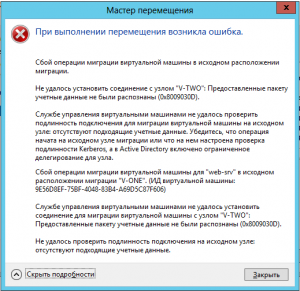
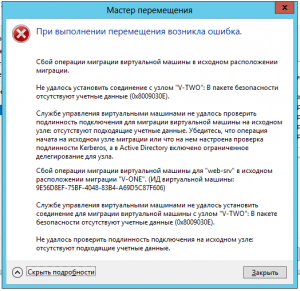
Причины ошибок 0x8009030E и 0x8009030D
И та и другая ошибка связаны с тем что нужно входить на каждый сервер для выполнения определенной задачи (через локальный сеанс консоли, сеанс удаленного рабочего стола или удаленный сеанс Windows PowerShell) с сервера с которого осуществляется миграция либо настроить ограниченное делегирование для хостов.
Поскольку каждый раз входить с сервера на сервер неудобно, я опишу как настроить ограниченное делегирование.
Решения:
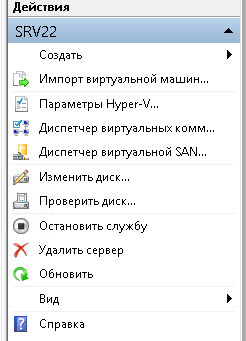
На вкладке Динамическая миграция, должна стоять галка Включить входящие и исходящие миграции.
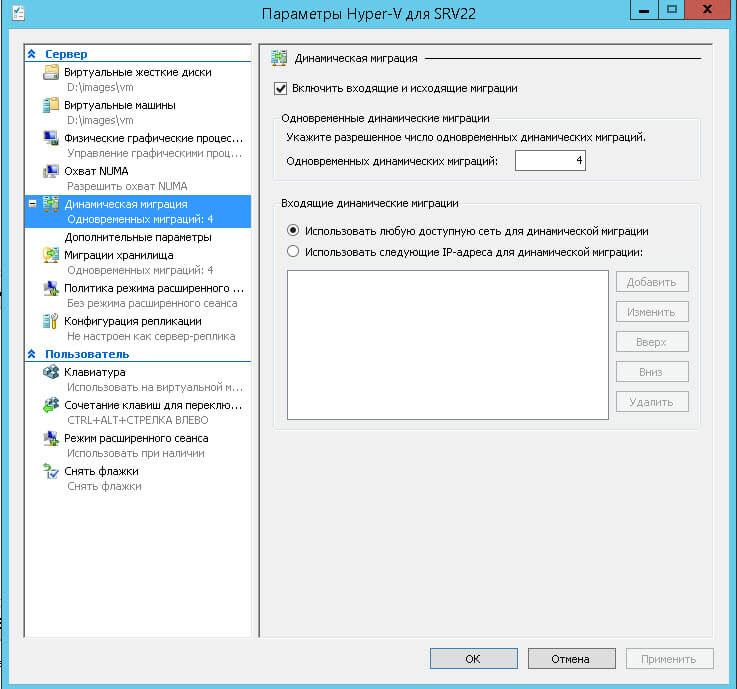
Вторая причина у вас не включен Kerberos. Если у вас по CredSSp, не удается мигрировать выставляем тогда Kerberos, для большей безопасности, его мы еще поднастроим.

Так же если вы пытаетесь делать миграцию работающей виртуальной машины, может возникнуть ошибка VMM:
virtual machine … is using processor-specific features not supported on host…
Для решения, удостоверьтесь, что у вас стоит галка в свойствах виртуалки, на вкладке Процессор (Выполнить перенос на физический компьютер с другой версией процессора). Данная галка нужна если у вас разные процессоры, так как не везде все сервера одинаковые.
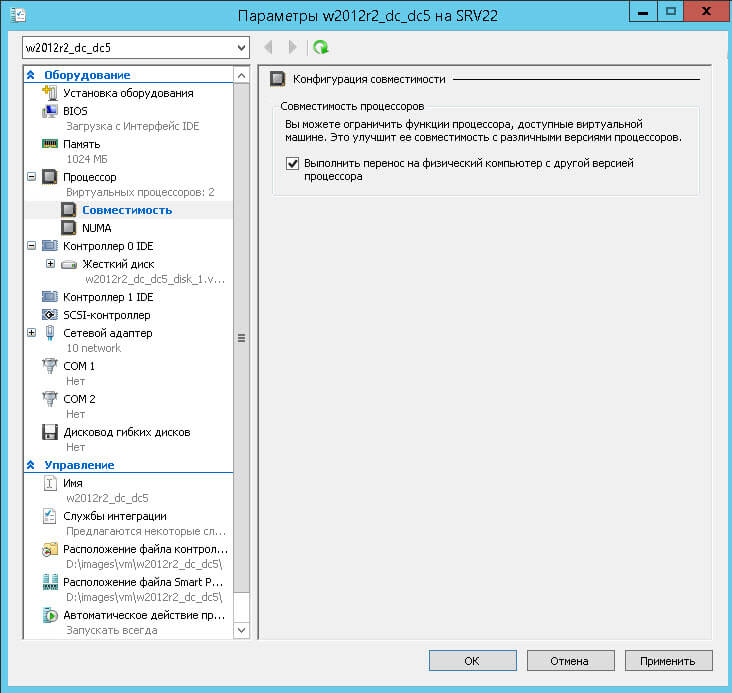
Если вы выполняете миграцию с рабочей станции, через оснастку Диспетчер Heper-V вы опять словите данную ошибку 0x8009030E или 0x8009030D, так как данную операцию нужно производить с хоста Hyper-V, где лежит тачка подключенного по RDP, но не спешите расстраиваться, мы же не зря настраивали kerberos, делаем ниже инструкции и радуемся жизни
Для того чтобы kerberos отработал и вы не получили ни 0x8009030E, ни 0x8009030D при миграции виртуальной машины Hyper-V в Windows Server 2012 R2, делаем следующее. Открываем оснастку Active Directory — Пользователи и компьютеры, ищем там ваши компьютеры Hyper-V и переходим в их свойства. Переходим на вкладку Делегирование, выставляем там Доверять компьютеру делегирование указанных служб > Использовать только Kerberos и добавляем туда две службы первая — cifs (для миграции хранилищ), вторая — Microsoft Virtual System Migration Service
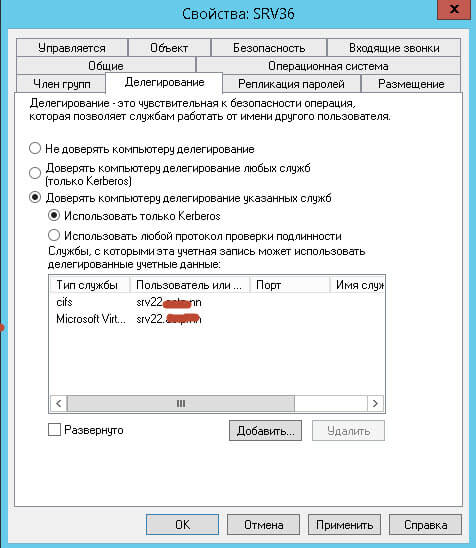
Все можно теперь мигрировать спокойно.
Если у вас SCVMM
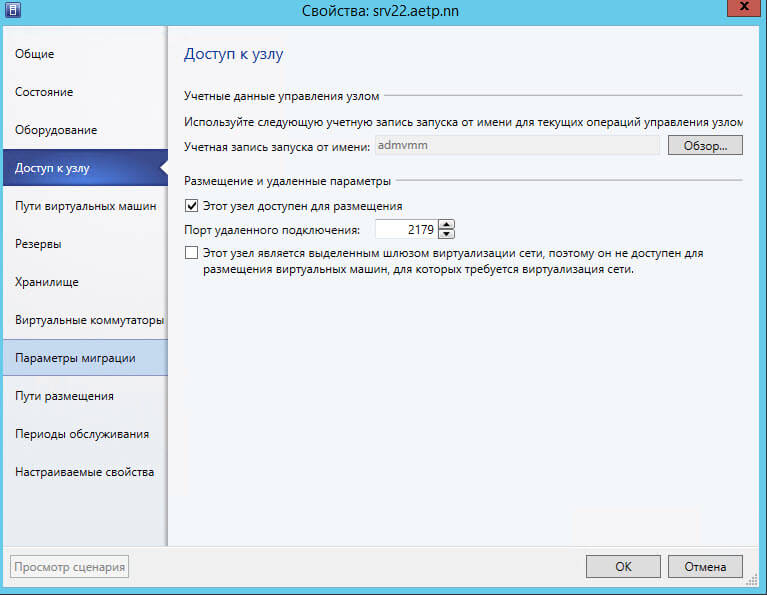
Если у вас есть scvmm, то проверьте, что в свойствах хоста
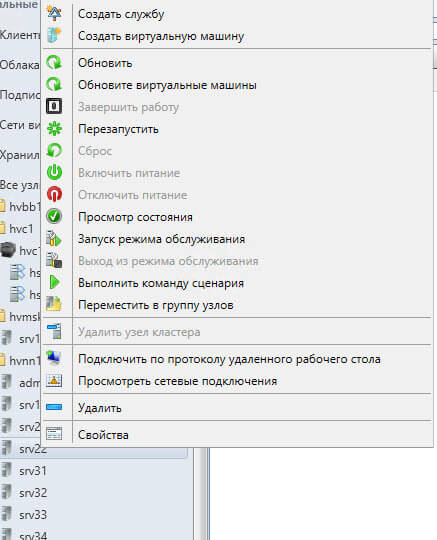
Перейдите на вкладку Доступ к узлу и проверьте, что в Учетная запись запуска от имени не пуста, если там ничег онет, то через обор добавьте.
Мигрируем через Powershell
Думаю было не сложно и вы победили свою ошибку 0x8009030E.
Невозможно импортировать виртуальную машину с помощью Hyper-V Manager или System Center Virtual Machine Manager (SCVMM) на Hyper-V сервере
В этой статье 0x80070057 ошибка, которая возникает при попытке импорта виртуальной машины, экспортируемой с помощью Hyper-V Manager или System Center Virtual Machine Manager (SCVMM) на Hyper-V сервере.
Применяется к: Windows Server 2012 R2
Исходный номер КБ: 968968
Симптомы
При попытке импорта виртуальной машины, экспортируемой с помощью Hyper-V Manager, невозможно импортировать виртуальную машину с помощью Hyper-V Manager на другом Hyper-V сервере. Кроме того, вы получаете сообщение об ошибке, напоминая следующее:
Ошибка сервера произошла при попытке импорта виртуальной машины. Не удалось импортировать виртуальную машину из каталога импорта. Ошибка. Один или несколько аргументов являются недействительными (0x80070057).
При попытке System Center Virtual Machine Manager (SCVMM) для импорта виртуальной машины, экспортируемой с помощью Hyper-V Manager, вы получаете следующее сообщение об ошибке:
Ошибка (12700) VMM не может завершить операцию Hyper-V на сервере из-за ошибки: не удалось импортировать виртуальную машину из каталога импорта. Ошибка. Один или несколько аргументов являются недействительными (0x80070057) (Неизвестная ошибка (0x8005))
Обходной путь
Чтобы решить эту проблему, выполните следующие действия:
Сохраните изменения, а затем Блокнот.
Снова импортируем измененную виртуальную машину.
Если вы хотите решить эту проблему автоматически, вы можете запустить сценарий Visual Basic на сервере Hyper-V, прежде чем импортировать виртуальную машину на Hyper-V сервер:
Статус
Корпорация Майкрософт подтвердила, что это проблема в продуктах Майкрософт, перечисленных в начале этой статьи.
Ошибка при попытке экспорта виртуальной машины на компьютере Windows Server 2008 с Hyper-V: ошибка произошла при попытке экспорта виртуальной машины.
В этой статье содержится решение проблемы, из-за которой невозможно экспортировать виртуальную машину на компьютере на Windows Server 2008 с использованием Hyper-V, если параметры конфигурации жесткого диска или параметры конфигурации сетевого адаптера некорректны.
Применяется к: Windows Server 2012 R2
Исходный номер КБ: 954280
Симптомы
При попытке экспортировать виртуальную машину на компьютере Windows Server 2008, использующем Hyper-V, вы можете получить следующее сообщение об ошибке:
При попытке экспорта виртуальной машины произошла ошибка.
Имя виртуальной машины не удалось экспортировать.
Причина
Эта проблема может возникнуть, если одно из следующих условий является верным:
Решение
Чтобы устранить эту проблему, выполните следующие действия:
Откройте консоль Hyper-V Microsoft Management Console (MMC). Для этого нажмите кнопку Начните, указать административные средства, а затем нажмите кнопку Hyper-V Manager.
Щелкните правой кнопкой мыши виртуальную машину, которая не экспортируется, а затем нажмите кнопку Параметры.
Изучите сетевые адаптеры или устаревшие сетевые адаптеры, чтобы узнать, есть ли в списке сообщение об ошибке конфигурации.
Примите одно из следующих действий в зависимости от того, указано ли сообщение об ошибке конфигурации:
Или нажмите кнопку «Не подключен» в списке «Не подключен» и нажмите кнопку ОК.
Щелкните правой кнопкой мыши виртуальную машину, которая не экспортируется, а затем нажмите кнопку Экспорт.
Выберите расположение, в котором необходимо экспортировать виртуальную машину, а затем нажмите кнопку Экспорт.
Произошла ошибка сервера при попытке импорта виртуальной машины

Вопрос
Добрый день. В какой-то момент, то ли при установке обновлений Windows, то ли еще при каких обстоятельствах, стало не возможно управлять ролью Hyper-V на сервере под Windows Server 2016.
Роль стоит на нем, диспетчер запускается там же, но при подключении получаем ошибку:
Произошла ошибка при попытке подключения к серверу «SERVER-HV». Убедитесь, что служба управления виртуальной машиной запущена и у вас есть необходимые полномочия для подключения к серверу.
Произошла ошибка Hyper-V при попытке доступа к объекту на компьютере «SERVER-HV», так как объект не найден. Возможно, он удален. Убедитесь, что на компьютере запущена служба управления виртуальными машинами.
Проверил, служба запущена. Та же ошибка возникает при попытке получить список виртуальных машин через powershell.
При этом виртуальные машины работают исправно.
В логах нашлось только два предупреждения:
Имя журнала: Microsoft-Windows-Hyper-V-Hypervisor-Operational
Источник: Microsoft-Windows-Hyper-V-Hypervisor
Код события: 12550
Описание:
Hyper-V detected access to a restricted MSR (Msr: 0x1B2, IsWrite: 0x0, MsrValue: 0x0, AccessStatus: 0x0, Pc: 0xFFFFF8039A35160C, ImageBase: 0xFFFFF8039A350000, ImageChecksum: 0x1A895, ImageTimestamp: 0x577D3625, ImageName: ALSysIO64.sys).
Имя журнала: Microsoft-Windows-Hyper-V-VMMS-Admin
Источник: Microsoft-Windows-Hyper-V-VMMS
Код события: 14090
Описание:
Служба управления виртуальными машинами завершает работу, в то время как некоторые виртуальные машины начинают работу. Все запущенные виртуальные машины продолжат работу без доступа на управление.
Куда копать, как восстанавливать работу?
Экспорт и импорт виртуальных машин в Windows Server 2012 R2
Возможность получить точную копию виртуальной машины очень удобно использовать в процессе разработки, тестирования или траблшутинга. В Windows Server 2012 R2 появилось несколько новых возможностей, связанных с экспортом\импортом ВМ, о которых мы и поговорим.
Экспорт
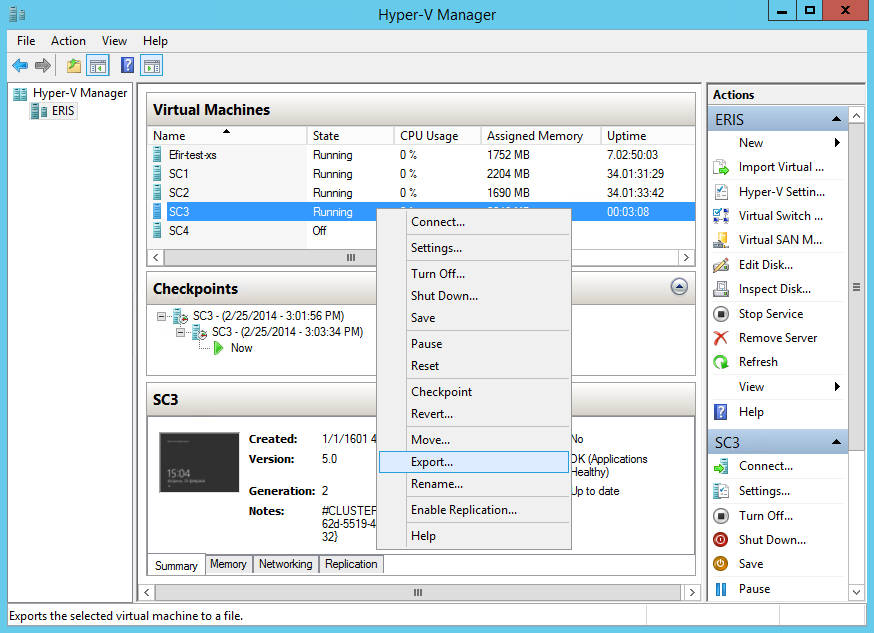
Раньше для того, чтобы экспортировать ВМ штатными средствами, предварительно необходимо было ее остановить. В Windows Server 2012 R2 можно экспортировать запущенные виртуальные машины ″наживую″, прямо в процессе работы. Для экспорта открываем Hyper-V Manager, выбираем нужную ВМ, кликаем на ней правой клавишей мыши и в контекстном меню выбираем «Export».
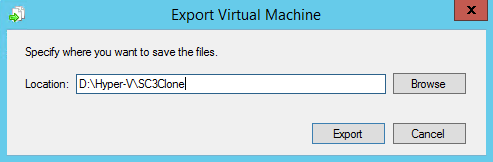
Указываем расположение, в которое будет производиться экспорт и жмем «Export».
Также для экспорта ВМ из консоли PowerShell можно воспользоваться такой командой:
Экспорт снимка ВМ
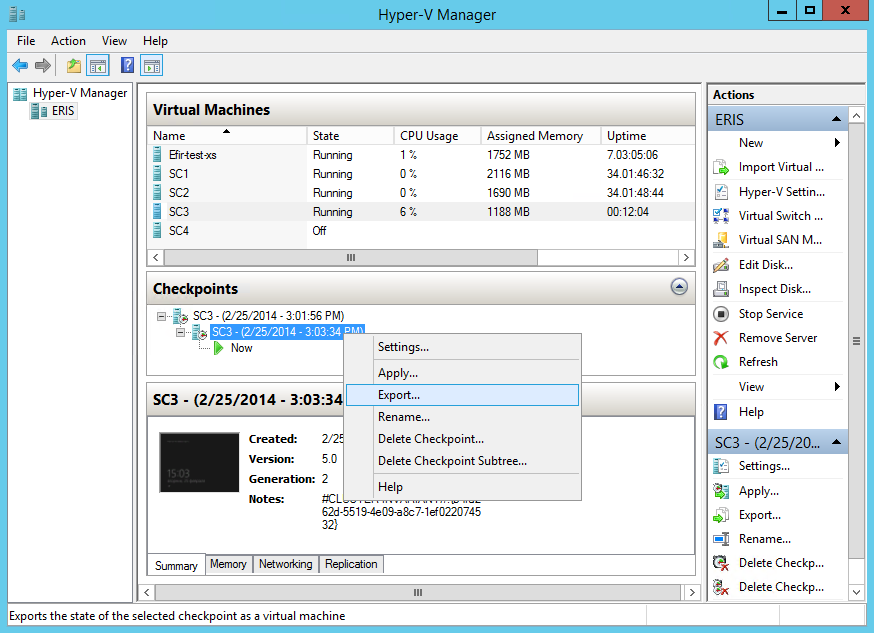
Раньше для того, чтобы экспортировать снимок (checkpoint), надо было произвести полный экспорт ВМ вместе со всеми снимками, импортировать машину и только затем откатится на нужный снимок. В Windows Server 2012 R2 появилась возможность экспортировать только конкретный снимок виртуальной машины. Для этого выбираем нужную ВМ, переходим в поле «Checkpoints», кликаем правой клавишей на нужном снимке, выбираем «Export» и указываем, куда сохранять файлы.
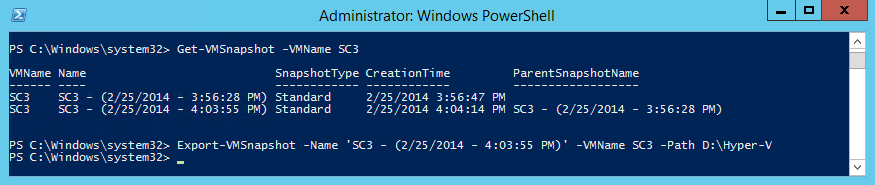
И то же самое с помощью PowerShell. Выводим список снимков для указанной ВМ:
Выбираем нужный снимок и экспортируем его, например так:
Импорт
В импорте особых изменений нет. Открываем Hyper-V Manager, кликаем правой клавишей на имени хоста и в контекстном меню выбираем «Import Virtual Machine».
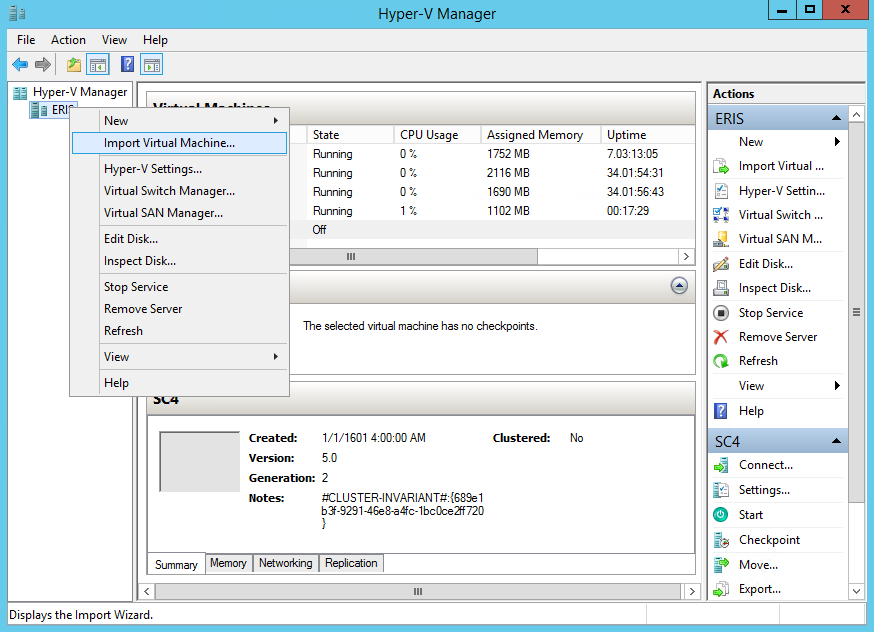
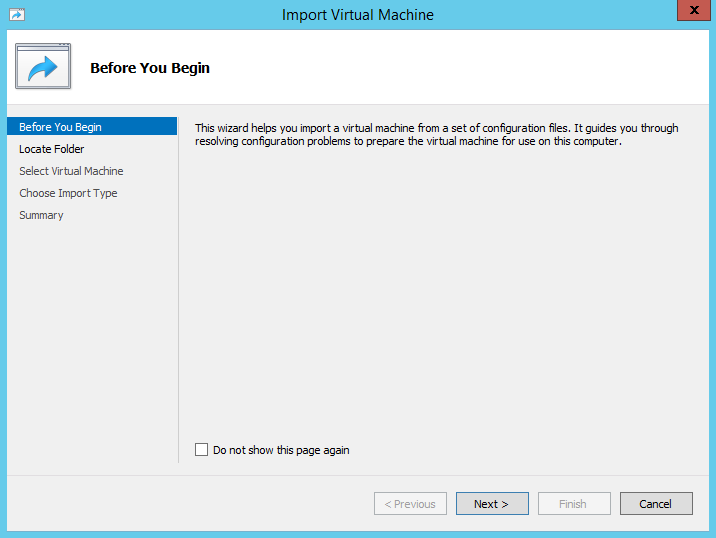
Запускается мастер импорта виртуальных машин. В первом окне жмем Next >
Затем указываем расположение папки с файлами импортируемой ВМ.

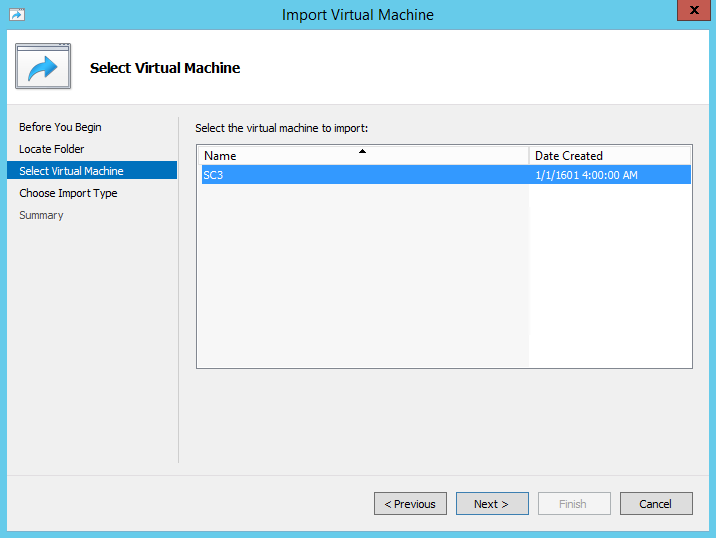
Выбираем машину для импорта (в указанной папке могут быть файлы нескольких ВМ).
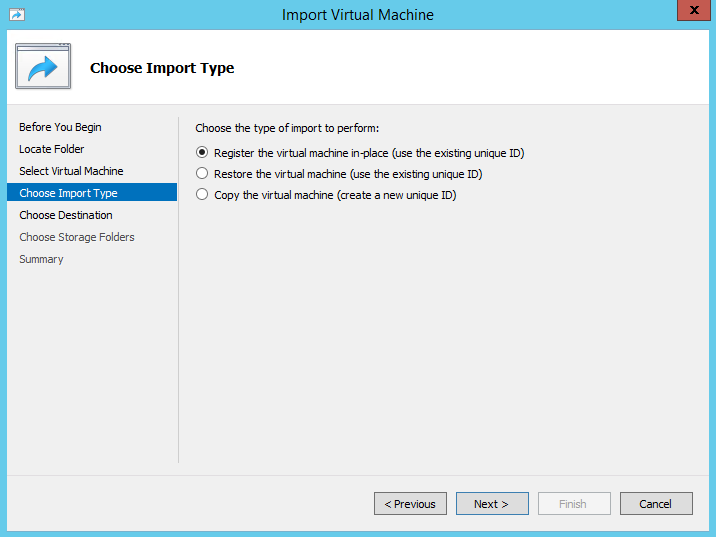
Выбираем, каким образом производить импорт. Соответственно, есть три варианта:
1) Register the virtual machine in-place — зарегистрировать ВМ по месту с тем-же ID;
2) Restore the virtual machine — скопировать ВМ в другую папку, ID оставить без изменения;
3) Copy the virtual machine — скопировать ВМ в другую папку и сгенерировать для нее новый ID.
Обратите внимание, что у каждой ВМ на хосте Hyper-V есть уникальный идентификатор (ID), т.е. на одном хосте не может быть двух ВМ с одинаковым ID. Выбор варианта зависит от ситуации, так если вы разворачиваете скопированную машину на одном хосте с оригиналом, то подойдет только копирование с новым ID.
Дальше, в зависимости от выбранного варианта импорта либо сначала указываем папки для копирования файлов конфигурации, снимков
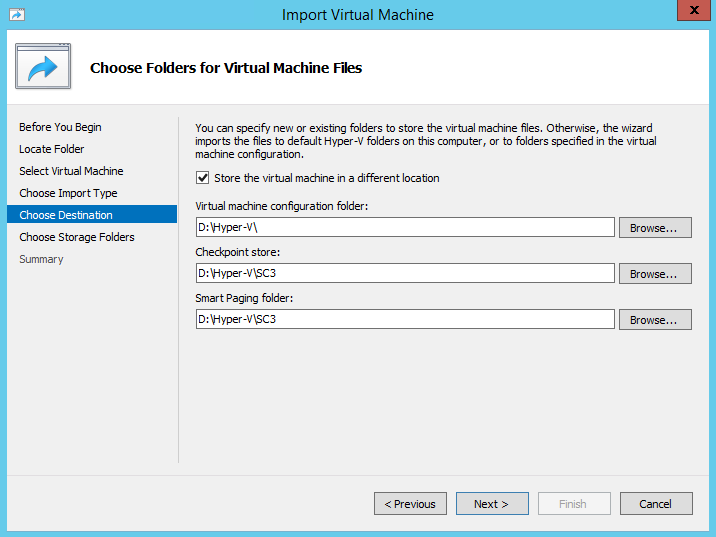
и виртуальных дисков ВМ.

Либо просто просматриваем суммарную информацию и жмем «Finish».
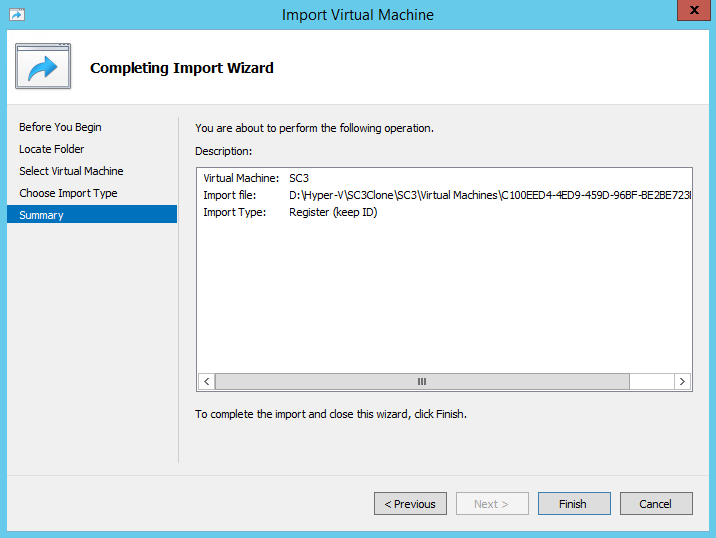
Импорт с помощью PowerShell. Для того, чтобы просто зарегистрировать ВМ по месту, надо выполнить команду:

Проверка на совместимость
Иногда при переносе ВМ на другой хост могут возникнуть проблемы с совместимостью. В этом случае просто импортировать машину не получится, при попытке будет выдана ошибка. Для выяснения причин несовместимости можно воспользоваться командлетом Compare-VM. Вот типичный пример — импорт не удался, в сообщении фигурирует ошибка в конфигурации. Попробуем уточнить, в чем проблема, для чего выведем отчет о совместимости командой:
Как видно из отчета, в строке Incompatibilities стоит код ошибки, что означает проблему с совместимостью.
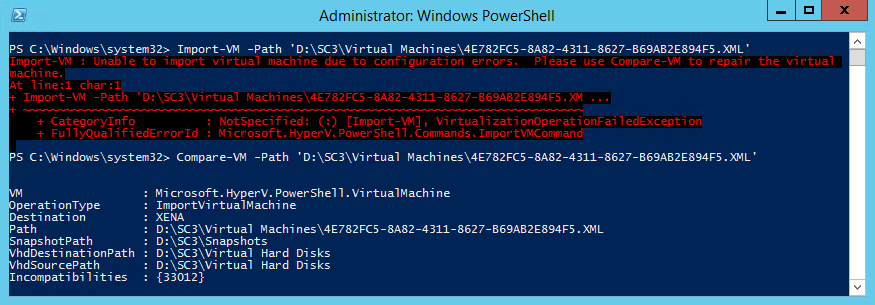
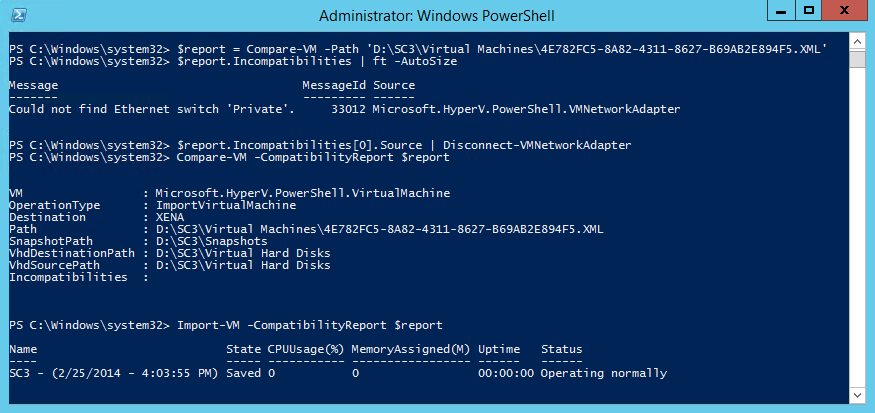
Для уточнения проблемы еще раз выведем отчет о совместимости и поместим его в переменную:
Затем извлечем причину несовместимости:
Как видно из сообщения, проблема в отсутствии на данном хосте виртуального свича с именем Private. Этот свич прописан в конфигурации ВМ, и для успешного импорта его надо оттуда удалить. Сделаем это с помощью команды:
Затем проверим еще раз совместимость:
И поскольку проблема устранена, то импортируем машину командой:
Заключение
В заключение напомню о том, что при экспорте мы получаем точную копию виртуальной машины, включая идентификатор безопасности (SID), имя и IP-адрес (при статической адресации). Поэтому, во избежании конфликтов, при развертывании такой машины надо быть крайне осторожным, и делать это желательно в изолированной среде, особенно если виртуальная машина является членом домена AD.
На этот раз все, а в следующей статье мы рассмотрим динамическое клонирование виртуальных машин с помощью Virtual Machine Manager.



