
Прошивка нексус 7 для авто
[SPOIL=Описание прошивки][/SPOIL]
[SPOIL=Системные данные][/SPOIL]
[SPOIL=Известные баги][/SPOIL]
[SPOIL=Инструкция по установке]
[list=1]
[*] Скопировать архивы с пакетом GAPPS и прошивкой на устройство
[*] Перезагрузиться в рекавери
[*] Установить прошивку
[*] Прошить пакет GAPPS
[*] Перезагрузить устройство
[/list]
[/SPOIL]
[U][B]Скачать:[/B][/U] ***ссылка***
[B]Тема прошивки на XDA:[/B] ***ссылка на тему обсуждения***
В теме нет куратора. Если в теме есть пользователь, желающий стать Куратором и соответствующий Требованиям для кандидатов, он может подать заявку в теме Хочу стать Куратором (предварительно изучив шапку темы и все материалы для кураторов).
До назначения куратора, по вопросам наполнения шапки, обращайтесь к модераторам раздела через кнопку «Жалоба» под сообщениями, на которые необходимо добавить ссылки.

Неофициальная сборка CyanogenMod 11 от temasek
CyanogenMod это кастомное программное обеспечение, распространяемое для различных устройств, работающих на ОС Android. Основанное на исходниках системы от Google, CyanogenMod направлено на улучшение производительности и стабильности системы, по сравнению с официальными прошивками, выпускаемыми различными производителями и операторами, как T-Mobile, HTC, и так далее. Также, CyanogenMod предлагает ряд функций и доработок, недоступных в этих прошивках.
Nexus 7 2013 вместо перчаточного ящика (часть 1 — «прошивка» )

Сразу предупреждаю в данной статье пойдет разговор только о ПО в глобальном смысле:
— оболочка
— кастомное ядро
— разблокированный bootloader
— Root права
И как все это сделать не наломав дров, я же трижды превращал планшет в кирпич пока не нашел правильный и в тоже время очень простой путь.
Заранее извиняюсь за качество фото т.к. они делались на уже установленный в тестовом варианте планшет в машину на телефон не с лучшей камерой и в ограниченное время. И так, поехали…
Я решил остановиться на обычном android 6.0.1 только из-за того, что это последняя официально поддерживаемая версия ОС для данного планшета и она обязана работать стабильно и экспериментировать со всякими другими прошивками у меня не было желания. Но потребовалась установка кастомного ядра ElementalX-N7-5.19 т.к. лично у меня запустить вывод звука через USB звуковую карту на стандартном ядре так и не получилось + теперь есть возможность разогнать процессор и графический ускоритель и пара мелких фишечек типа: проведи по правой стороне экрана пальцем сверху вниз и экран погаснет, но музыка продолжит воспроизводиться; двойной тап по экрану «зажгет» его и.т.д.
Первым что нам нужно знать это номер сборки, для того чтобы его узнать заходим в настройки =>
о планшете=>прокручиваем меню вниз и несколько ниже версии Android будет номер сборки.
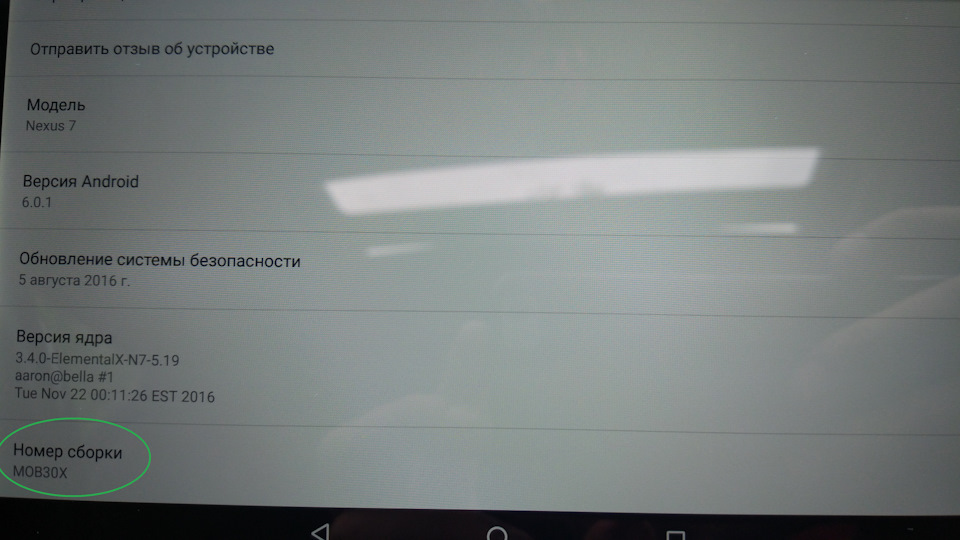
Записываем его на листик, если версия андройд отличается от 6.0.1 тоже записываем.
Потом тыкаем с десяток раз по пункту номер сборки пока не увидим табличку, что вы стали разработчиком.
Далее у нас появится новая менюшка «Для разработчиков» и в ней нужно включить отладку по USB
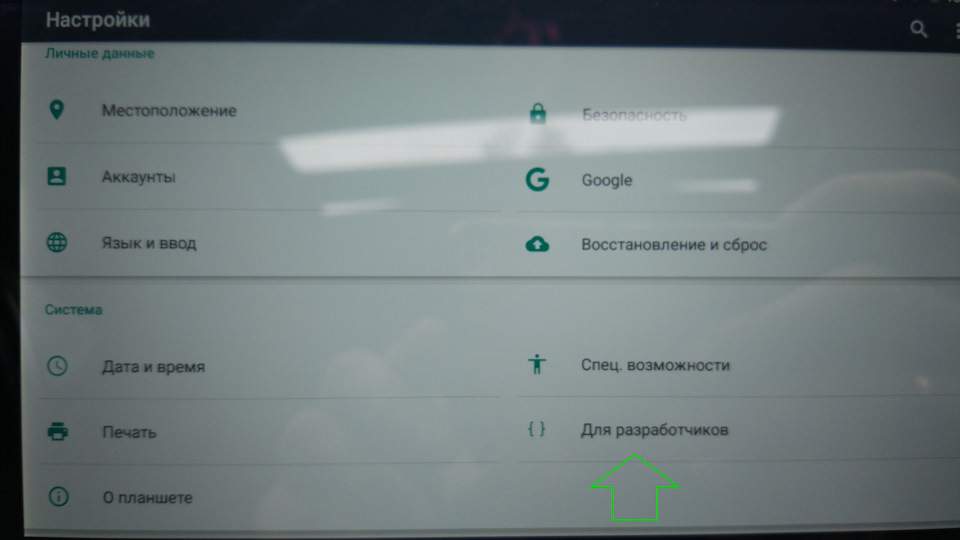
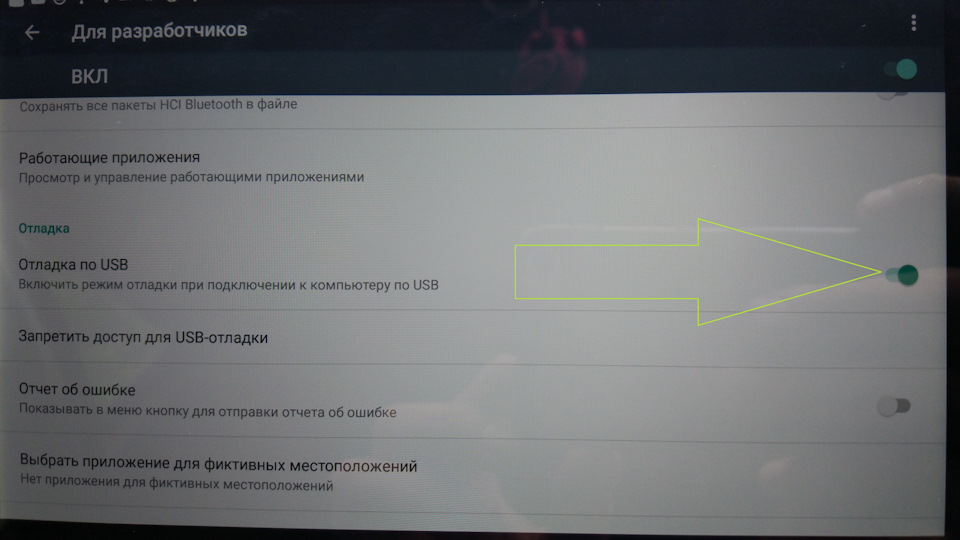
Дальше нам потребуется программа Nexus Root Toolkit v2.1.9
Nexus Root Toolkit v2.1.9
Думаю не стоит объяснять что нужно не просто протыкать на скорости света все кнопки в нужном порядке, а после каждого действия дожидаться уведомления о его завершении! Планшет может перезагружаться, долго включаться (и 30 минут может висеть на загрузке) и.т.д. и это нормально! Не торопите события и не разрывайте USB соединение с компьютером! Терпение, только терпение!

1- проходим пошаговую установку драйверов, там все просто…
2- пробуем автоматически определить устройство, у меня не смог 🙂
3- если автоопределение не сработало, выставляем в ручную фактические значения версии андройд и номер сборки с листика.

4. Если версия андройд или номер сборки не самые актуальные и вы по какой-то причине не хотите обновиться традиционным методом через сам планшет, то выбрав в пункте в пункте «3» самые актуальные версии выбираем в зоне обозначенной «4» Device is ON/Normal и жмем кнопку Flash stok + unroot
5. Если есть важная не сохраненная информация то перед пунктом «6» рекомендую воспользоваться этим меню для создания бекапа, тут всего 2 кнопки и я думаю не стоит рассписывать.
6. Жмем разблокировать bootloader.
!ВНИМАНИЕ ПОСЛЕ ВЫПОЛНЕНИЯ ЭТОЙ ОПЕРАЦИИ ПЛАНШЕТ ПОТЕРЯЕТ ВСЕ ДАННЫЕ!
7. Получение ROOT прав
Если что-то пошло не так и планшет превратился в кирпич который не загружается(не загружается от слова вообще больше часа) то обращаемя к пункту «4» выбираем softbricked/bootloop ждем востановления планшета и повторяем все с начала.
После того как вы успешно выполнили все пункты в программе Nexus Root Toolkit v2.1.9 нам потребуется скачать кастомное ядро на память самого планшета. Я предлагаю скопировать его просто в корень памяти устройства, но можно и в любую другую папку главное чтобы вы потом его нашли через проводник.
нужно именно ElementalX-N7-5.19
Далее выключаем планшет стандартным способом => зажимаем кнопку включения и качельку громкости вниз для запуска в меню рекавери.
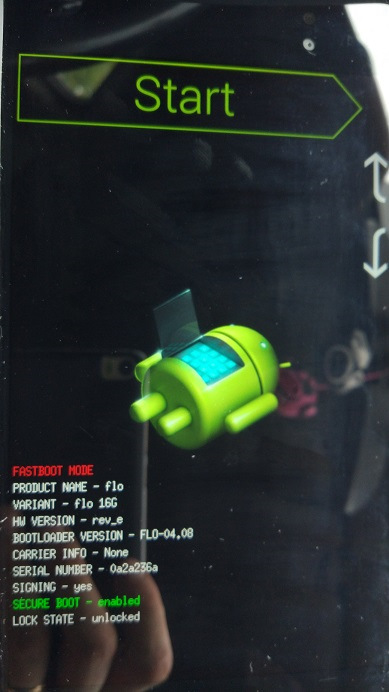
кнопками громкости выбираем пункт рекавери мод и жмем кнопку включения
Прошивка Timur USB Host для Nexus 7 Wi-Fi 2012

Всем привет!
Не так давно выполнил прошивку планшета, так как хотелось нормальной работы подключаемых usb накопителей, а так же автоматизации включения и выключения планшета без установки дополнительных приложений с googleplay.
При выключении питания планшет переходит в спящий режим, параллельно выключая все интерфейсы, ну а при подаче питания выходит из спящего режима включая их, за неделю простоя авто, зарядка упала на 1 процент.
Эта прошивка создана для стационарного использования нашего планшета(как PC)
Основана на последней версии CM 10.1 + ядро Timur’s USB Host, с помощью которого реализовывается полная поддержка USB хоста(использования OTG кабеля).
Вся прелесть прошивки как раз заключается в ядре, которое добавляет некоторые особенности:
Быстрее заряжается от USB.
Отсутствует Deep Sleep, в следствии чего — устройства, подключенные к планшету будут всегда доступны, как и сам планшет.
Присутствует передача звуков по USB
Все устройства, поддерживающие P&P будут подключаться и работать сразу после загрузки системы.
Автоустановка драйверов для внешних винчестеров NTFS.
Ландшафтный интерфейс.
Ускоренное сканирование файлов.
Использование телефона, раздающего интернет, как модема.
Доступ к ядру с девайса.
Запись всех действий планшета в лог-файл.
Минимальная зависимость от гугла( не собирается информация о местоположении и не шлется реклама + т.п.)
Библиотеки Scala 2.10
Полная блокировка всей рекламы.
Более подробно о прошивке можно прочитать вот здесь, в переводе, к сожалению, нет, оттуда же её можно скачать, обращаю внимание, что у меня Nexus 7 Wi-Fi 16Gb БЕЗ 3G, так как прошивки для версий c 3G b без него отличаются, обращайте внимание, которую из них необходимо скачать именно вам.
Процесс прошивки описан на многих сайтах, лично я, для прошивки использовал Nexus Root ToolKit, данную программу можно скачать вот отсюда. Так же инструкцию по данной проге можно нагуглить в инете, хотя она достаточно интуитивна, поэтому не думаю, что придётся это делать. Единственный момент, который мало где описан, после подключения и установки всех драйверов, кроме включения режима отладки по USB, необходимо в настройках планшета, в разделе память в меню её настроек поставить галочку на пункт цифровая камера, ну или на некоторых версиях андроид просто снять данную галочку с пункта внутренний накопитель. Данные действа нужны, что бы Nexus Root Toolkit смог запустить ваш планшет в режиме abd и fastboot.
Для одновременной работы зарядки и подключения флешки, был куплен Y-образный microUSB кабель на ebay
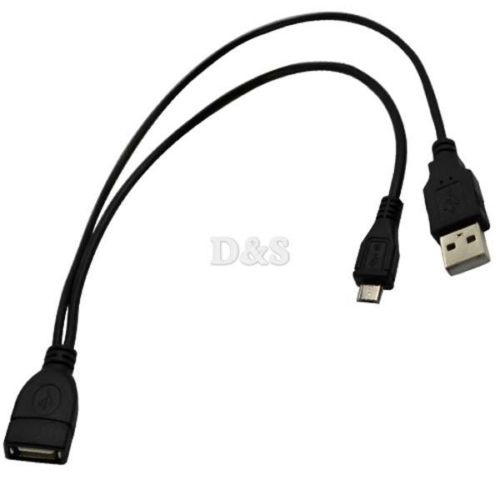
Разъём MicroUSB был воткнут в планшет, USB — папа в зарядку для планшета, в USB — мама был подключен удлинитель для флешки, который я вывел в пепельницу.
Доработка планшета Nexus 7 2013 Lte для установки в автомобиль.

Я далеко не первый и не последний, но купить Nexus 7 2013 Lte уже становиться проблемой. Как бы это странно не показалось но за своим мне пришлось проехать 70км в одну сторону)
И вот мы имеем планшет с глючащим датчиком ориентации, неработающей симкой и нерабочим микрофоном. Продавец предупредил только про симку и поэтому цена была снижена до 5тыс, обо всем остальном я узнал в процессе)
Датчик ориентации это их болезнь лечится протиркой межплатного шлейфа спиртом. Симку и датчик ориентации я починить в тот же вечер (кто то неаккуратно вставлял лоток и загнул один контакт слота).
Неработающий микрофон тоже можно назвать болезнь но особой — «кривые руки», так как многие принимают отверстие микрофона за кнопку Reset и тыкают туда иголкой в надежде перезагрузить зависшее устройство, но на их удивление ничего не происходит. Вот и мой был пробил той самой иголкой… Но это не беда так как совместимый микрофон уже куплен (от Nokia E72). Вечером осталось припаять его на шлейф кнопок)
Все выше сказанное может много кому пригодиться т.к. это самые типичные неисправности и очень легко поддаются восстановлению.
Теперь о доработках:
Тема очень хорошо освещена вот здесь, но я пожалуй немного повторюсь и опишу что для этого надо купить:
— МГТФ провод для удобства монтажа (пайки), я брал 0,07ммкв
— DC-DC преобразователь (для понижения напряжения бортовой сети до нужных 4.3 — 5В), я купил один на
чипе XL4015 + радиатор который выдерживает по заявлению до 5А для питания самого планшета и второй
на чипе LM2596 для питания USB Hub.
— разного рода провода/кабели, в моем случае это стерео аудио кабель, USB кабель с гнездом,
соединительные провода
— USB Hub, уже был
— EasyCAP для захвата видео с камеры, нужно купить с Ali
— DAB + свисток для приема FM диапазона, нужно купить с Ali
— ПРЯМЫЕ РУКИ! — это пожалуй самая важная во всех этом делать 😉
Ну а дальше все просто:
-Снимаем заднюю крышку, отключаем батарею, отрезаем ее от контроллера и паям на места где были
приварены выводы батареи наши силовые провода от XL4015, а его в свою очередь для постоянку к +12.
— Подпаиваемся (все в картинках есть по ссылке выше)
к вывода физических кнопок
к Audio разъему
к USB
к датчику Холла
— Собираем простенькую схему из реле и LM2596, которая будет будить наш планшет и подавать питание на
USB Hub при повороте ключа зажигания в положение АСС.
— Все подключаем и проверяем, при эмуляции положения АСС наше реле размыкает вывод датчика Холла от
массы (имитируя открытия крышки чехла с магнитом) и замыкает 4й пин USB разъема на массу (имитируя
передергивание USB устройств).
— Ну и инсталяция всего это добра в автомобиль))) Что сегодня вечером должно произойти.
Nexus 7 для CarPC

Совсем недавно писал, что основной целью приобретения CAN адаптера была постройка СarPC.
И вот пока жду всякие DC/DC-преобразователи, Y-OTG для USB-хаба, решаю вопросы с рамкой, методом просыпания/засыпания (обо всем этом распишу подробнее позже), взялся за настройку планшета.
Как понятно по названию, в качестве платформы был выбран планшет Nexus 7 (а именно модель 2012 года с 3G).
Почему именно он? Потому что тут приведен «Сборник знаний, накопленный по Нексусу 7»)). Все плюсы и минусы этого решения приведены там же.
Я же взял только из-за обкатанности как софта, так и вариантов питания, методов просыпания и тп. Вообще, в наличии был другой планшет (Galaxy Tab 3 SM-T211), но из-за отсутствия поддержки USB OTG пришлось от него отказаться, хотя главной причиной послужило именно отсутствия готовых решений — «тут открутить», «тут отпаять», «там припаять туда-то»)). Спецы могут сделать наверняка по образу и подобию на любом другом планшете, чайникам в электронике типа меня – не по силам)).
Взял его с рук за 4000руб.
Далее его надо прошить — тут есть несколько вариантов. Не буду подробно останавливаться, все есть в вышеприведенной ссылке. Отмечу лишь, что часто советуют следующие прошивки:
1. прошивка от Тимура;
2. «Автодроид»;
3. для поддержки usb audio — сток 4.4.4 + ядро от Daniel ;
4. Кастом 5.1.1 Optipop.
Я выбрал прошивку от Тимура по той же причине, что и Нексус — полно пользователей и решений)
Процедура прошивки стандартная:
1. включаем в планшете отладку по usb;
2. с помощью Nexus Root Toolkit ставим дрова, разблокируем загрузчик, получаем рут;
3. ставим прошивку со всеми вайпами;
4. ставим Gapps-ы.
Далее нужно привести в вид, соответствующий CarPC — т.е. поставить типа оболочки).

Есть хорошая тема с примерами — Красивая оболочка для Android CarPC. Там же приведены небольшие видеоуроки.
Если вкратце, то тупо делаем фон в виде нужной картинки (поскольку я с фотошопом на Вы, то взял оттуда готовую картинку и немного допилил ее под себя), а потом на нее вешаем ярлыки либо в виде текста, либо в виде прозрачных иконок над готовым текстом на картинке.
Дополнительно поставил:
SuperSu — управление доступом к правам суперпользователя приложениям на устройстве;
StickMount для автоматического монтирования флешек;
Full!screen, чтобы сменить нижнюю строку статус-бара на пару маленьких кнопок по углам;
Навител для навигации;
PowerAmp для музыки;
MXplayer для видео;
Torque Pro для диагностики и не только;
штрафы ПДД – ну тут понятно)).
Виджеты:
Beautiful widgets — можно навешать ярлыки на время, дату, погоду и тп, т.е. любую программу. Я, например, привязал нажатие на дату к открытию GoogleMarket;
PowerAmp;
возможно поставлю еще виджет Torque с точной скоростью по GPS и Яндекс-карт с пробками.
Необходимо еще настроить автоматизацию различных действий при наступлении определенных условий.
Например, при просыпании планшета включается экран (который потом остается постоянно включенным), на это событие привязываем нужные нам действия типа включения мобил. передачи данных, блятута, жпс – каждый решает сам¸ хоть до чтения голосом определенного текста типа приветствия, оглашения уровня заряда, текущей даты, времени и т.п. Соответственно, при отключении экрана, привязываем отключение включенного для экономии.
Для этого использовал AutomateIt. Советуют также Tasker, но, судя по отзывам, он как космолет, а разбираться пока лень. Потом может быть))
Кроме этих двух действий на ум ничего не пришло пока. Если в комментариях накидаете правила — буду благодарен)
Вообщем, вот что получилось)). Не обращайте внимания на надписи и иконки по углам (типа Редактирование ВКЛ.) и на то, что картинка на видео двигалась — это пока на стадии настройки и редактирования. При отключении режима редактирования, все пропадет.
А вообще, наверняка еще будет все донастраиваться в процессе эксплуатации. Так, например, хотел назначить при нажатии значка Опель по центру запуск приложения CarService — эмулятор БК Астры.

Вот как-то так, далее уже будем вкорячивать внутрь)
… to be continued…)))



