
Мультимедиа в машину из Raspberry Pi 4 (4 GB)

Подарили мне новенькую малинку на Новый Год 🙂
Решил сделать из нее бортовой комп на Ферозу, ютубчик на ней не глючит как было на 3-м поколении. Думаю получится отличная голова для дальнейших доработок моего джипа.
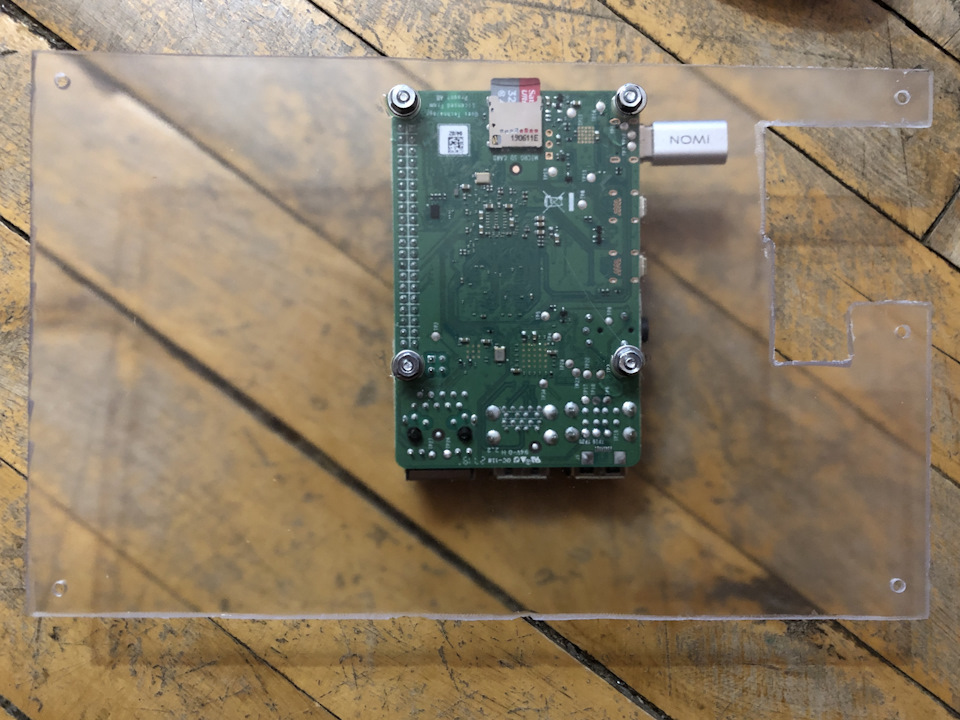

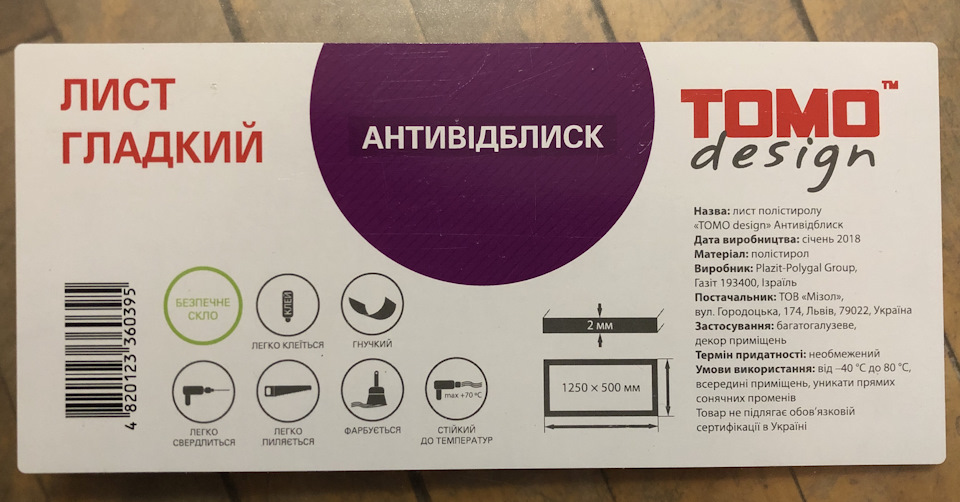
Корпус буду делать из прозрачного листа полистирола.
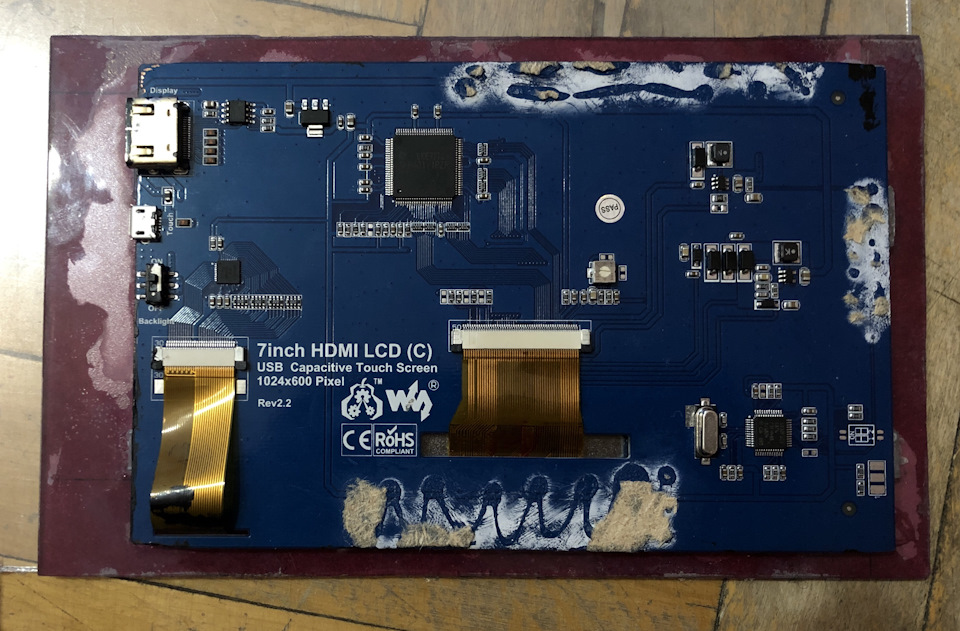
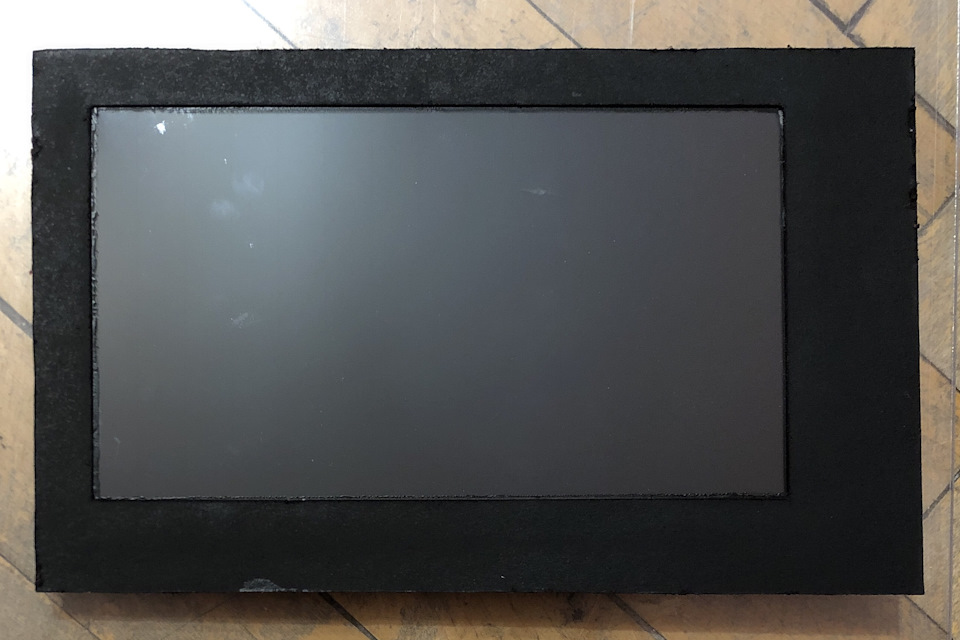
Есть у меня тачскриновый 7″ дисплей Waveshare 1024×600. Обклеил его рамкой чтобы крепить к нему остальную часть корпуса.
Затем прикрутил к дисплею малинку.
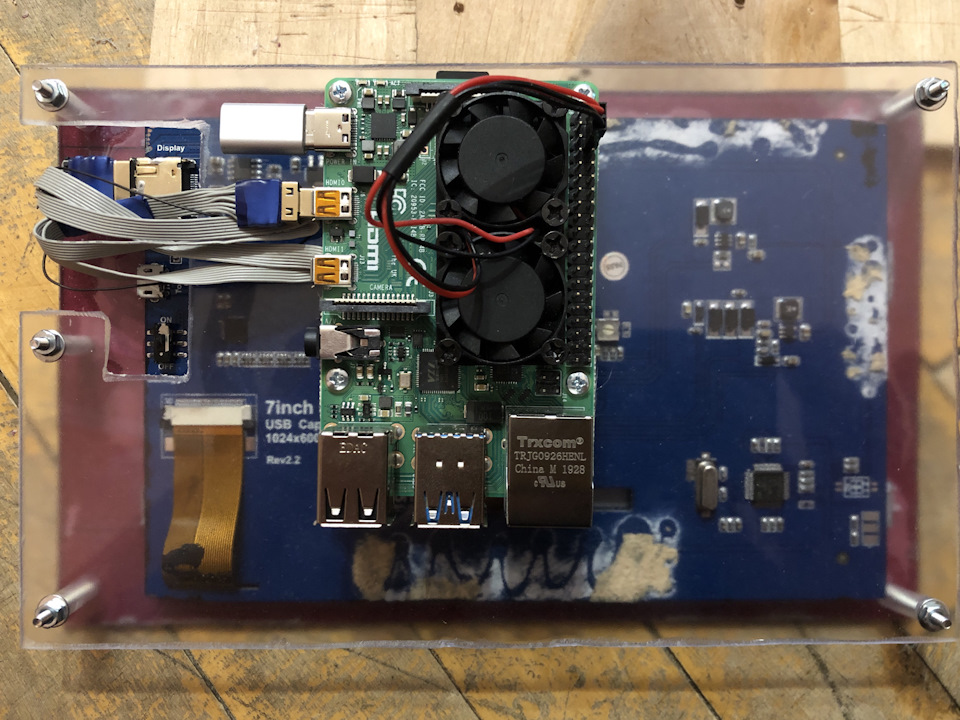
На фотке видно что HDMI кабель у меня ручной работы 🙂 Укоротил 3 метровый провод и сделал из него компактный проводок для малинки.
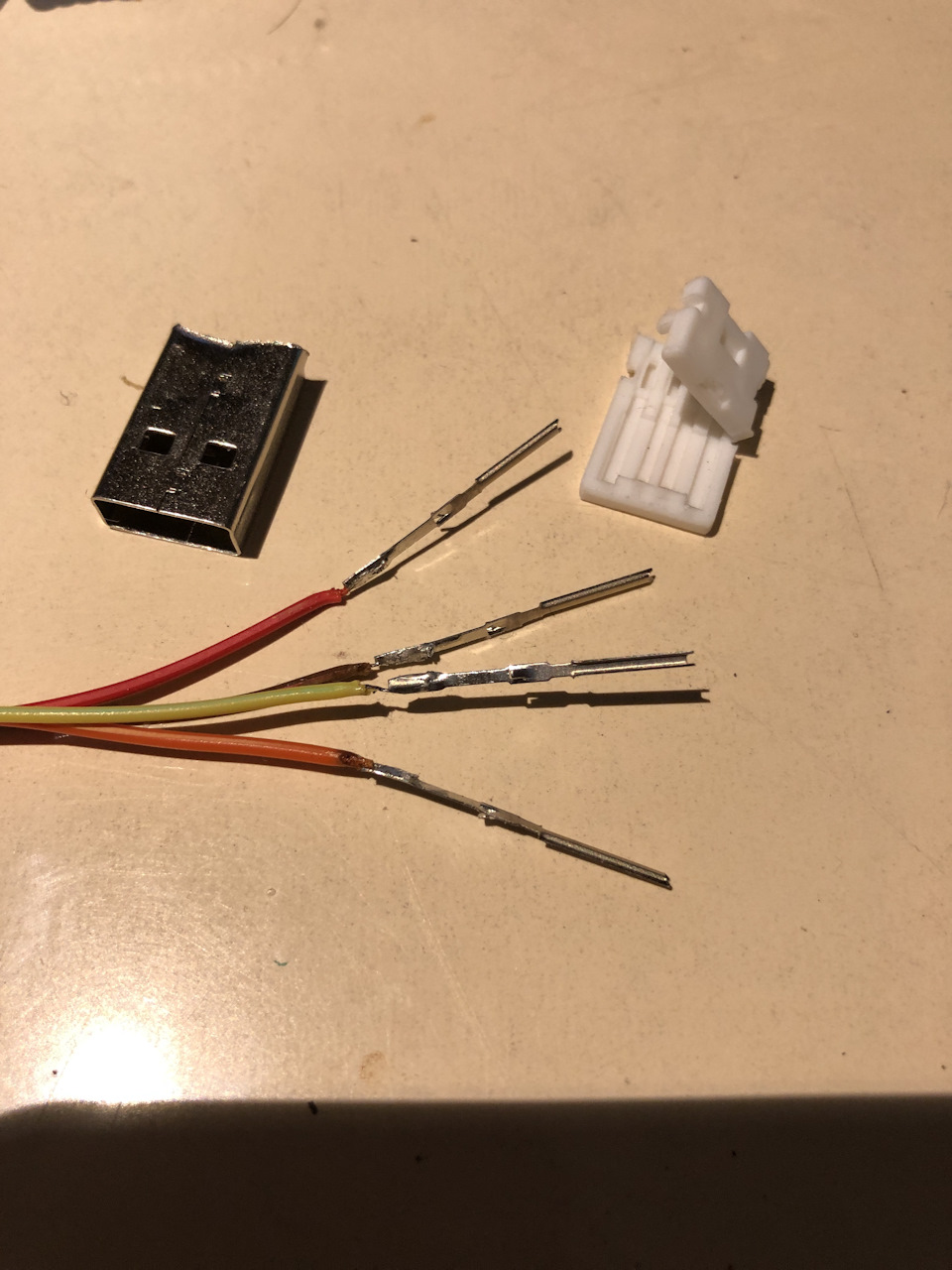
К дисплею еще нужен microUSB провод чтобы работал тачскрин. Решил тоже спаять кастомный чтобы не торчал по бокам корпуса и хорошо сгибался.
Начнем с USB части, которая пойдет в малинку 🙂
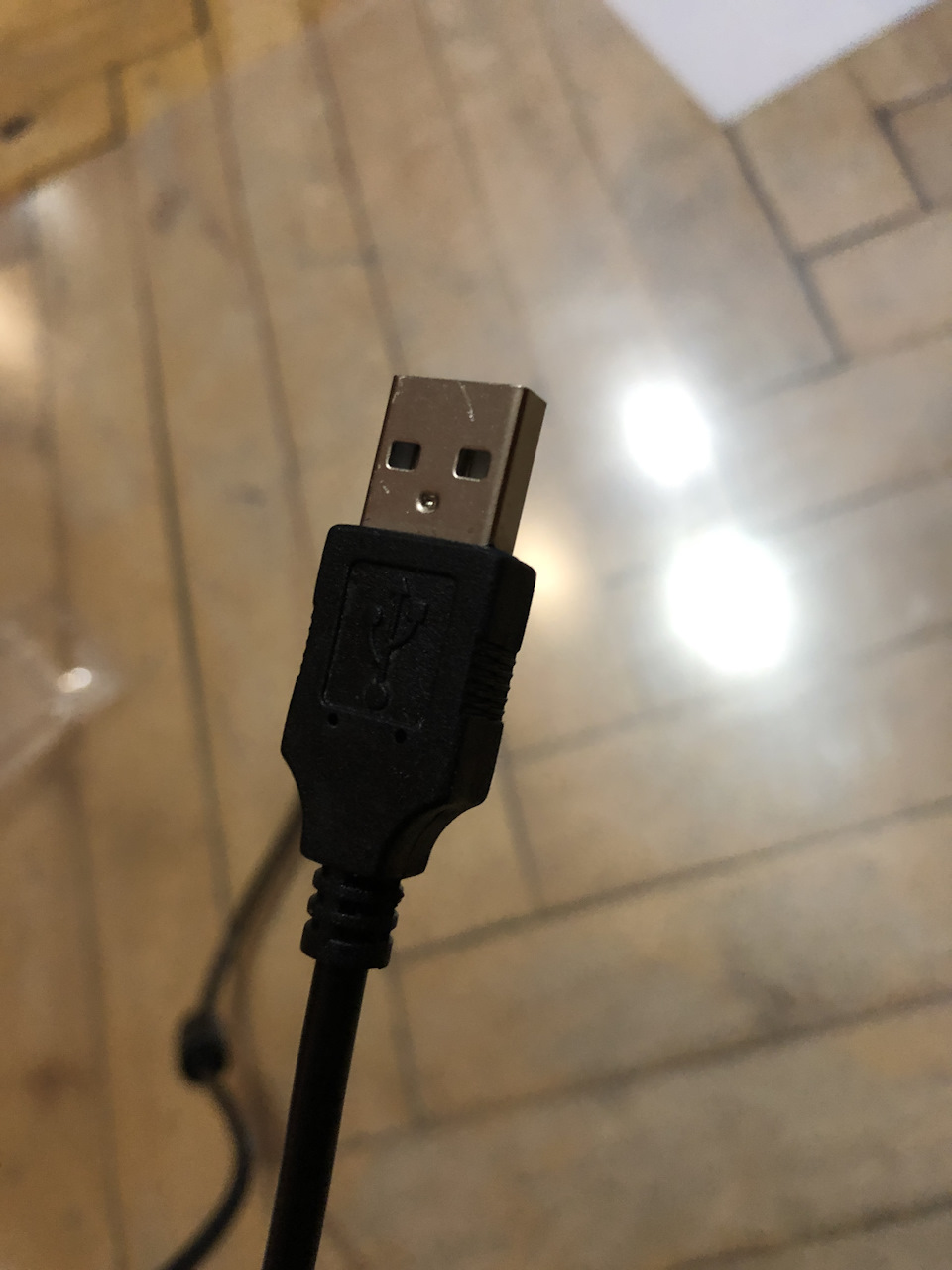
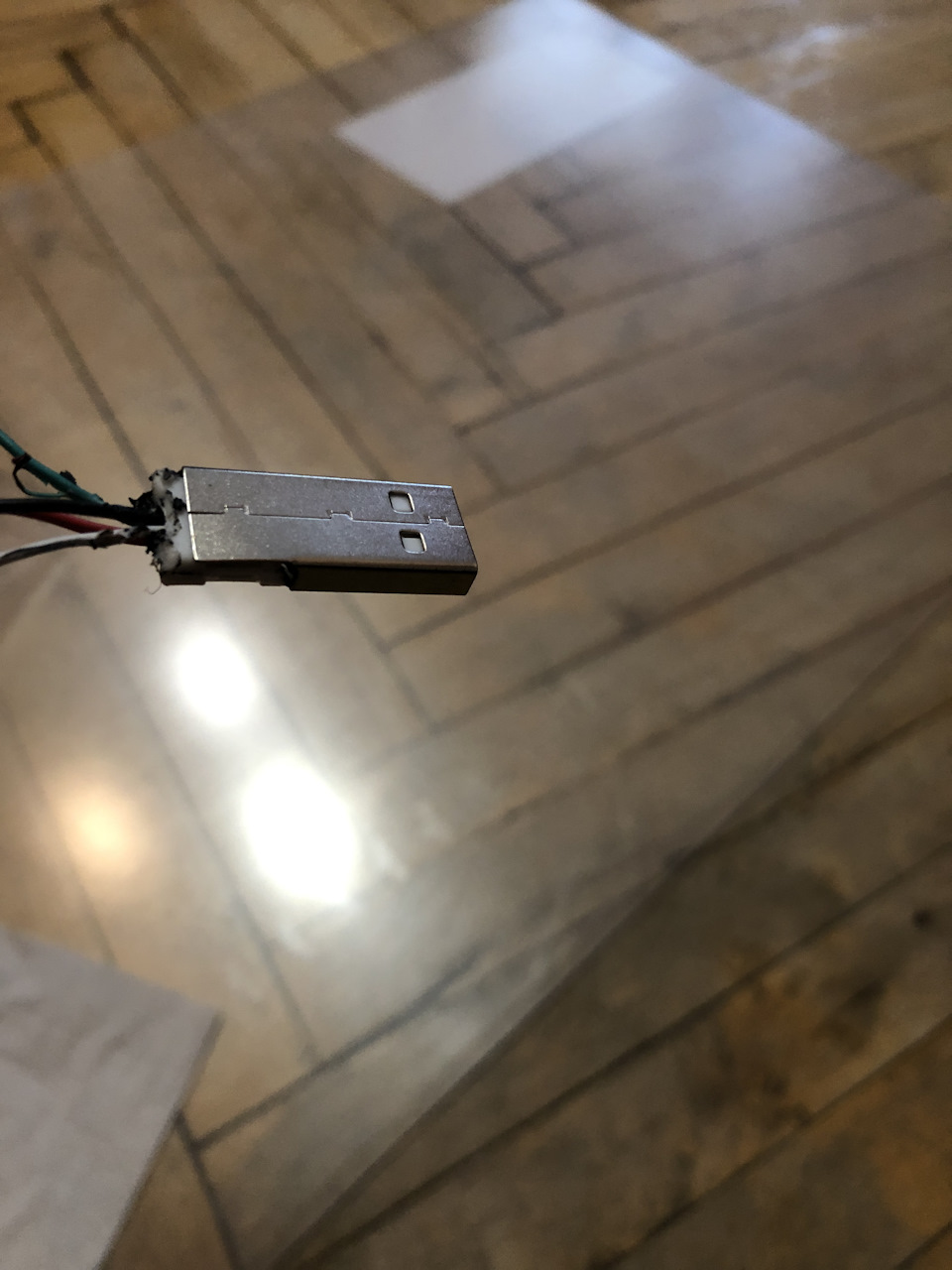
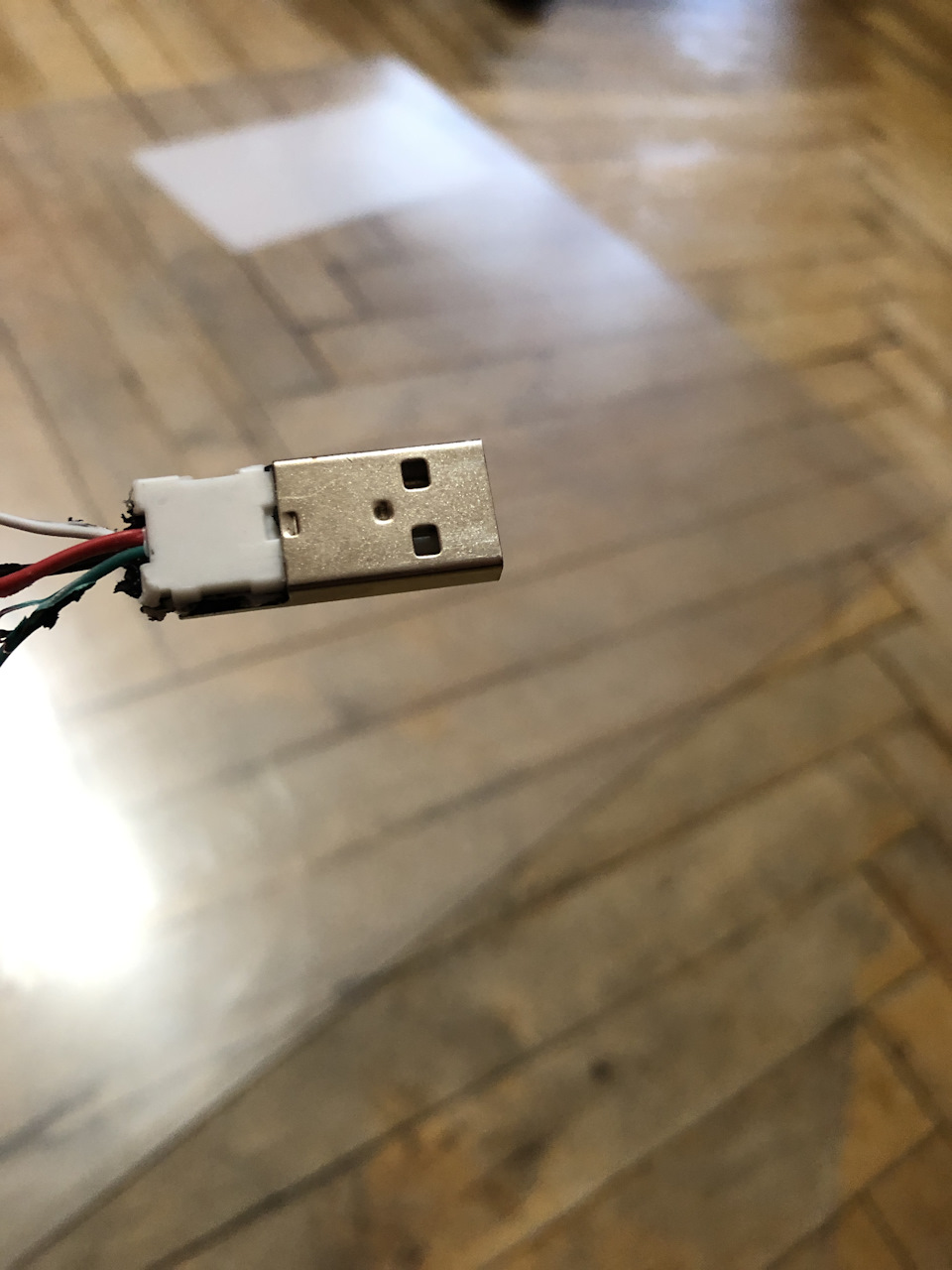
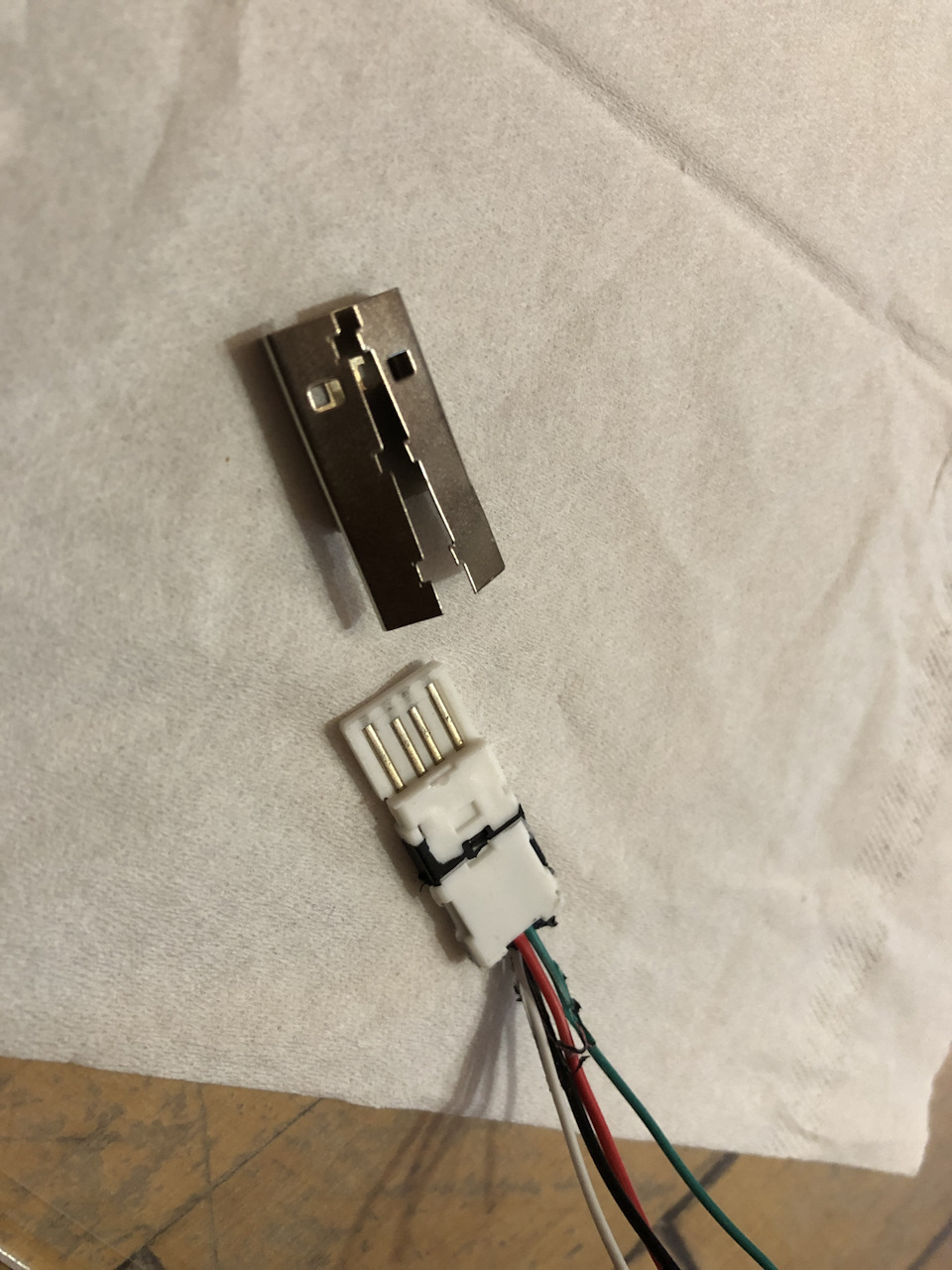
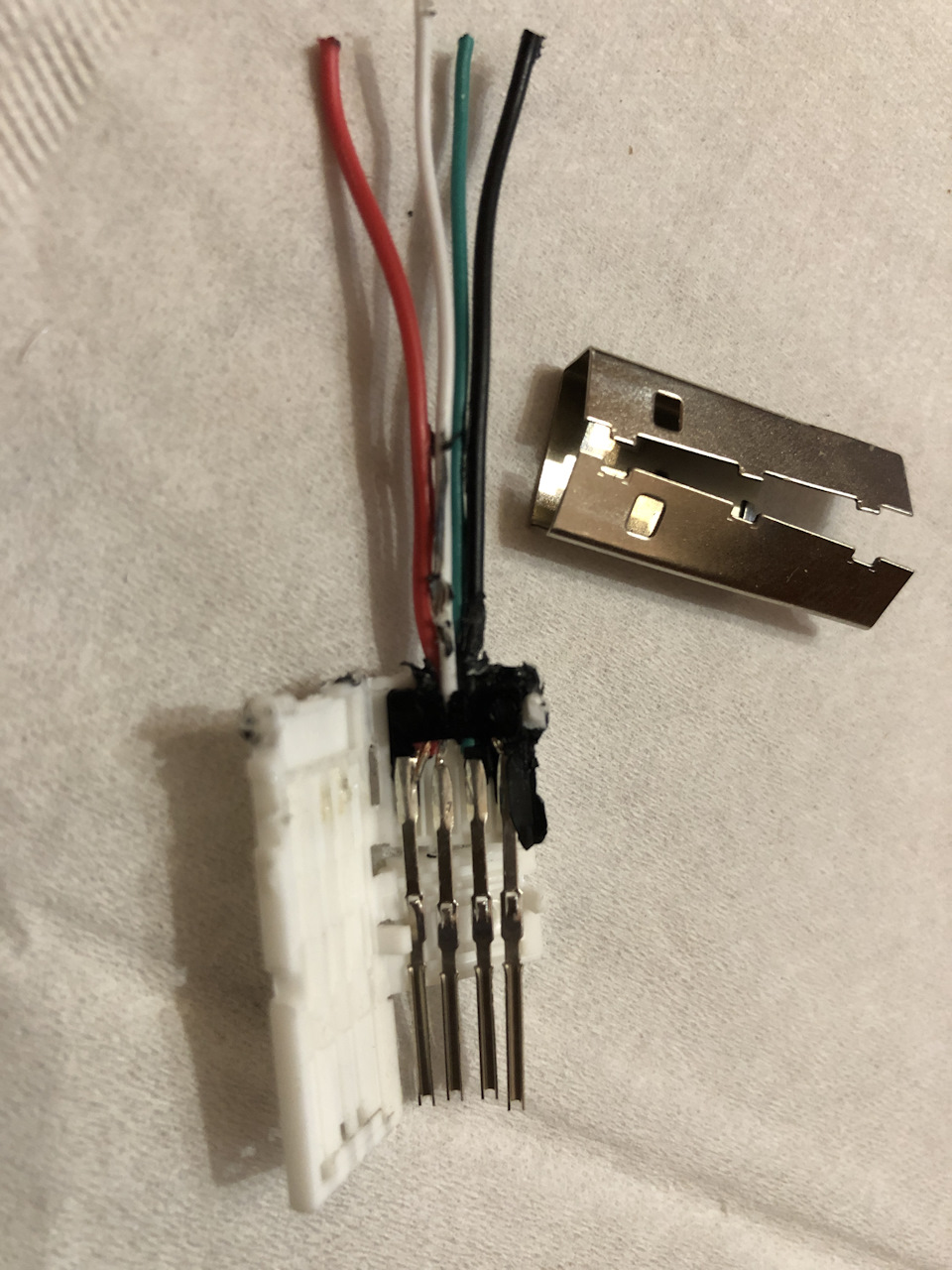
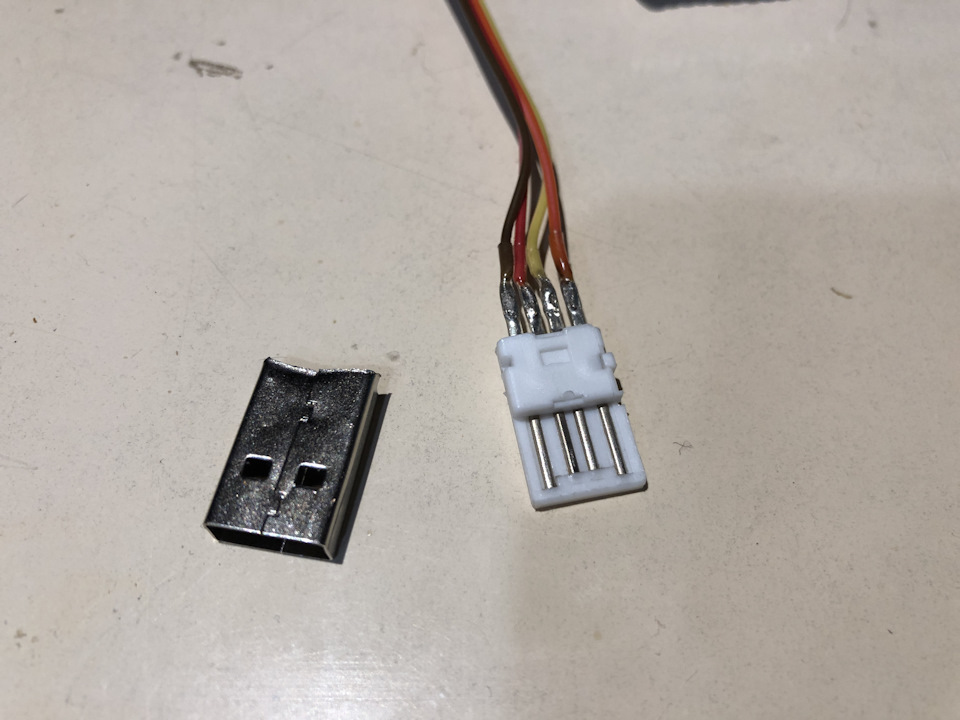
Со стороной microUSB мне повезло больше, была заготовочка под пайку.
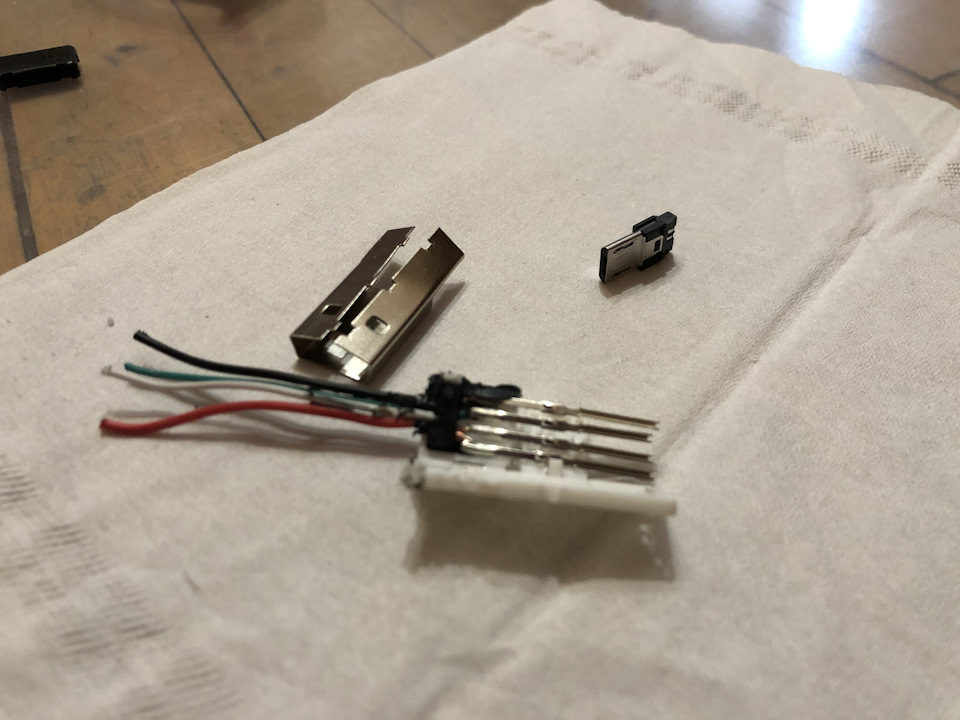
Припаял проводки к microUSB части.
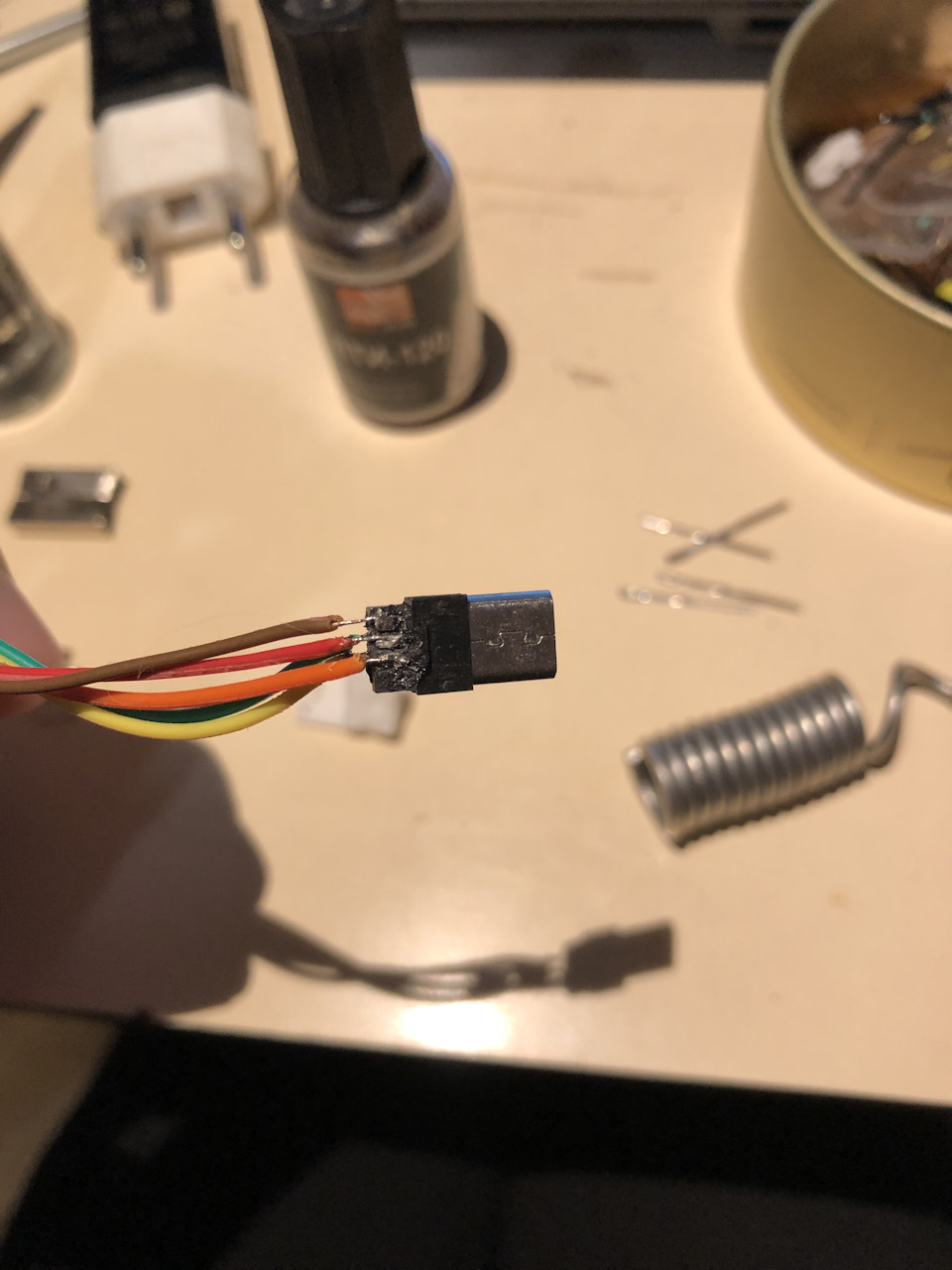
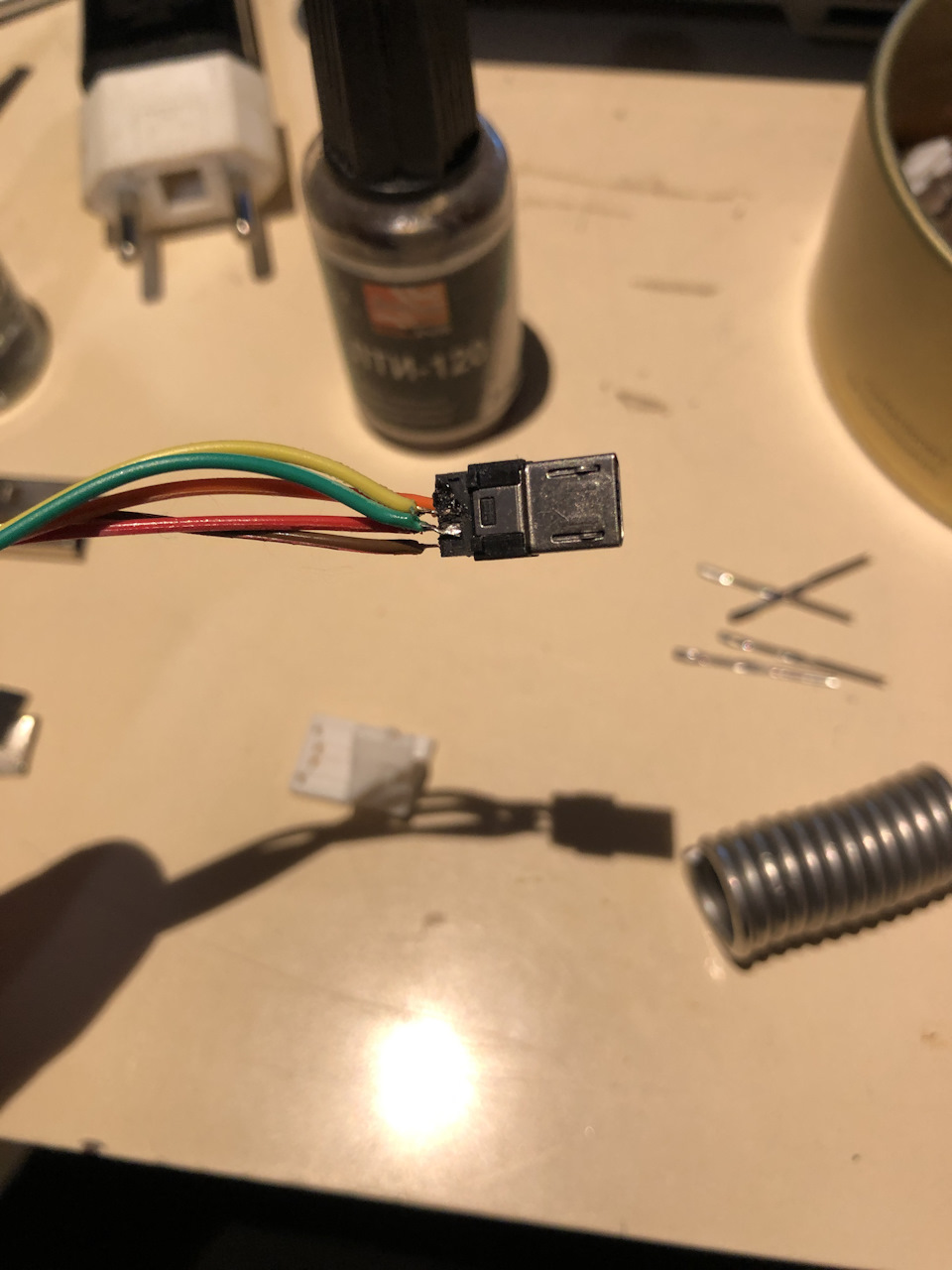
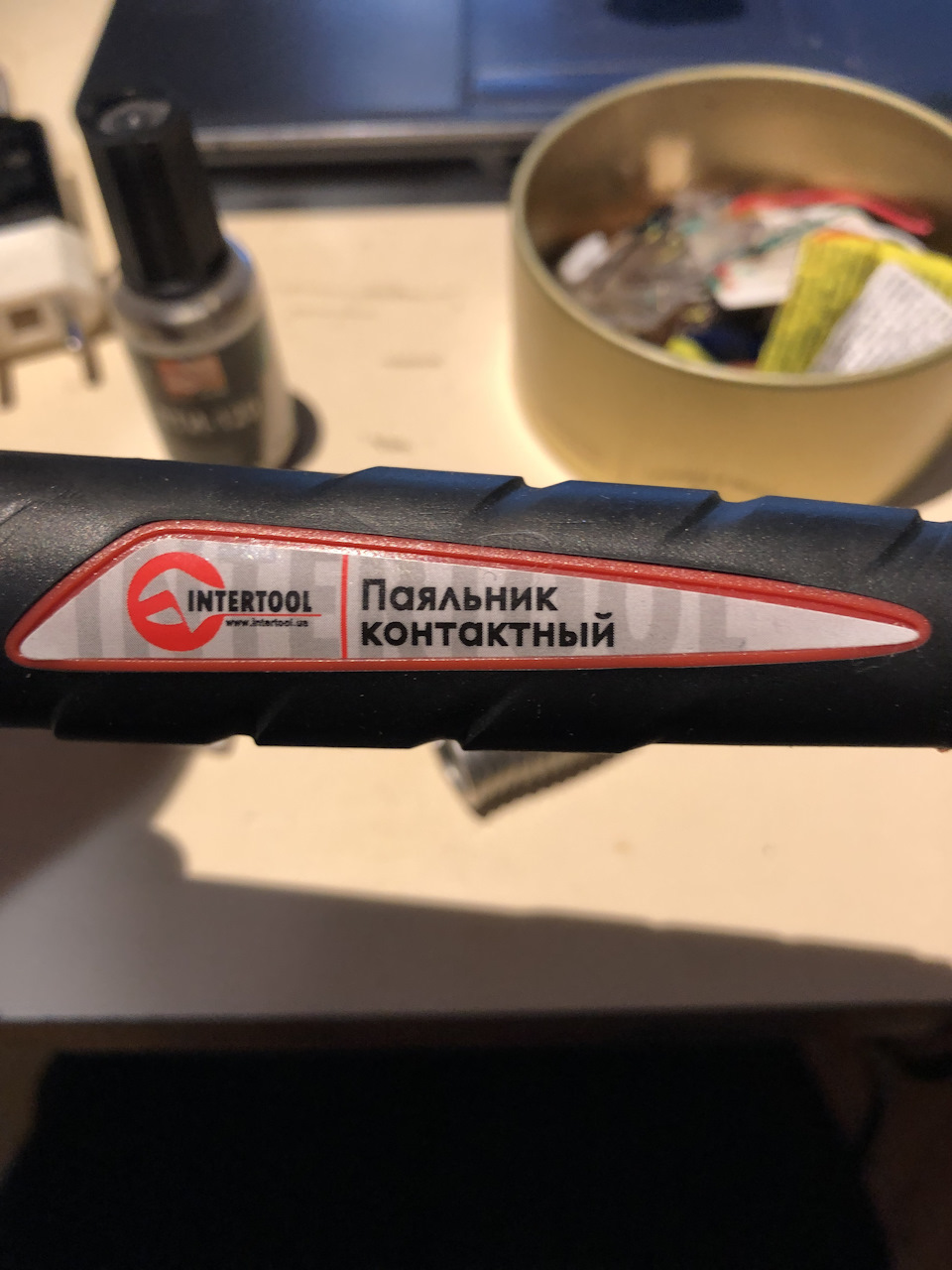
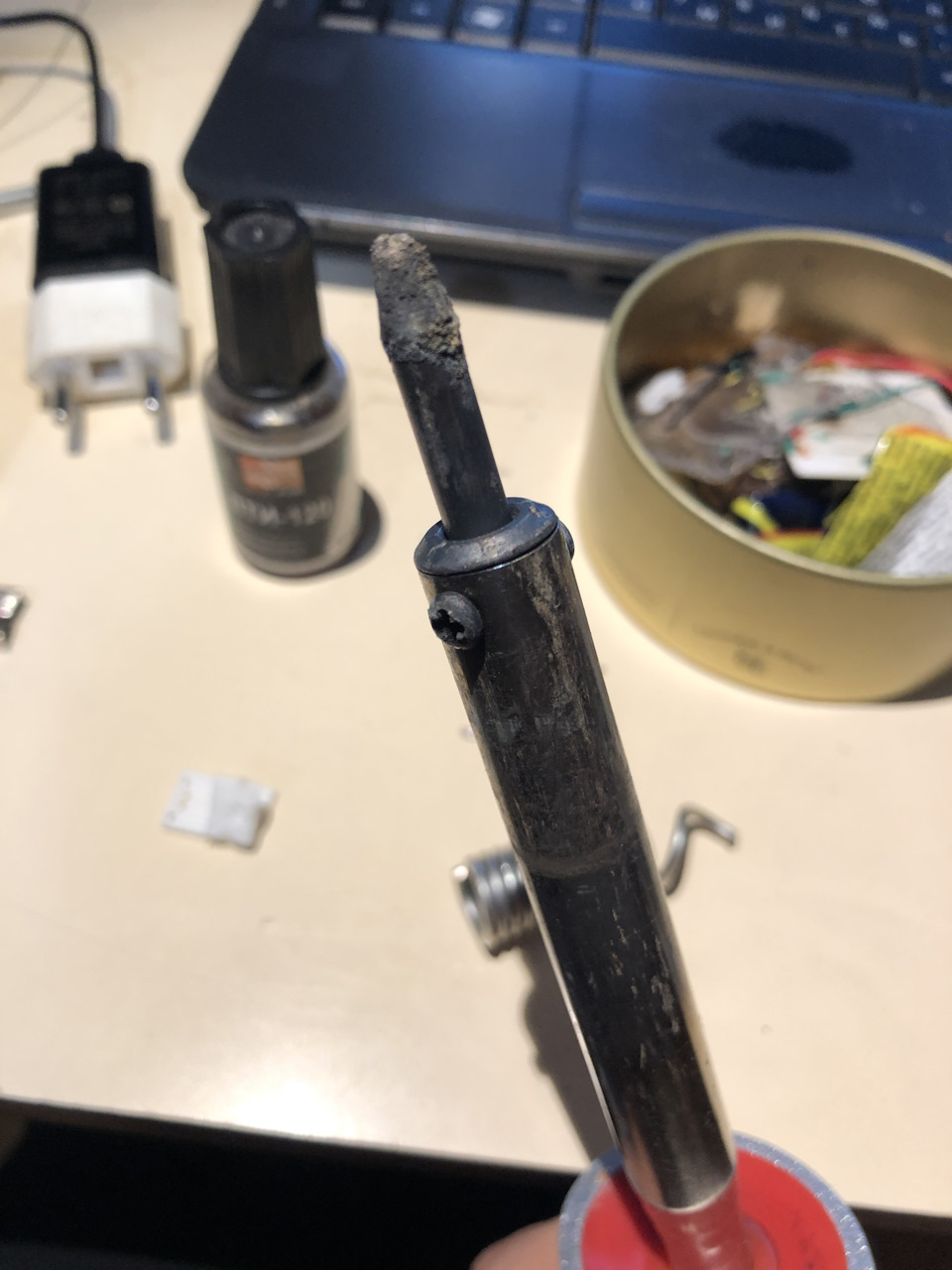
Не судите строго за качество пайки, с паяльниками мне не везет 🙁 то припой к жалу не липнет, то само жало плавится.
Теперь провод можно согнуть у основания и он не будет торчать из корпуса.
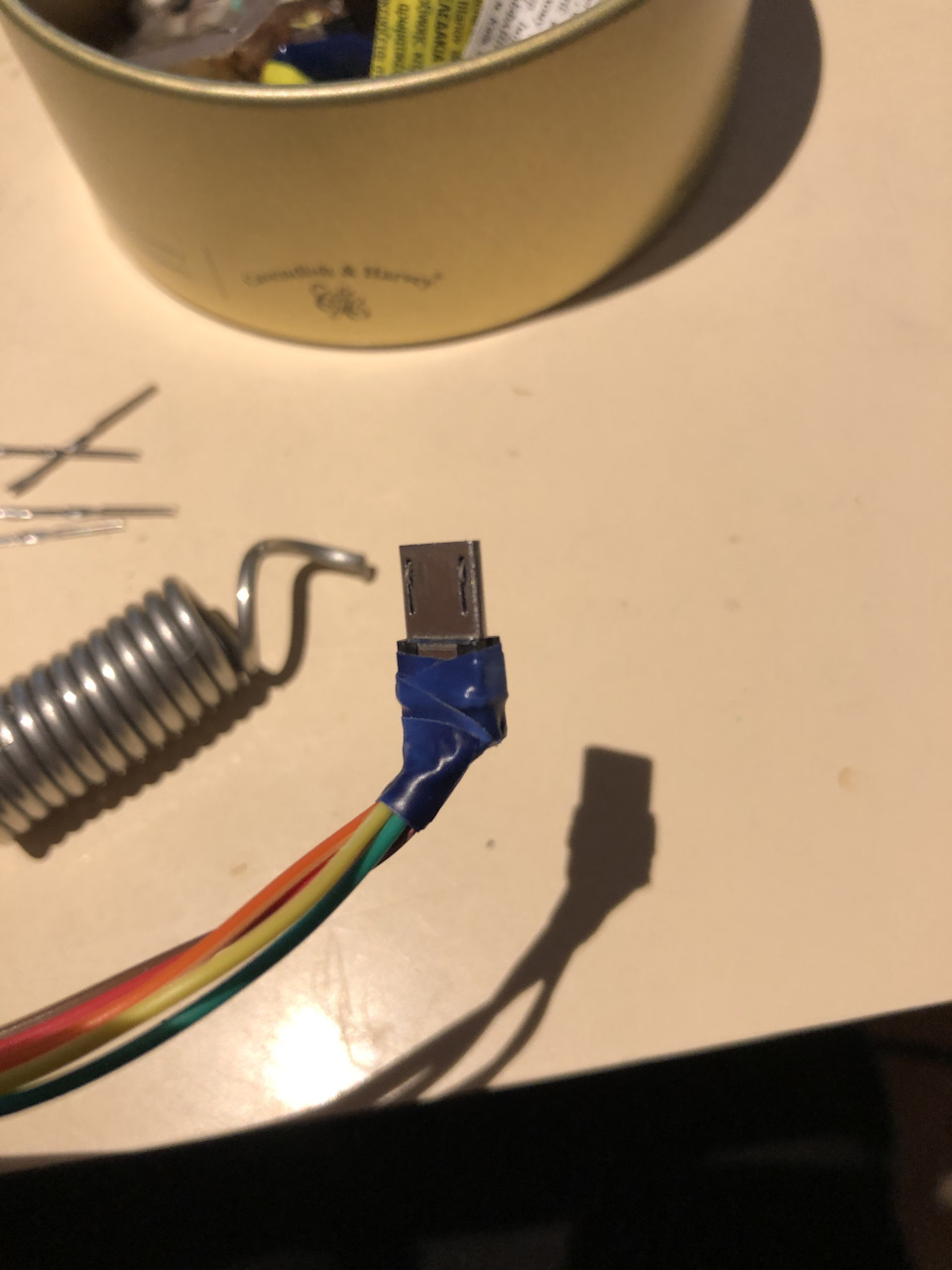
Паяю вторую часть, которая будет в малинке.
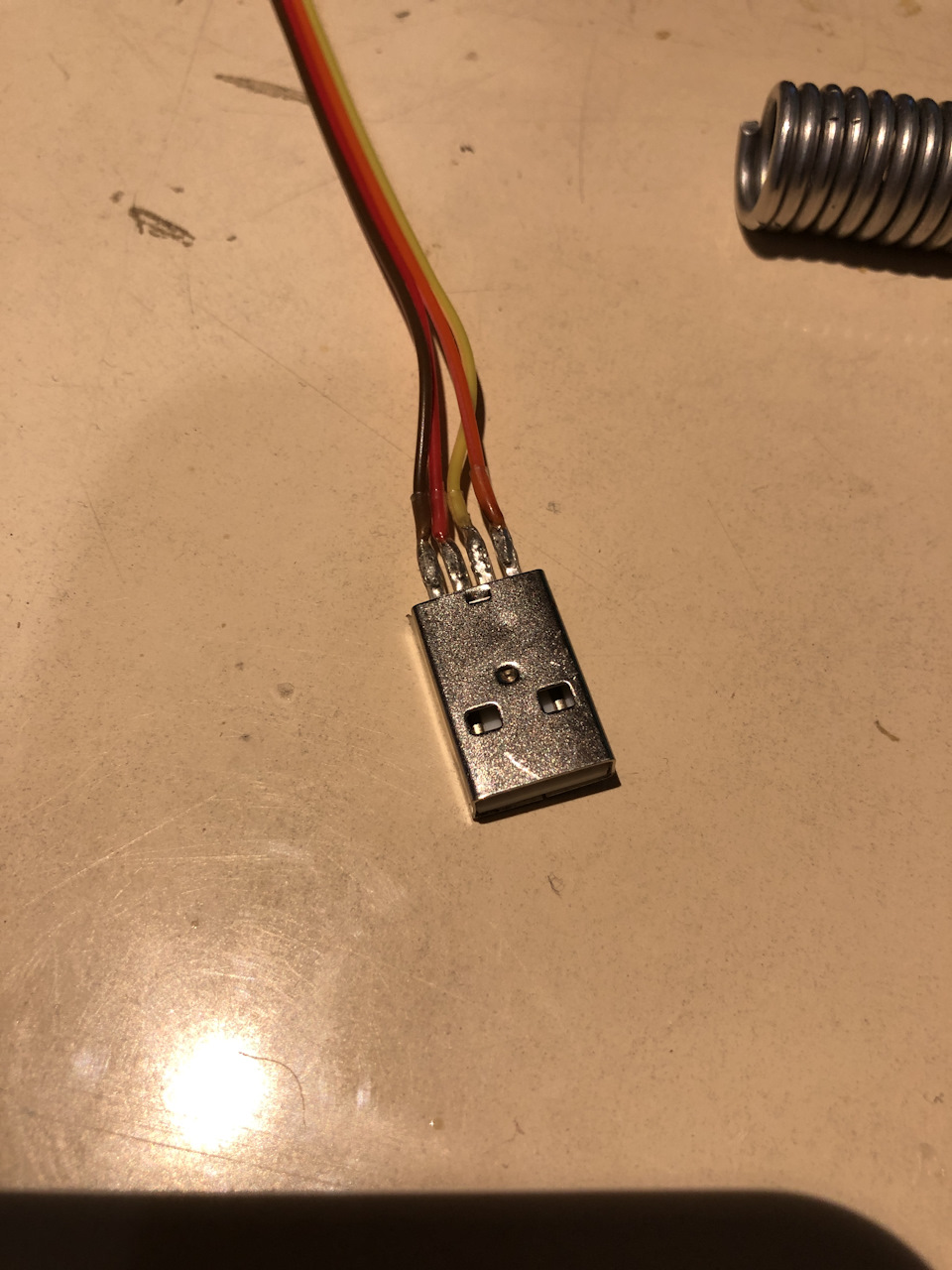
Получилось, провод не торчит за пределами корпуса.
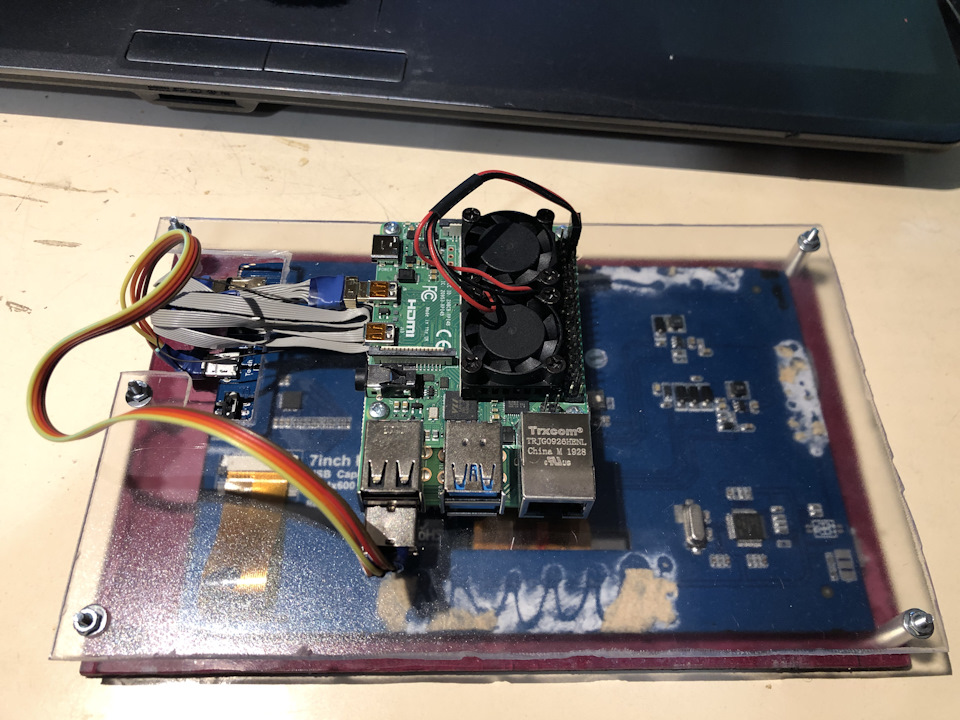
Первое включение 🙂 Операционка загрузилась, ютубчик работает как надо. Получился практически полноценный линукс в маленькой коробочке. Тачскрин тоже отлично работает.
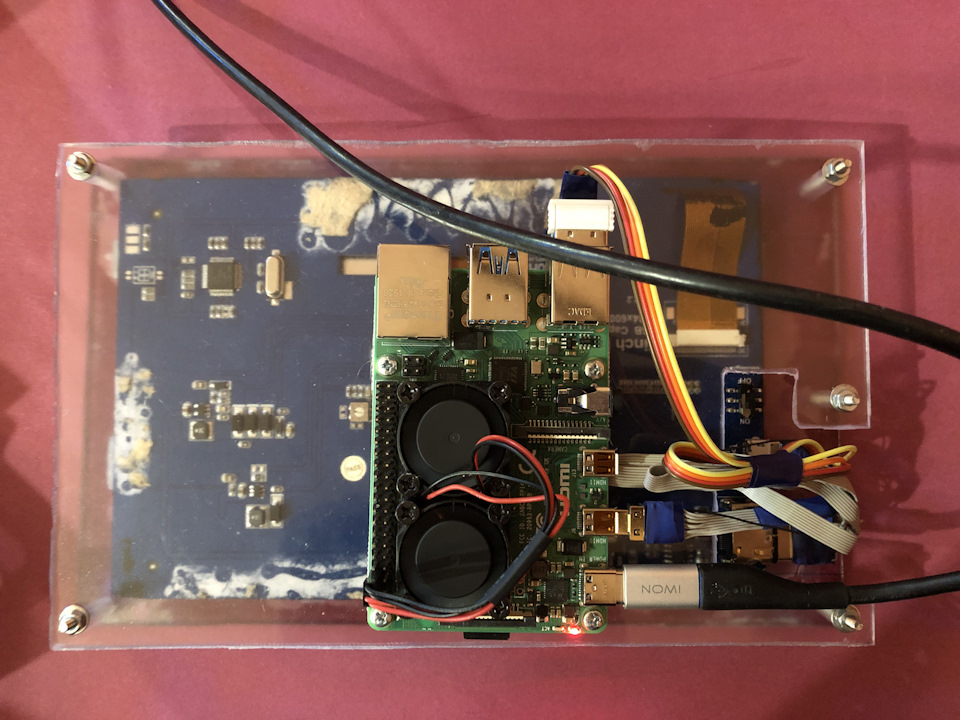
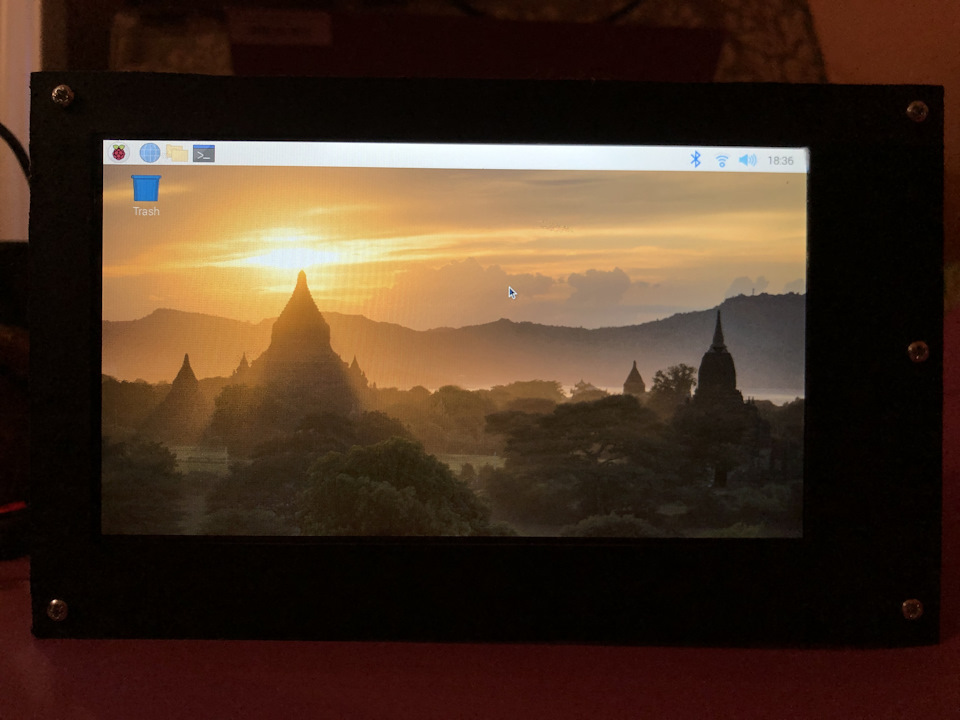
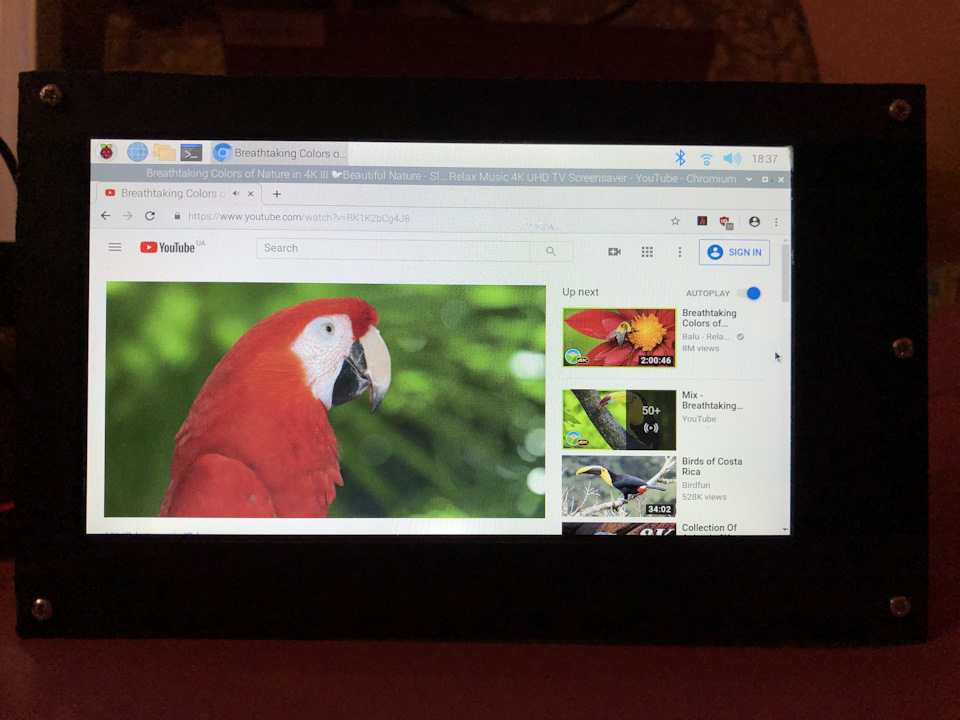
Пока жду преобразователь питания в машину на 5V 3A от китайцев (HW-273 KIS3R33S), буду отлаживать системку дома. В планах добавить еще плату Arduino mega для комфортной работы с различными датчиками и прикрутить к ней GPS.
Android навигация на базе Raspberry Pi4

Давно хотел себе штатный выдвигающийся дисплей, мониторил объявления и решил купить сразу же, как только появился вариант. Не стал ждать, пока появятся какие-то варианты подешевле. Время идет, пробег растет, купил за 10000р весь комплект навигации с проводкой в отличном состоянии. Я уже заранее знал, что это будет необычный проект. Возможно, кому-то покажется он неоправданно дорогим, но мне было интересно собрать его, а не просто вклеить туда планшет вместо экрана.
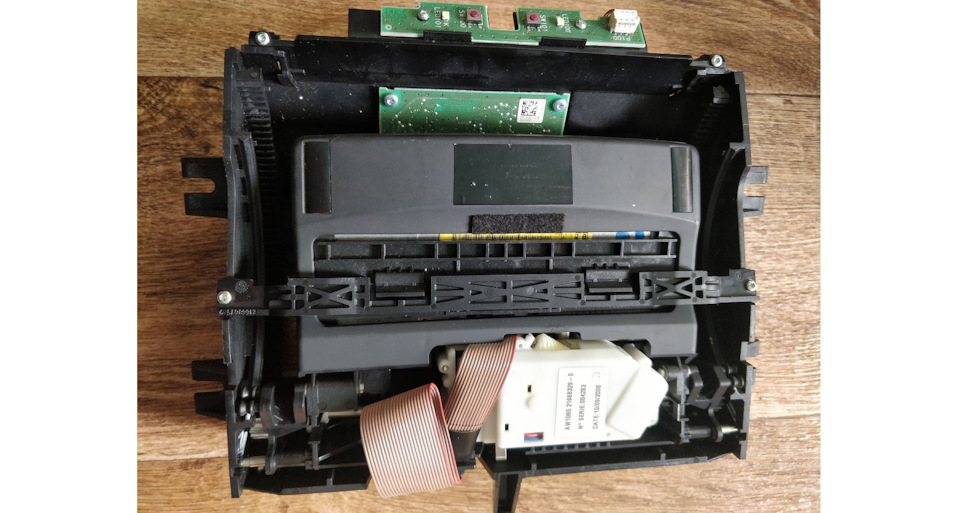
А решил я «построить» навигацию на базе одноплатного компьютера Raspberry Pi 4 (4 ядра, 4 гига), а изображение выводить на 7-дюймовый IPS дисплей с емкостным сенсором через отдельно купленный скалер на контроллере RTD2660H (хорошо описан здесь pccar.ru/showthread.php?t=22851), так как у контроллера дисплея, который к нему приклеен, не было предусмотрено подключение камеры заднего хода.
Покупал все в основном на Алиэкспресс и Чипдип.
Для этой конструкции я купил следующие компоненты:
Для начала нужно было вынуть штатный дисплей из корпуса, для чего он был вскрыт (всего 4 защелки). Его шлейф тоже был удален, оставлен только шлейф механизма (он узкий, по сравнению со шлейфом дисплея):


Самое сложное было — увеличить окно под новый дисплей. Резал пластик диском по дереву, используя шуруповерт на малых оборотах. Чтобы было все ровно, заранее начертил линии на корпусе и приклеивал металлическую линейку на двусторонний скотч, по ней и резал:


Единственное, что меня не устраивало в штатном подключении — это то, что при закрывании машины дисплей заезжал, а RPi выключалась сразу. Все бы ничего, но если выходишь всего на 3-5 минут из машины, системе снова приходится загружаться. Поэтому в схему питания я добавил реле задержки выключения. Питание для RPi я взял от свободного контакта в блоке предохранителей, на котором был постоянный плюс, от него же питание кинул на ACC-контакт механизма (через НО контакты реле задержки) а управляющее напряжение я взял от предохранителя прикуривателя через дополнительный предохранитель:
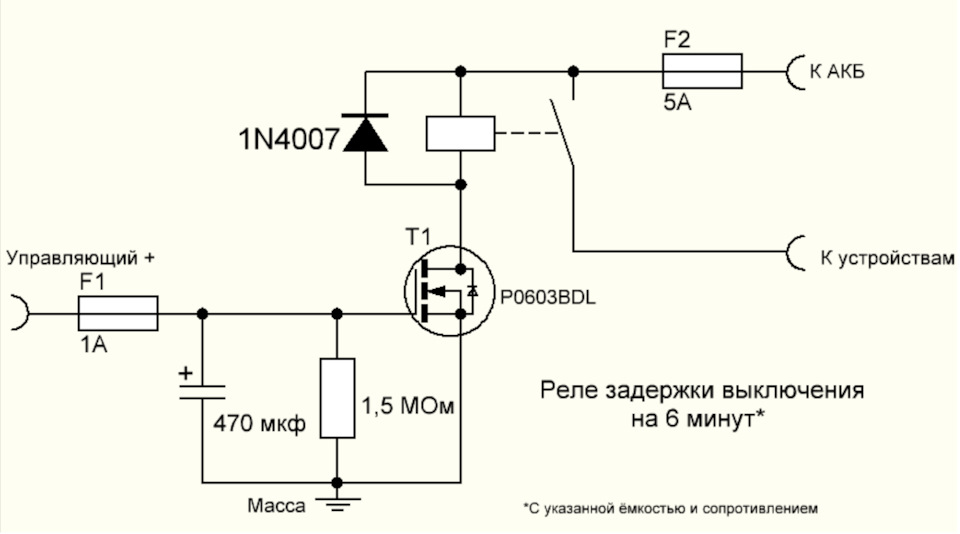
Также нужно учесть, что между предохранителем управляющего провода и затвором транзистора должен быть подключен диод (анод к предохранителю, катод к затвору), иначе после выключения зажигания конденсатор реле задержки будет мгновенно разряжен.
Raspberry pi 3b в штатную мультимедиа BMW, установка, подключение, функционал

Всем привет! Сегодня очень интересный пост для тех, кому ну не хватает функциональности штатной 16:9 с горой древних дорогущих сыпящихся блоков, и вы хотите это всё выкинуть и вкорячить китайскую голову, пожертвовав аутентичным интерьером старой BMW. Не спешите, в качестве альтернативы предлагаю дооснаститься hand-made устройством на базе одноплатного компьютера Raspberry pi 3B (переводится как малина), на который существует операционная система BMWRaspControl с аддоном IBusCommunicator.
Итак, мой вариант сборки выглядит следующим образом
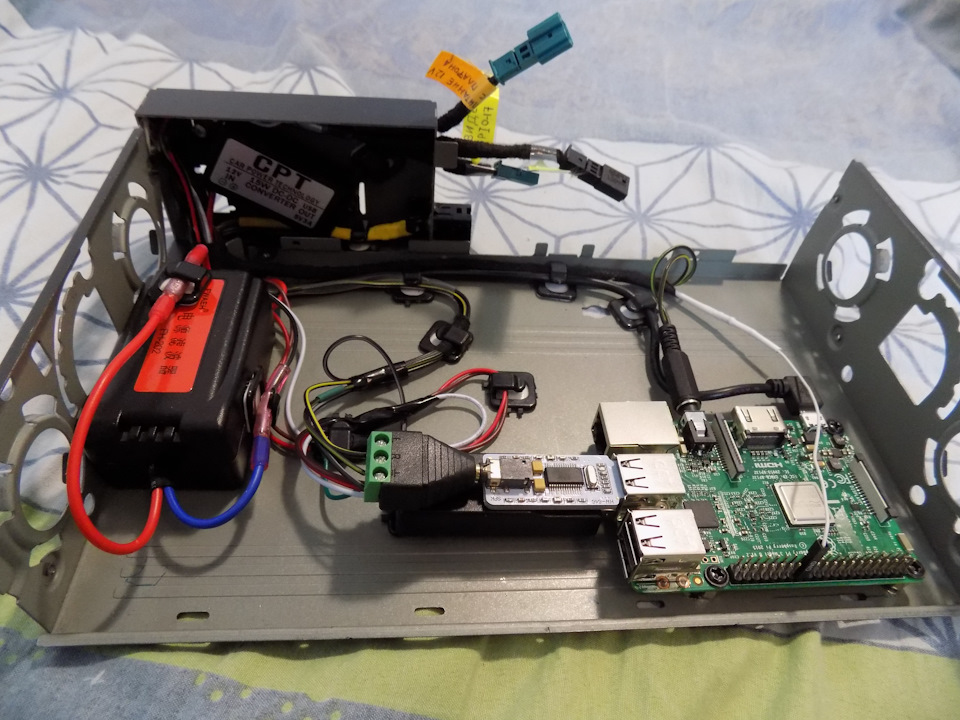
Все компоненты можно заказать на алиэкспрессе, кроме флешки BMW IBUS Interface. В моём варианте исполнения потребуется:
— Сам одноплатный компьютер Raspberry pi 3B с карточкой памяти от 8гб. Есть ньюанс — нужно заказывать более старую модель 3B без плюса, иначе операционка не встанет (судя по отзывам).
— USB внешняя звуковая плата, так как своя звуковуха у малинки отстой, и мини-джек будет занят видеовыходом.
— Устройство BMW IBUS Interface, для связи по шине I-bus, заказать можно у немца, который изготавливает их www.reslers.de/IBUS/
— Преобразователь напряжения 12v-5v, так как малинка питается от напряжения 5v. Я купил сразу с выходом microusb, хотя многие рекомендуют припаиваться к пинам GPIO (40 штырьковая гребёнка на малинке).
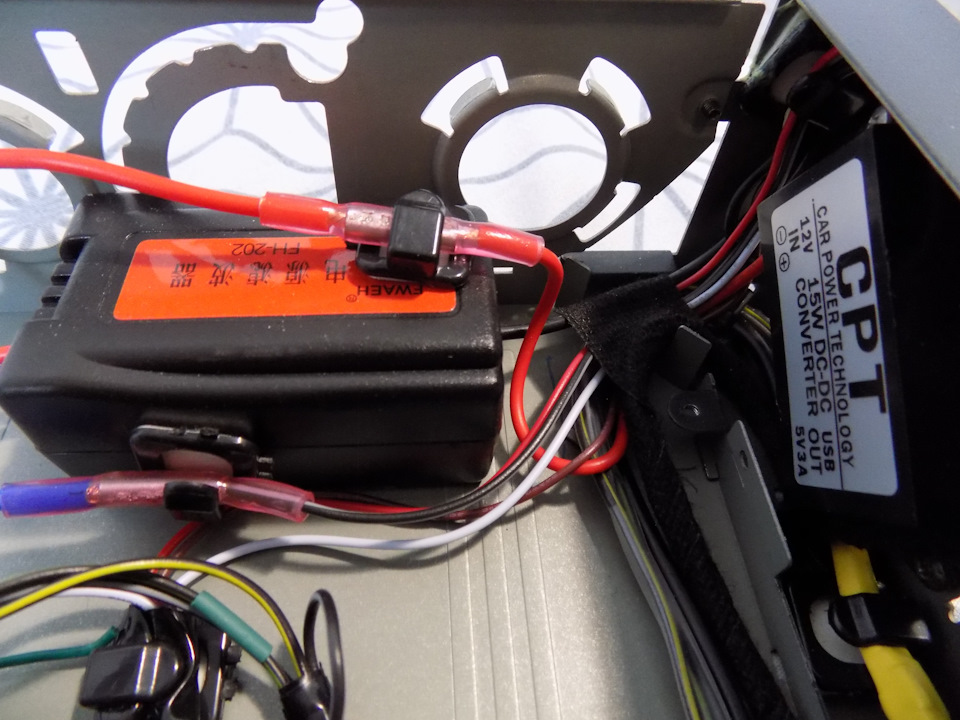
— Подавитель шумов, не помню как он правильно называется, нужен для того, чтобы убрать помехи звука на заведённом двигателе. Преобразует питание 12v через катушки индуктивности, на фотке жирный такой блочок с оранжевой наклейкой.
— Миниджек 3 для звуковой косы и 4 для видеоблока.
— Провода, штекера, коннекторы, державки проводов, моток изоленты, паяльник с припоем, термоусадку и корпус CD-чейнджера.
Всё это дело подключается вместо CD-ченджера, сам я собрал его в корпус ченджера выкинув оттуда потроха.
Малинку прикрепил на гайки материнской платы от корпуса компютера
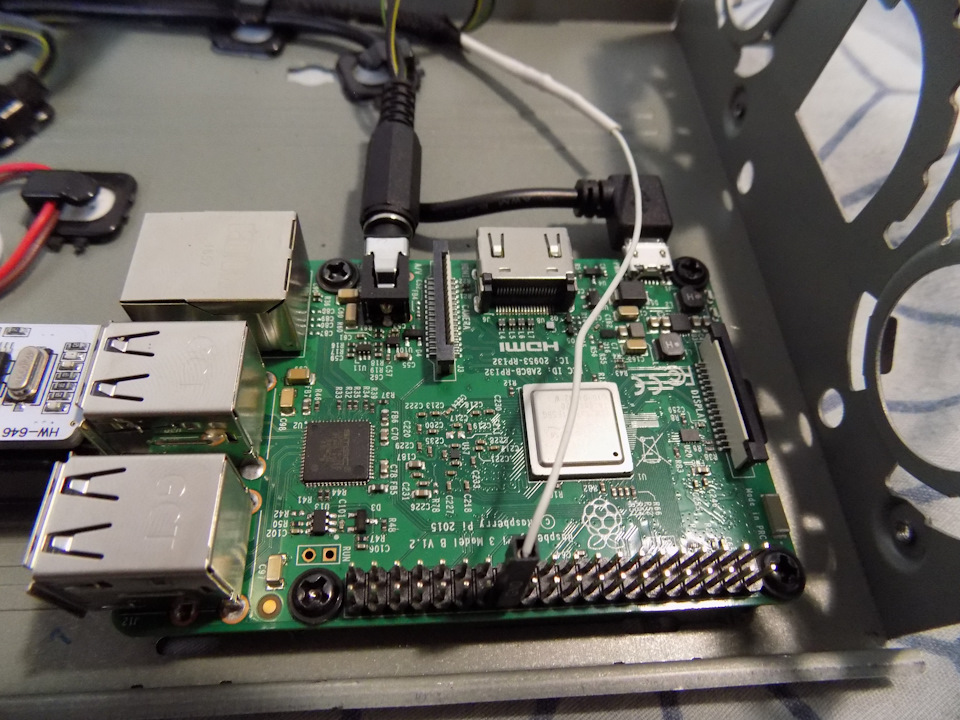
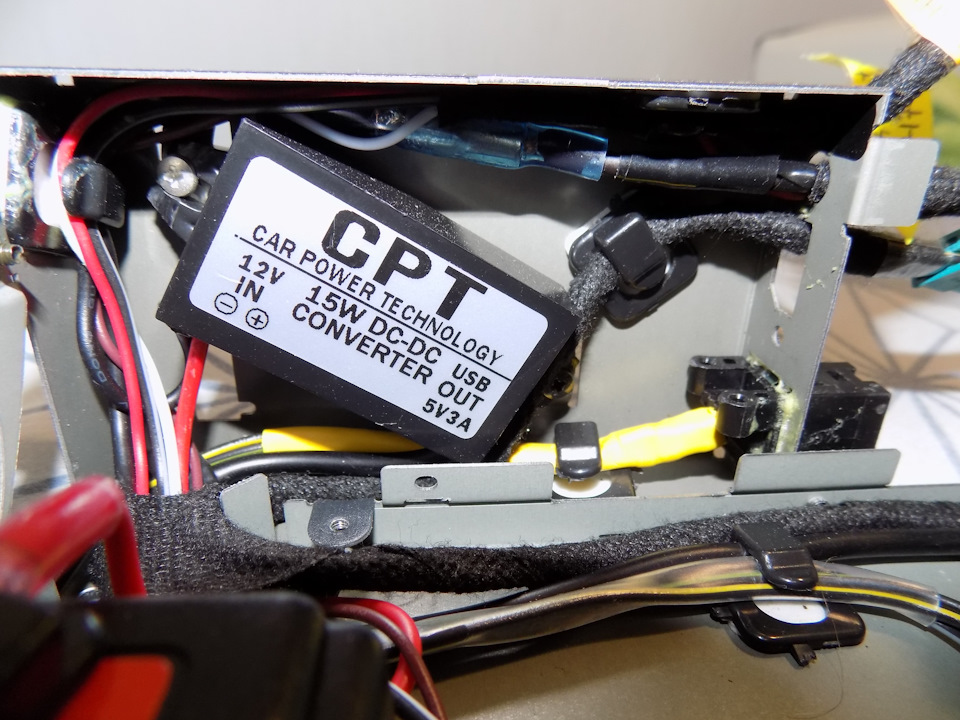
Преобразователь напряжения идеально встал в посадочное место под микросхемы сидюка. Все минусовые провода собрал в один бош-коннектор.
Провода развёл в прикольные державки проводов, на алике такие стоят копейки и в хозяйстве всегда пригодятся. Также они не замыкаются намертво и всегда можно вытащить провод, чтобы его переуложить в случае ошибки.
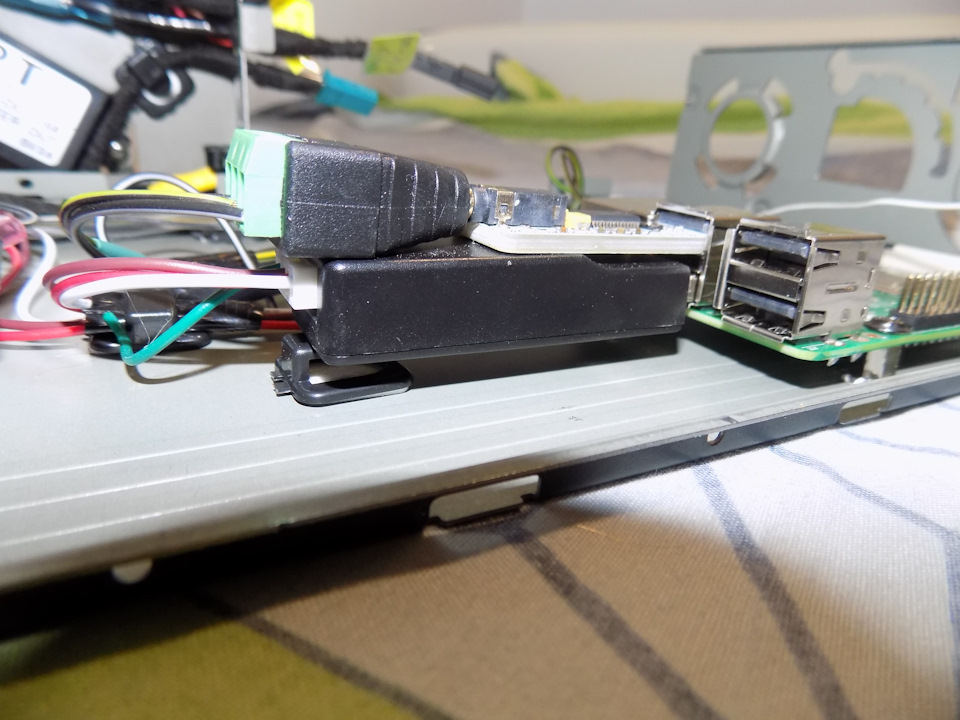
Одну такую подложил под флешку Ibus, чтобы снизить механическое напряжение на юсб-порты
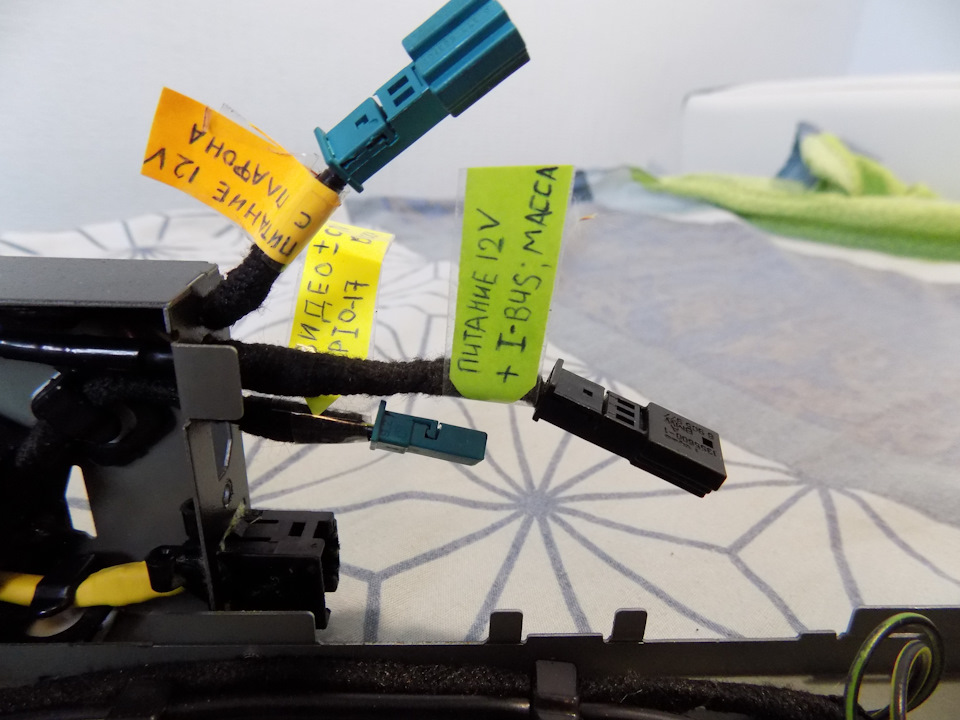
Задача была сделать всё строго Plug and play, чтобы можно было без проблем отключить устройство. Как раз у меня завалялись разноцветные бмвшные коннектора папа-мама, а провода с пинами взял с жгута из прошлого поста.
Собирается всё по этой схеме, только звук я не стал мудрить через бм54, а подключился к звуковым проводам CD-чейнджера.
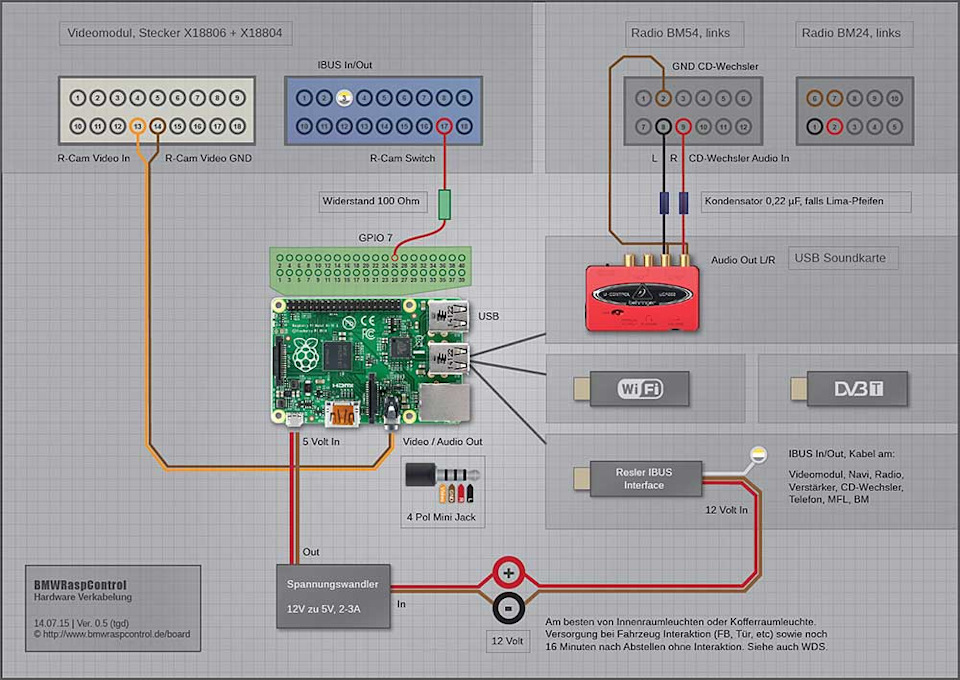
Так, устройство готово, теперь самое сложное, взрываем багажник и оголяем всю заднюю бочину, добираясь до фишек тв-блока. К фишкам согласно схеме подключаем три пина с проводами
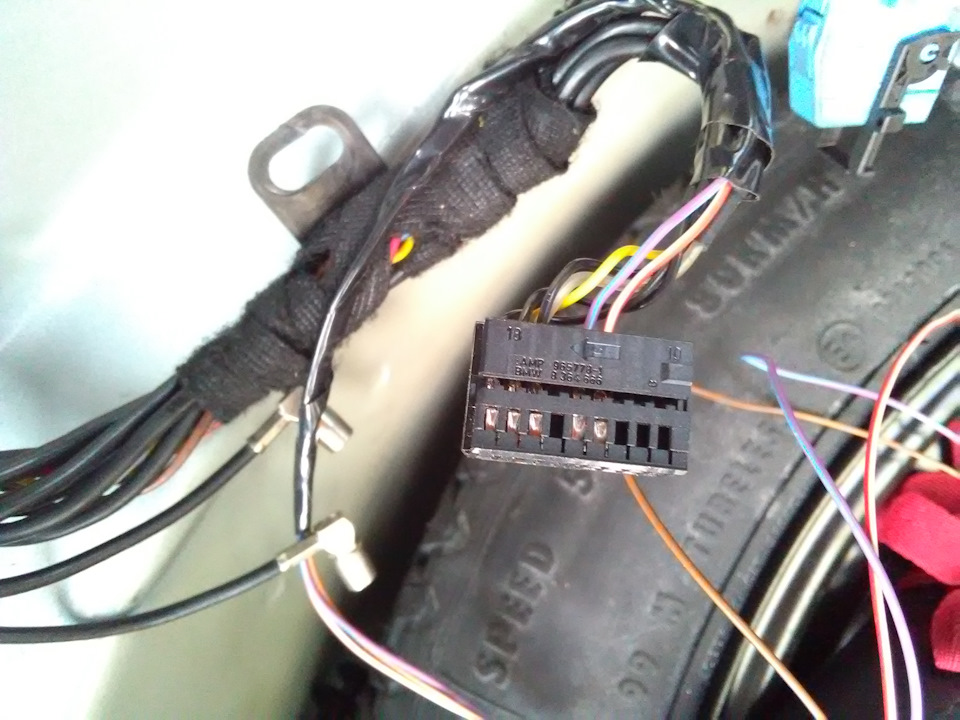
Небольшое отступление по поводу ТВ. Так как у меня отсутствуют стёкла с антеннами телевизора, а провода антенн были беспощадно зарезаны разборщиком, то у меня появилась идея поставить нештатную антенну с активным усилителем, такую я нашёл на алиэкспрессе, она очень простая маленькая, клеится к окну вместе с усилителем, а питание я взял от тв-блока. Фотки я не делал, так как там требуется две антенны, с одной телевизор хотя бы заработал, но картинка плохого качества, так что буду ставить вторую на второе стекло и сделаю полноценный пост по поводу этого
Продолжаю вести провода вдоль основного жгута. Наконец-то была приобретена изолента на тканевой основе, которую заказал с алика, как подделку Tesa, но поверьте, качество на высоте, уверен, что их мотают на одном конвейере. Вот все ПВХ обрывки из прошлогоднего дооснащения теперь замотаны правильной изолентой, получилось красиво.
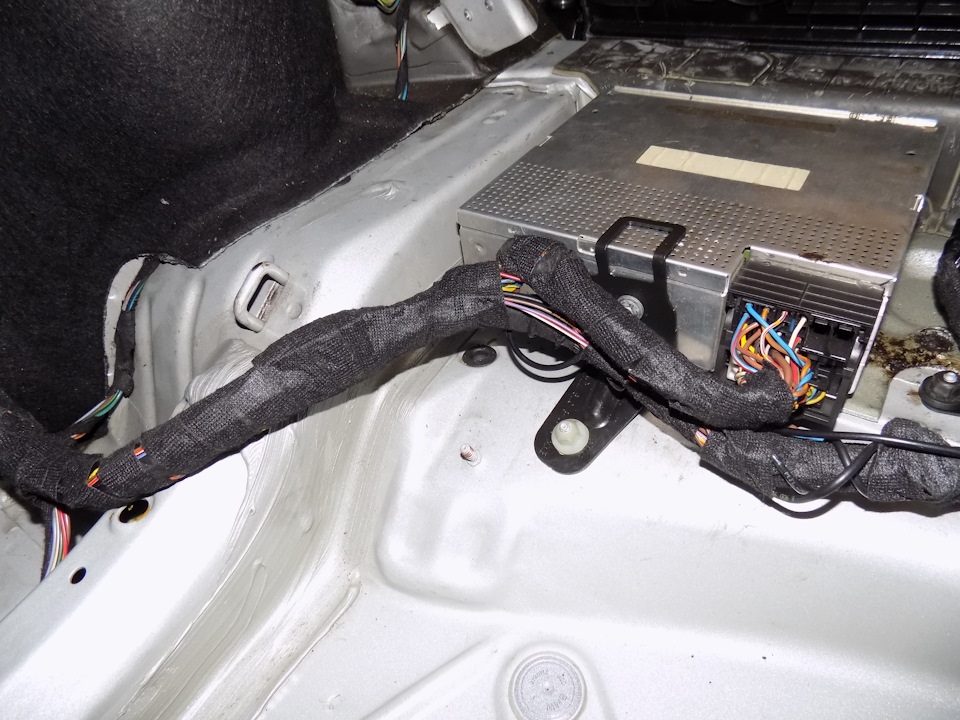
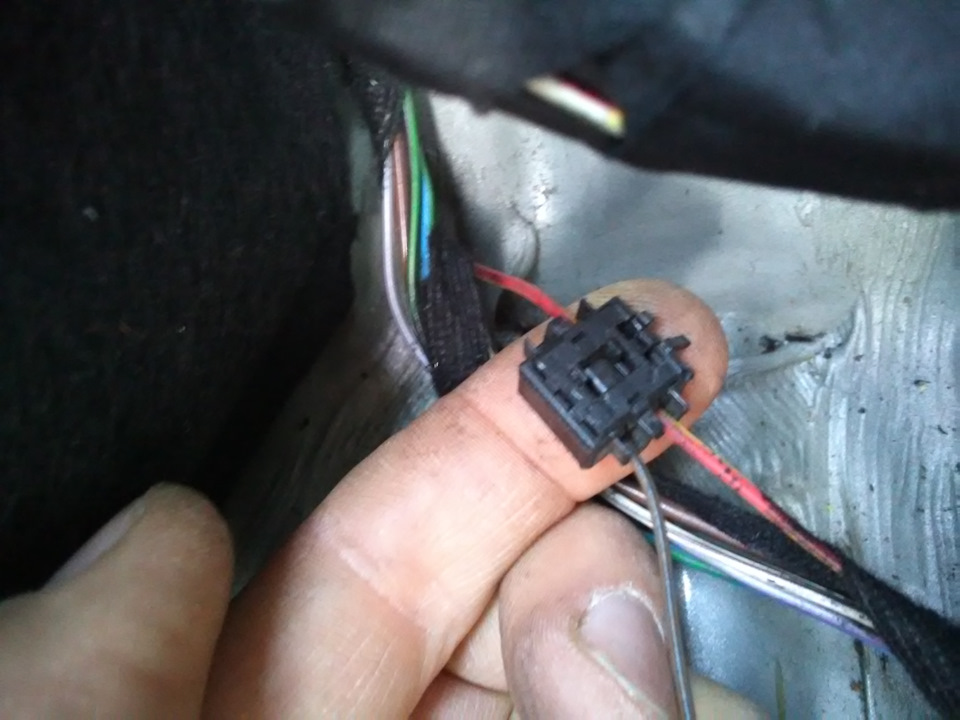
Также желательно запаралелить один плюсовой проводок от проводки плафона, чтобы устройство выключалось через 16 мин стоянки и не высаживало аккумулятор. Тут воспользовался оригинальным зажимом от BMW, стоит такая одноразовая штучка 100р, но её фишка в том, что не надо оголять провода и мотать изоленту, а держится всё мёртво. запаралеленная сопля теперь выглядит качественно.
Подводим всю группу проводов к косе CD-чейнджера
CarPC на Raspberry Pi. Часть 1.

Монитор с камерой обгона ещё не доделал, но тут пришли комплектующие для следующего проекта, и стало очень интересно попробовать запустить.
Попытками, удачами и не очень, решено делиться.
Коментарии, подсказки, конструктивная критика приветствуется.
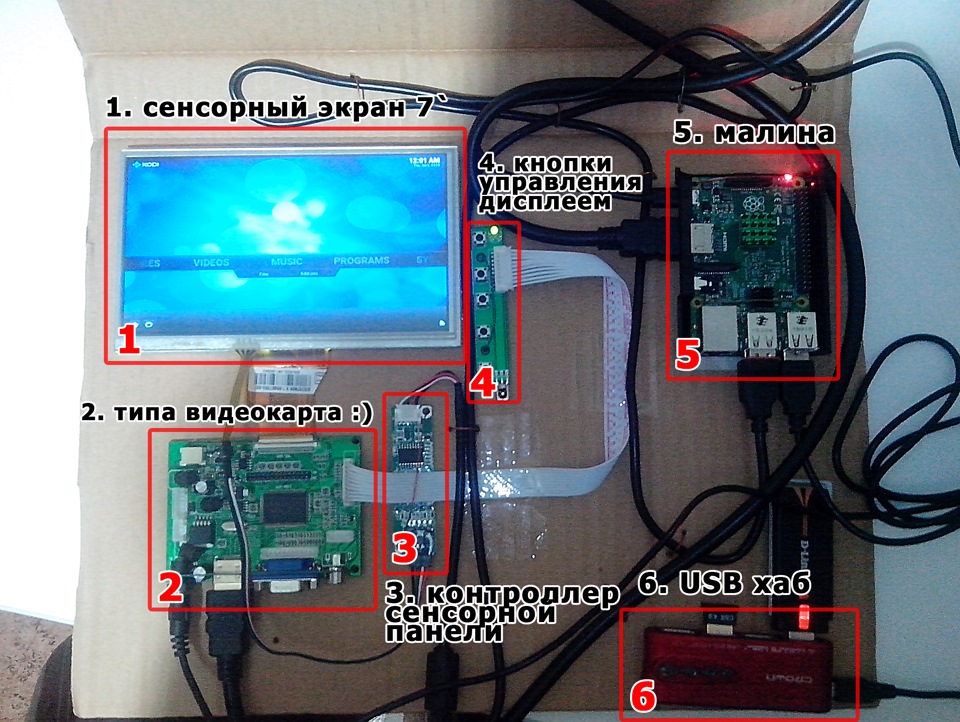
1. Сенсорный 7ми дюймовый экран. 1, 2, 3, 4 пункты на фото
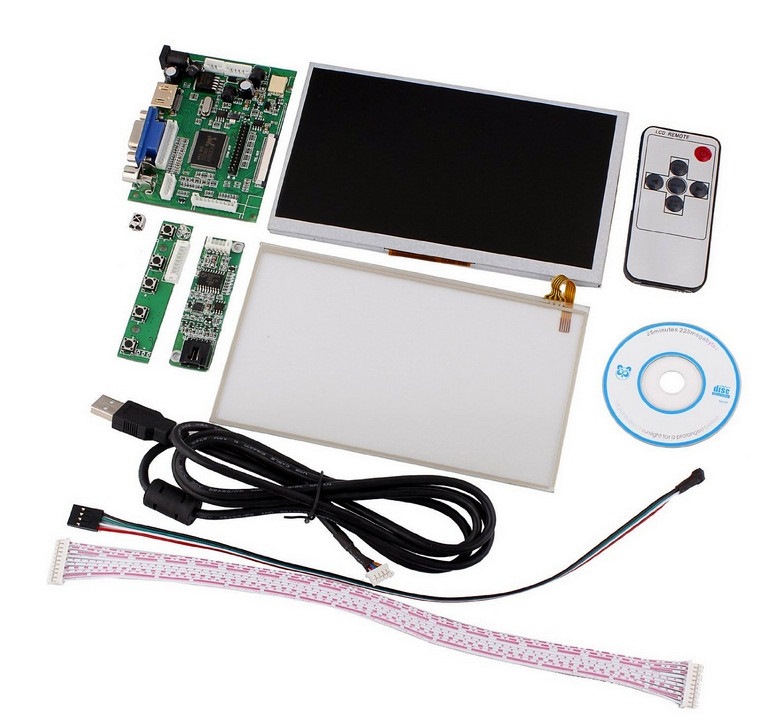
Для отображения и управления
Разрешение 800*480 (для авто мне хватит, не работать же на нём)
Имеются готовые к работе входы — HDMI, VGA, вход типа колокольчик.
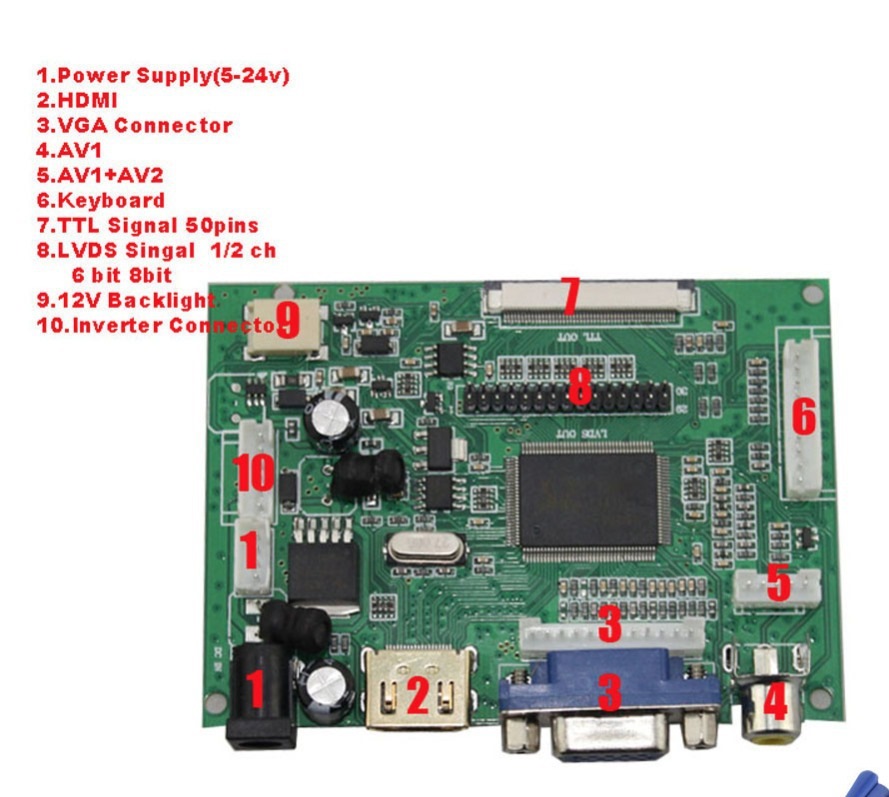
Переключаются кнопкой на панели(4).
Есть русское меню(правда перевод так себе, но тоже не критично)Настройки типа яркость контрастность цветовая температура, положение и т.д.
(1, 2, 3, 4 пункты на фото брал в комплекте.)
в комплекте кабель питания есть, а блока питания нет.
Я подключил к зарядке от телефона. От малины включаться не хочет, нужно отдельно питать.
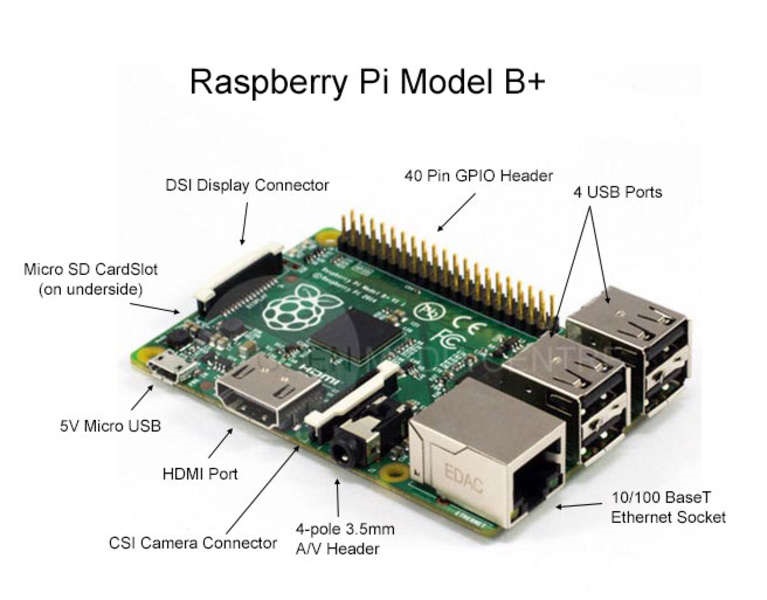
2. Малина (5 пункт на фото)
Raspberry Pi 2 model B+
Краткие характеристики:
Проц — 4-ядерный ARM Cortex-A7
ОЗУ — 1 Гб
Разъемы: 4хUSB, LAN, HDMI, AV выход, питание микро ЮСБ, 40 пинов GPIO. и др.
Операционка ставиться на микро сд карту,
выбор ОС в принципе широк, две официально поддерживаемые производителем NOOBS и Raspbian(последняя на основе линукса), а так же 2 версии Ubuntu, виндовс 10, OSMC, OpenElec, Pinet, RiscOS. (Подробней про выбор ОС чуть позже)
Питание — вход микро юсб, 5в, рекомендуется не менее 2А.
Я вместе с малинкой заказал необходимый блок питания с проводом с кнопкой.
3. ЮСБ Хаб (6 пункт на фото)
4 порта юсб
Возможность подключить доп питание. Что мне и необходимо сделать. Так как ЮСБ хард не заработал.
Также подключены:
беспроводная мышь,
Wi-fi свисток, (заработал с коробки, т.е без каких либо установок и настроек. Выбрал необходимую сеть, ввел пароль и вуаля.
Блютус свисток, (с коробки работать не захотел) позже буду разбираться.
Юсб хаб, мышь, провода, карты памяти были в наличии.
ОС
Изначально выбор пал на OSMC и OpenElec. Это две версии ОС используемых в качестве медиацентра.
Первую запустить так и не удалось.(
Вторая заработала сразу, при подключении к интернету самостоятельно перевелась на русский и установила время и дату.
Установил приложение ютуб, посмотрел видео, всё работает.
НО! Сенсор работает некорректно! А именно горизонтальные движения пальцем двигают курсор по вертикали, а вертикальные движения двигают горизонтально. И не по всей поверхности сенсора. Калибровку сенсора так и не нашел…
Решил поставить Виндовс10. Начал процесс записи образа на карту. Никак(
Погуглил и выяснил что, установить без заморочек можно только из виндовс10. А с семерки нужно немного поковыряться со скачиванием дополнительных образов, разархивированием, заменой файлов и т.д.
Плюнул на окна.
Установил Raspbian.(на основе linux debian) На ней пока и остановился.
Сенсор заработал на всей плоскости, но так же зеркально.(Мне тут подсказали, может соседи китайцы неправильно стекло приклеили) Буду разбираться позже. Скачал дрова сегодня для этого экрана. Вечером возможно продолжу ковыряния.
Что нужно сделать:
1.Докупить ЦАП, (желаю 5ти канальный да чтоб юсб, нашел в принципе на али, но пока ещё думаю)
2.Докупить GPS модуль.
3.Докупить ФМ модуль.
4.Продумать питание всей системы. Чтоб включалось одной кнопкой, и выключалось тоже, при этом ОС чтобы корректно завершала работу.
5.Продумать дизайн и изготовить лицевую панель в авто. (но это всё гораздо позднее)
6.Докупить кнопки и каким то образом заставить их работать.(хочу чтоб помимо сенсора были физические кнопки, такие как: воспроизвести, пауза, след-предыдущий трек, запуск медиа плеера, навигации, радио, ОБД сканера. И обязательно крутилка для громкости!
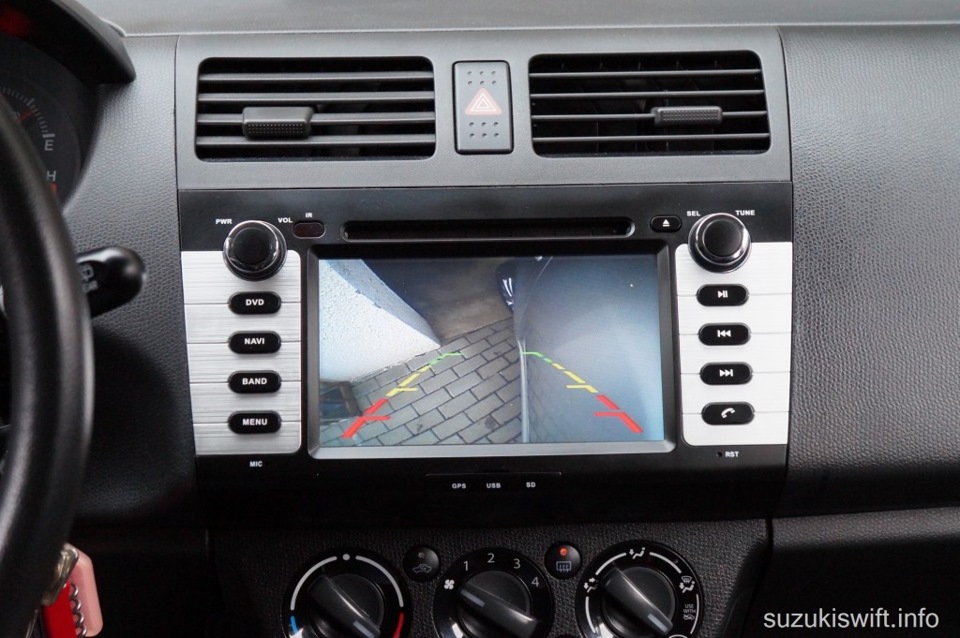
Сначала была мысль упаковать всё это в 2дин короб, но передумал, ибо неудобно это. Доставать всю магнитолу чтобы переустановить ОС. На лицевой панели планирую разместить экран, кнопки, может быть ЮСБ. А мозги уложить в коробочку и разместить в бардачке. Есть мысль добавить в эту коробочку GPS трекер(в целях безопасности и отслеживания в случае угона.
Car PC на основе Raspberry Pi
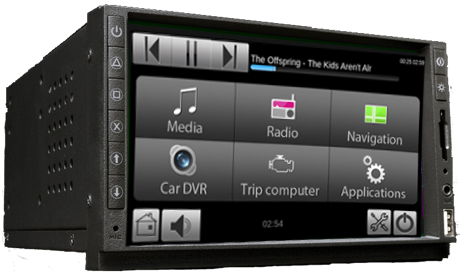
Набор модулей для сборки автомобильного компьютера. Базовым программным обеспечением является адаптированный Raspbian Linux со специальной мультимедийной оболочкой-интерфейсом, написанной на Qt5, которая запускается автоматически после загрузки операционной системы. Помимо стандартного программного обеспечения, можно использовать ПО сторонних разработчиков (например XBMC Car PC edition).
Базовый набор модулей включает в себя
В качестве разъёма для подключения в автомобиле выбран стандартный разъём ISO-10487. Таким образом, если в вашем автомобиле разъём для подключения аудиоаппаратуры отличен от ISO-10487, вы можете без проблем приобрести переходник в интернет-магазинах.
Сборка
Питание
Все модули компьютера получают питание через провода +12V (красный провод), GND (чёрный) стандартного разъёма ISO-10487, к которым они подключены параллельно. В разрыв красного провода разъёма вставляется кнопка-ключ.
Питание необходимо для:
1. Преобразователя 12V-5V, который питает Raspberry Pi и активный USB-хаб.
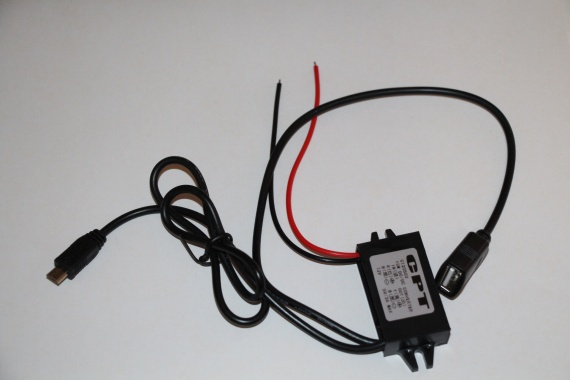
2. Сенсорного экрана
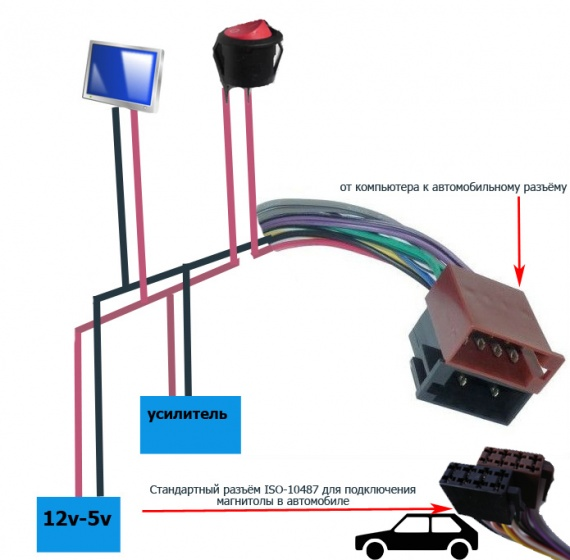
4-канальный усилитель подключается к проводам разъёма ISO-10487.
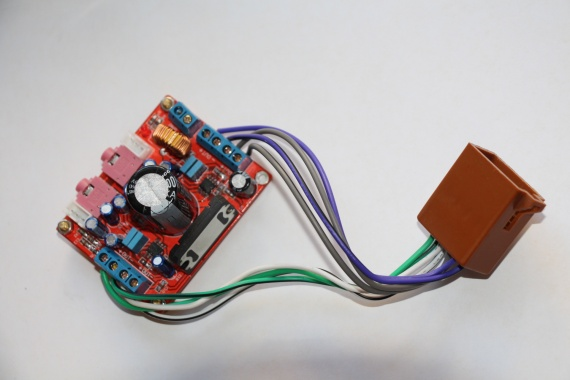
На входы усилителя подаются аудиосигналы сигналы от Raspberry Pi и от FM-приёмника. Управление громкостью звука программное.
Подключение FM-приёмника к усилителю:
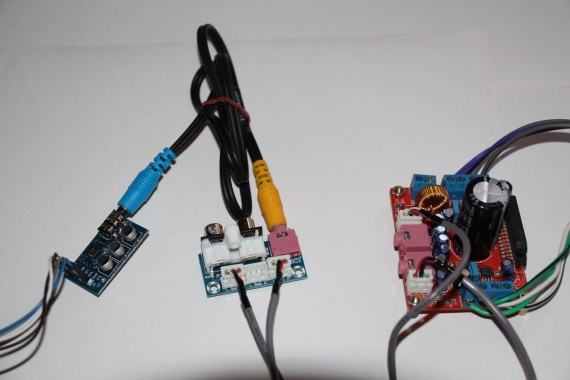
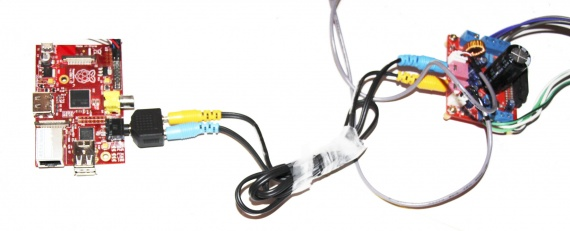
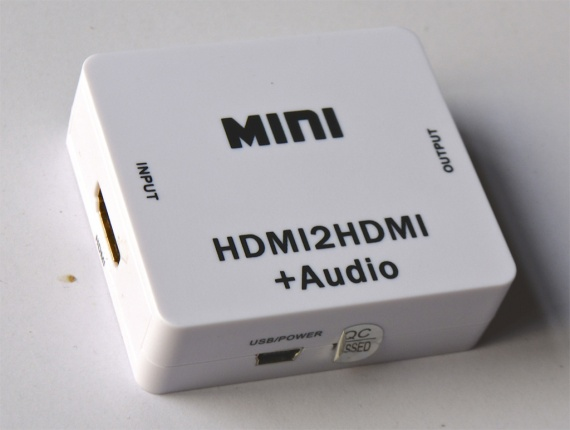
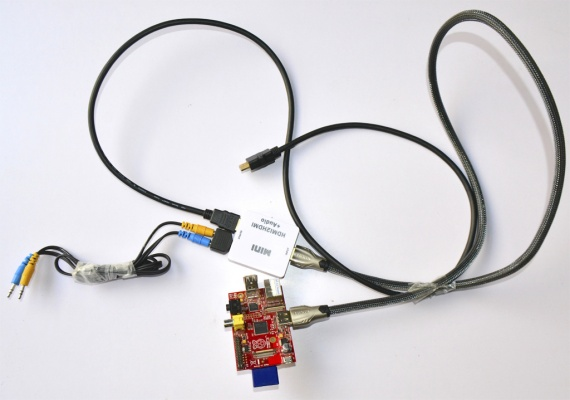
В связи с тем, что звук с аналогового аудиовыхода Raspberry Pi может оказаться не очень качественным, можно брать цифровой аудиосигнал с HDMI выхода Raspberry Pi и преобразовывать его в аналоговый при помощи конвертера HDMI-HDMI+audio. В этом случае конвертер будет питаться от USB-хаба.
Подключение устройств к Raspberry Pi
К Raspberry Pi подключаются следующие устройства:
1. FM приёмник (к GPIO пинам SDA,SCL,VCC,GND)
2. GPS (к GPIO линиям RX, TX, VCC, GND)
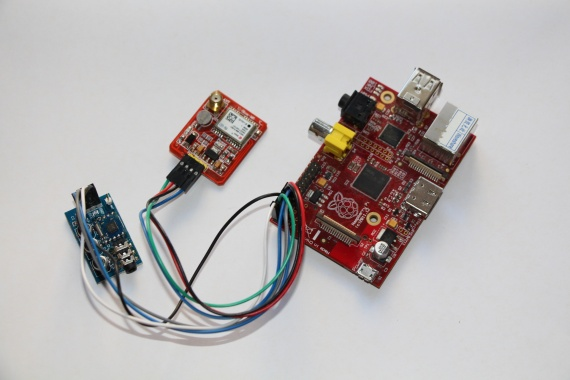
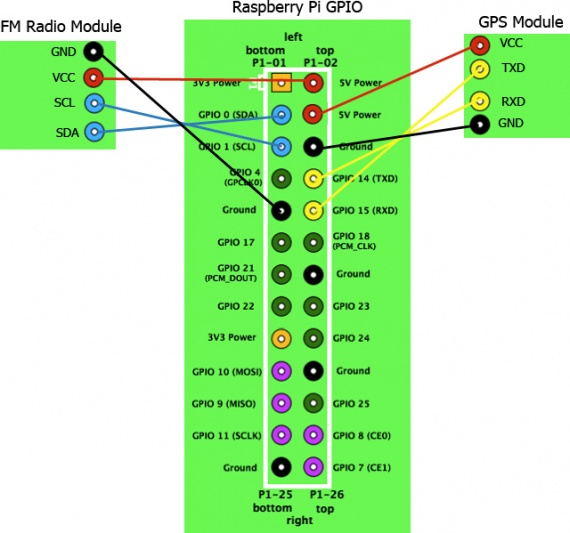
3. К USB входам Raspberry Pi подключается USB-хаб и один из USB-разъёмов экрана, который обеспечивает работу сенсора
4. Экран подключается посредством HDMI интерфейса. На лицевой панели экрана имеется USB-вход. Для того, чтобы он работал, необходимо подсоединить USB-шнур №2 экрана к USB-хабу
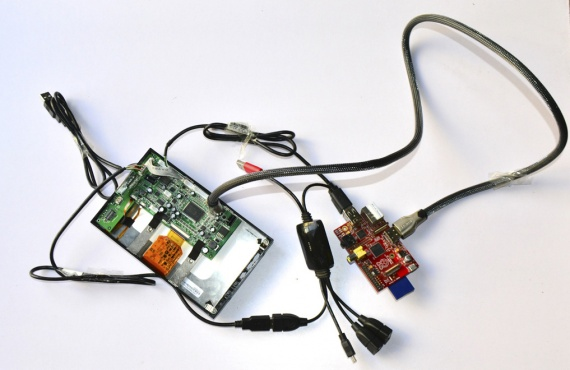
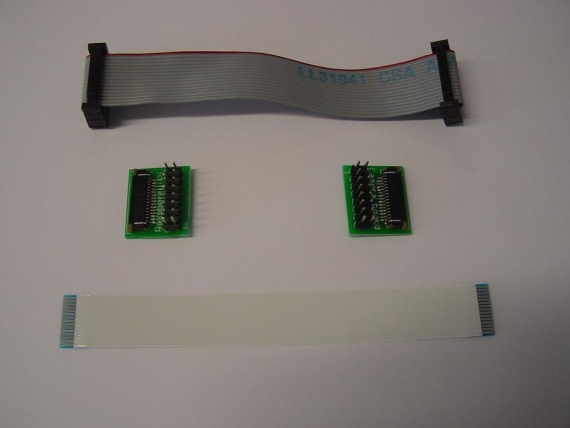
5. Подключение камеры. Стандартная камера с широкоугольным объективом используется в качестве видеорегистратора. Выводится на лобовое стекло при помощи удлинителя.
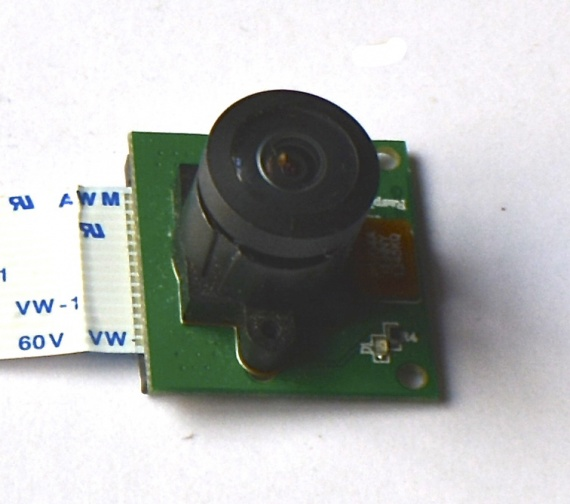
Принцип работы удлинителя:
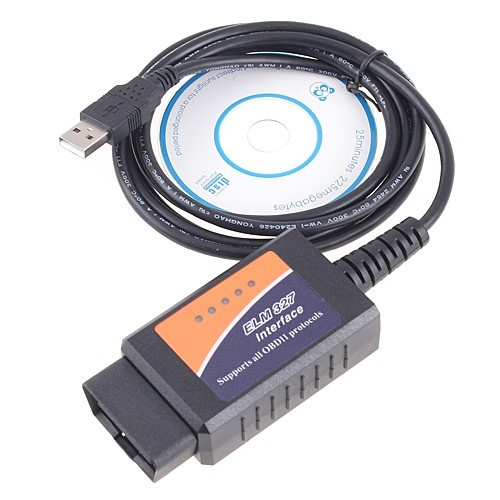
6. Для диагностики ЭСУД и чтения параметров работы двигателя и систем автомобиля используется адаптер ELM-327, который подключается к OBD-II разъёму в автомобиле
Завершение сборки
После того, как все компоненты соединены необходимо уложить их в стандартный 2DIN корпус.
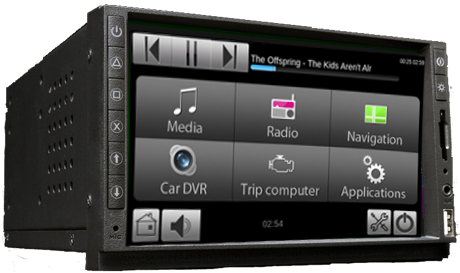
На чип усилителя рекомендуется установить радиатор. Так как радиатор будет нагреваться во время работы усилителя, убедитесь, чтобы при установке в машине он не соприкасался с проводкой автомобиля.
Для того, чтобы вывести кнопку-ключ на лицевую панель, необходимо извлечь любую из кнопок-заглушек в левой части экрана.
Программное обеспечение
Основные возможности
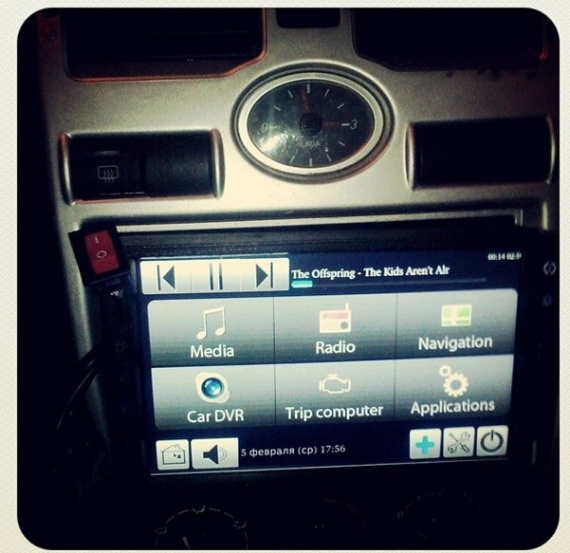
Главный экран
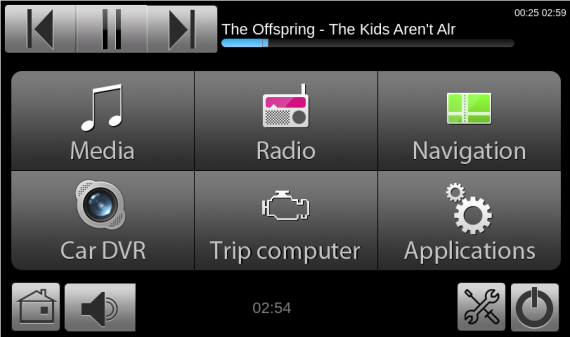
После нажатия на кнопку выключения приложение закроется и вы увидите рабочий стол операционной системы с иконками для запуска различных приложений, например терминала
В центральной чаcти экрана 6 больших кнопок для перехода в соответствующие разделы приложения: Media, Radio, Navigation, Car DVR, Trip Computer
Кнопка Applications пока не активна.
В верхней части интерфейса расположен аудиоплеер, который отображается всегда в верхней части приложения.
Для загрузки нового плейлиста нужно перейти в раздел «Media»->»Media Audio».
FM радио
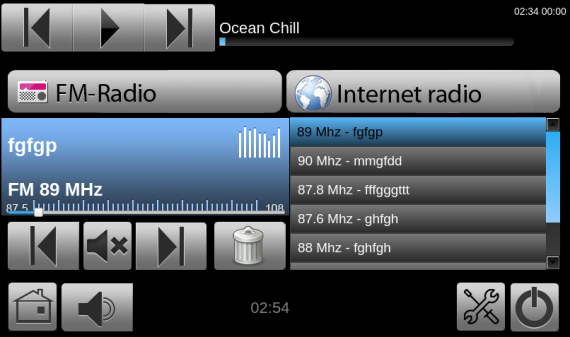
Интерфейс FM радио. Для перехода к интернет-радио нажмите кнопку «Internet radio» в верхнем правом углу экрана.
Верхний аудиоплеер останавливает воспроизведение, когда вы выбираете радиостанцию из списка избранных или начинаете поиск новой станции.
Интернет радио
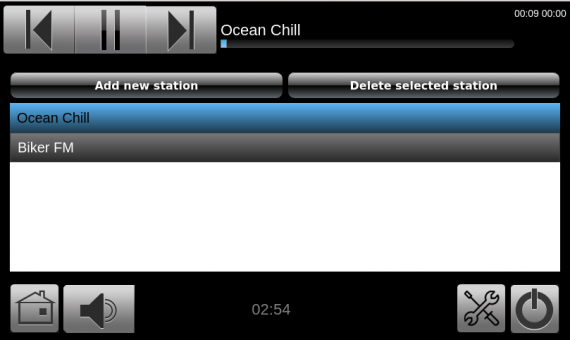
Для прослушивание интернет радио необходимо подключение к интернету.
Вы можете использовать Wi-Fi приёмник для подключения к беспроводной сети либо 3g/4g usb модем
Нажмите кнопку «Add new station», чтобы добавить новую станцию. После ввода названия станции и адреса потока станция появится в списке.
Для удаления станции нажмите кнопку «Delete selected station»
Вы также можете переключаться между станциями нажимая кнопки «Следующий/Предыдущий» в верхнем аудиоплеере
Медиацентр
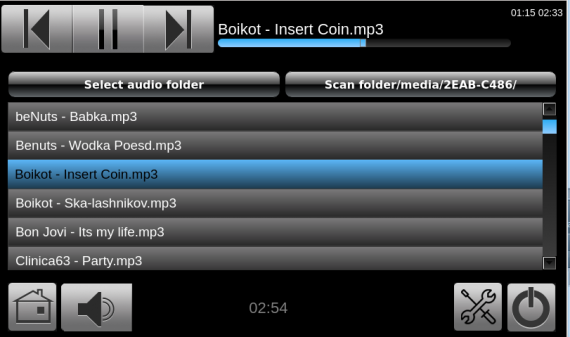
Раздел Media Audio предназначен для просмотра аудифайлов и их добавления в плейлист аудиоплеера.
Чтобы выбрать папку с аудиофайлами нажмите кнопку «Select audio folder». После выбора папки нажмите кнопку «Scan folder».
Найденные аудиофайлы в выбранной папке и вложенных папках отобразятся в списке и будут добавлены в плейлист аудиоплеера.
Медиацентр основан на backend’e gstreamer.. Все популярные аудиоформаты поддерживаются по умолчанию. Если нужный аудиоформат не поддерживается просто скачайте соответствующий плагин к gstreamer’у из репозитория для обеспечения поддержки формата.
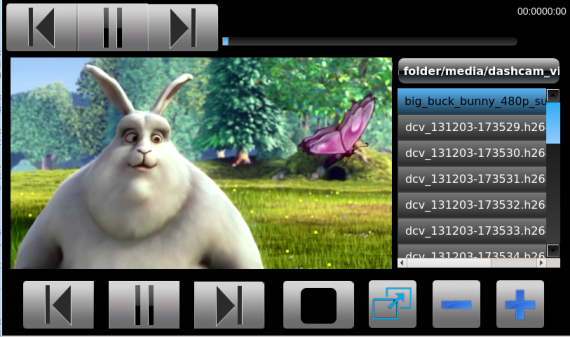
Раздел Media Video предназначен для просмотра видеофайлов (включая видеофайлы, записанные автомобильным видеорегистратором). Видеоплеер основан на OMXPlayer, который поддерживает аппаратное видеоускорение. Кнопки управления позволяют Воспроизводить/Останавливать/Ставить на паузу видео, перематывать вперёд/назад, регулировать громкость, открывать полноэкранный режим.
Видеорегистратор
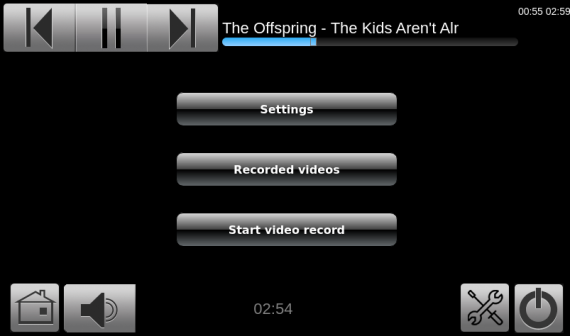
Для начала записи нажмите кнопку «Start video record»
Для просмотра записанных видеофайлов нажмите кнопку «Recorded videos»
В разделе «Settings» можно задать
Бортовой диагностический компьютер
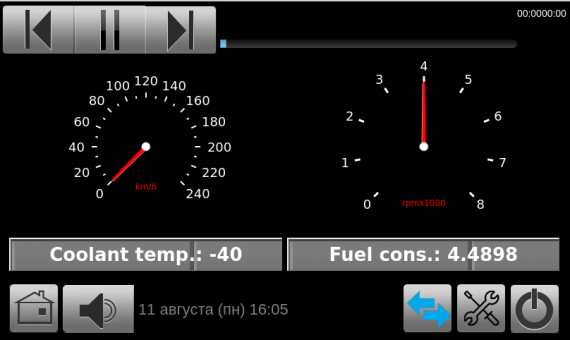
Также может показывать диагностические коды ошибок
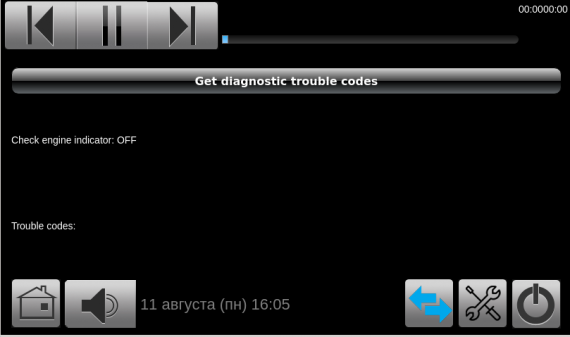
GPS навигация
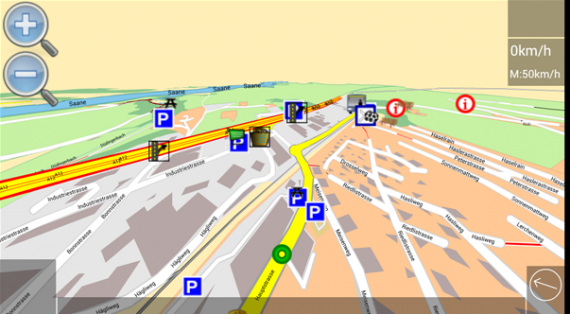
В качестве программы GPS навигации используется Navit.
Вам нужно вырезать нужный регион из карты OpenStreet при помощи сервиса http://maps5.navit-project.org/ и сохранить его как /usr/share/maps/MyMap.bin file
Настройки
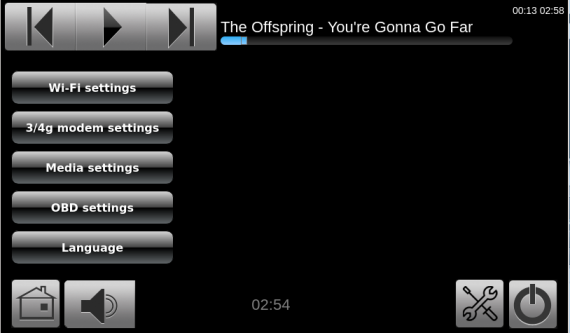
Где скачать?
ПО будет доступно для скачивания в конце этой недели.
Альтернативное программное обеспечение
В качестве альтернативного ПО можно использовать сборку медиацентра XBMC Car PC edition
Список альтернативного ПО будет пополняться.



