
Перенос физической Windows системы в виртуальную среду Hyper-V
В данной заметке мы поговорим о том, как перенести работающую физическую систему Windows, будь то серверная или десктопная, на виртуальный сервер Hyper-V при помощи утилиты Disk2VHD. Данная программ является частью набора ПО для диагностики и администрирования ОС на базе MS Windows от Sysinternals, о чем говорится в данной статье. Эти утилиты доступны как для загрузки, так и в качестве live-версии.
Перенос физической Windows системы в виртуальную среду с помощью Disk2VHD
Очень удобно, когда есть возможность освободить физический сервер или рабочую станцию, перенеся ее содержимое в целости и сохранности в виртуальную среду. Данная операция называется Physical-to-Virtual, P2V. Таким образом, повысится отказоустойчивость, гибкость развертывания и обслуживания сервисов.
Используя Disk2VHD, мы создаем образ работающей системы (без ее остановки), записанный в виртуальный жесткий диск формата VHD. Подключив его к гипервизору, в нашем случае Hyper-V, мы получим полную копию работающей физической системы (со всеми установленными приложениями, настройками и ролями) в виртуальной среде.
Стоит отметить – программа Disk2VHD бесплатна, проста в использовании, не требует установки, поддерживает запуск из командной строки и обслуживает большинство современных ОС MS Windows.
Создание образа происходит следующим образом:

Сейчас лучше выбирать формат .VHDX, т.к. он в полной мере поддерживается всеми версиями Hyper-V. Если на системном диске есть скрытый раздел – его нужно обязательно скопировать.
Работа данной утилиты в командной строке:
Выполнится конвертация диска С, а таким образом – все диска на сервере:

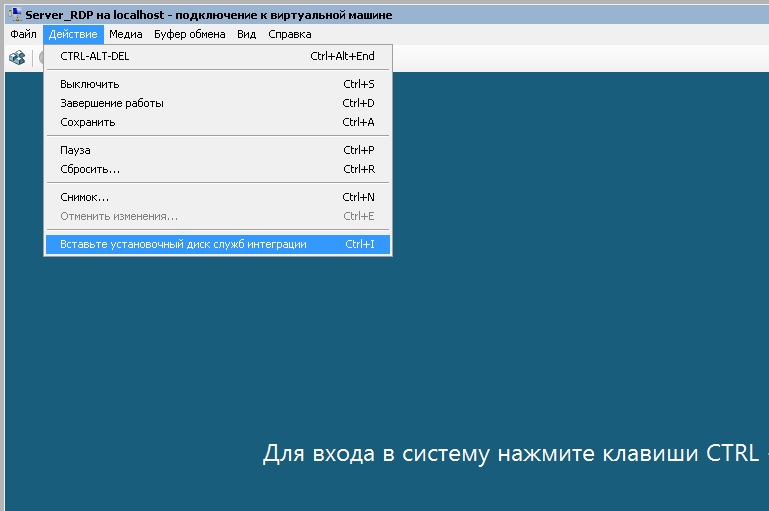
Далее запускаем виртуальную машину. Необходимо выполнить установку драйверов. В Windows Server 2012 это выполняется автоматически. В нашем случае используется более ранняя версия серверной ОС (Win SRV 2003), поэтому необходимо запустить вручную интеграцию драйверов:

После этого потребуется перезагрузка.

По завершению которой мы получим полноценный работающий сервер. Единственное, что потребуется сделать (в некоторых случаях) – настройка сетевых адаптеров.
Как видим, процесс миграции физических серверов в виртуальную среду с помощью Disk2VHD не вызывает никаких трудностей и рекомендован к использованию.
Нашли ошибку в тексте? Выделите фрагмент текста и нажмите Ctrl+Enter
Как я делал из физического сервера виртуальный
Был у бухгалтеров bit2000 и всё их устраивало, ну, почти всё. Не устроило то, что нужно было бы привязать ещё склады в программу, но сделать такое не вышло. И переехали мы на 1с, и закуплен был сервер и было это хорошо, а старый сервер оказался не сильно нужен, но железо нужно.
И задумался я, а как бы мне физическую машину сделать виртуальной. Начал рыть интернет и даже на хабре в поиске — p2v, ничего стоящего нет, что могло бы помочь.
Как сделать слепок системы так, чтобы он запустился без проблем?
Интернет подсказывал несколько решений, вот только у меня исходная система windows server 2003, и даже с кряком не всё работает, нужен кряк под сервер. Скажу сразу, Акронис не подойдёт, Парагон диск менеджер серверный может сделать слепок системы, но выгружает его не на локальные диски, а только на физические диски. Имейте это ввиду, когда решите их использовать.
Интернет подсказал. В блоге Андрея Бешкова была ссылка на бесплатную утилиту disk2vhd. Маленькая, да удаленькая, позволяет сделать снимок работающей системы и выгрузить его на локальный диск.
Описание, как первоначальный раздел на 300 гигабайт был поделён на 3 раздела, можно пропустить.
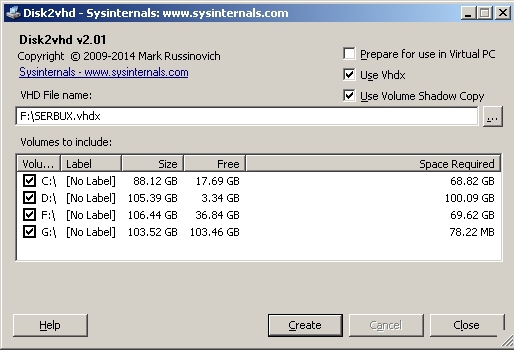
Утилита очень простая, выбираете диски на которых стоит нужная вам система, и выбираете путь — его придётся прописать вручную. Я не пробовал, но, вероятно, программа может и на сетевые диски и папки перекидывать снапшот системы. Отметил также галочку «Prepare for use in Virtual PC», хоть и вместо Virtual PC, у меня Hyper-V. Help не работает.
После создания виртуального диска, создаём виртуальную машину.
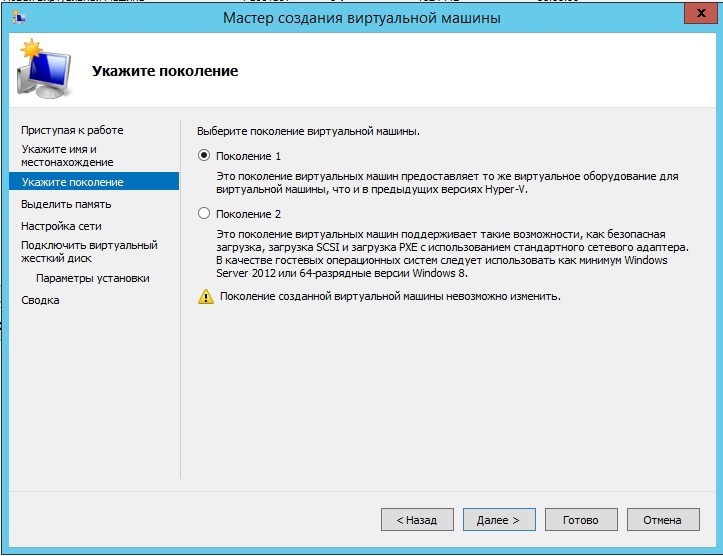
Выбираем 1 поколение.
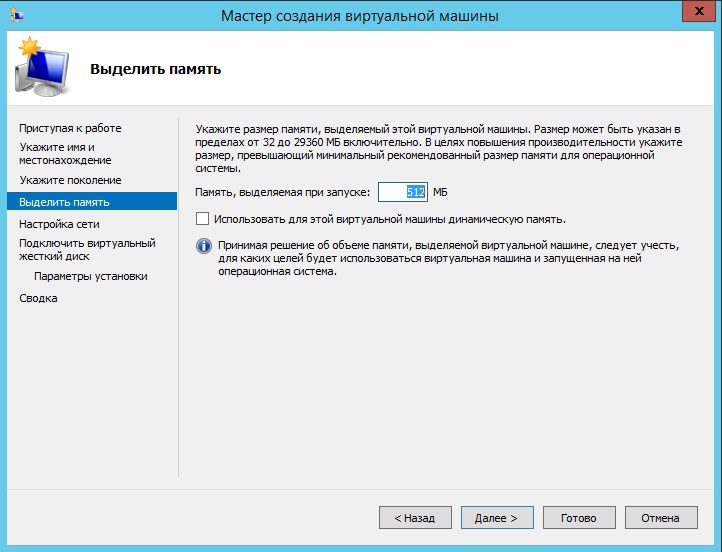
Устанавливаем нужный объём оперативной памяти — она будет выделятся из физической, в моём случае виртуальная машина крутится на 1 гигабайте оперативки, если выставить больше она просто не запускается — не хватает памяти, не только она одна работает на сервере.
Учитывайте этот момент.

Сетевой адаптер пока не выбираем.
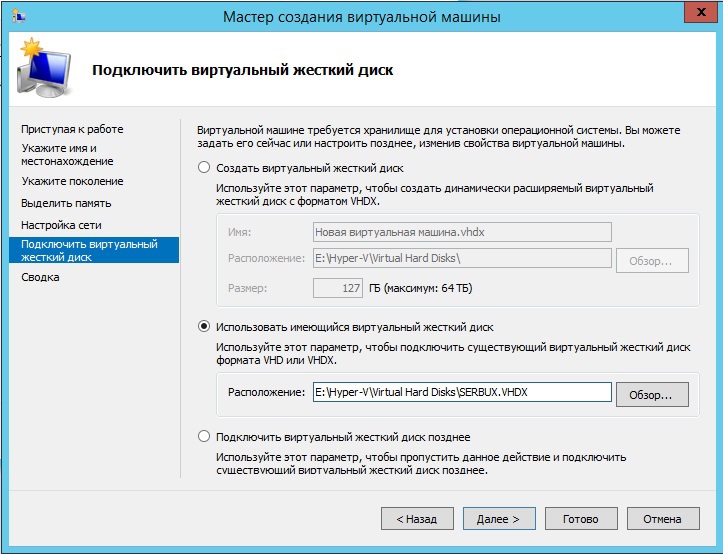
Указываем виртуальной машине использовать нами созданный виртуальный диск.
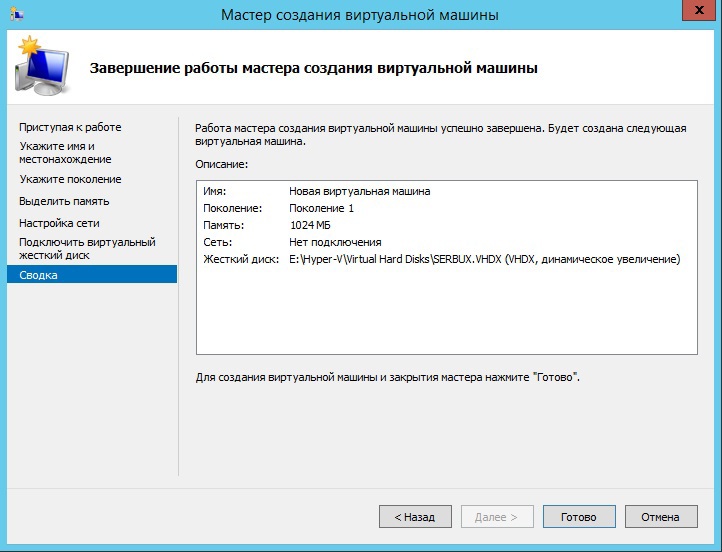
В такой конфигурации работает моя виртуальная машина.
Переходим к настройке виртуальной машины.
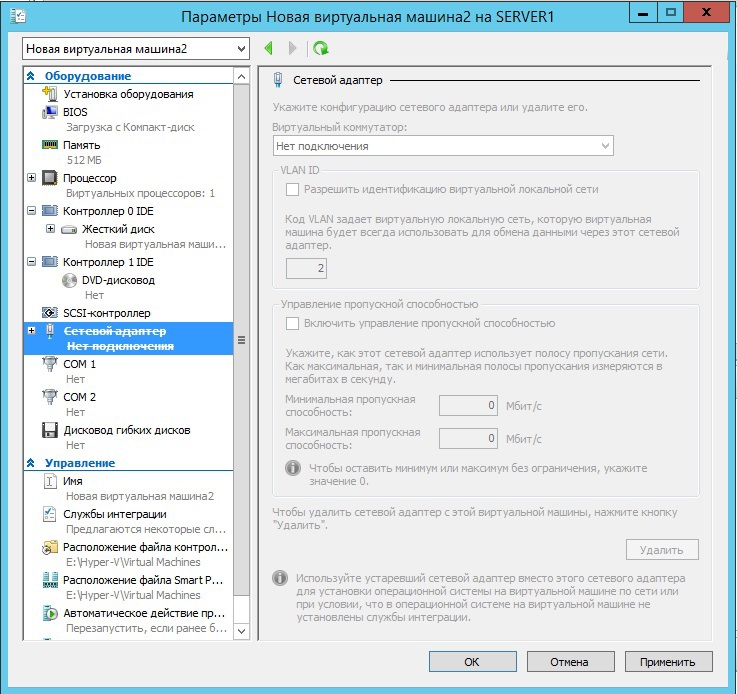
Удаляем имеющийся сетевой адаптер — он не будет работать на сервере, сервер который был завиртуален просто не увидит его.

Выставляем количество ядер процессора которые выделяем под данную виртуальную машину.
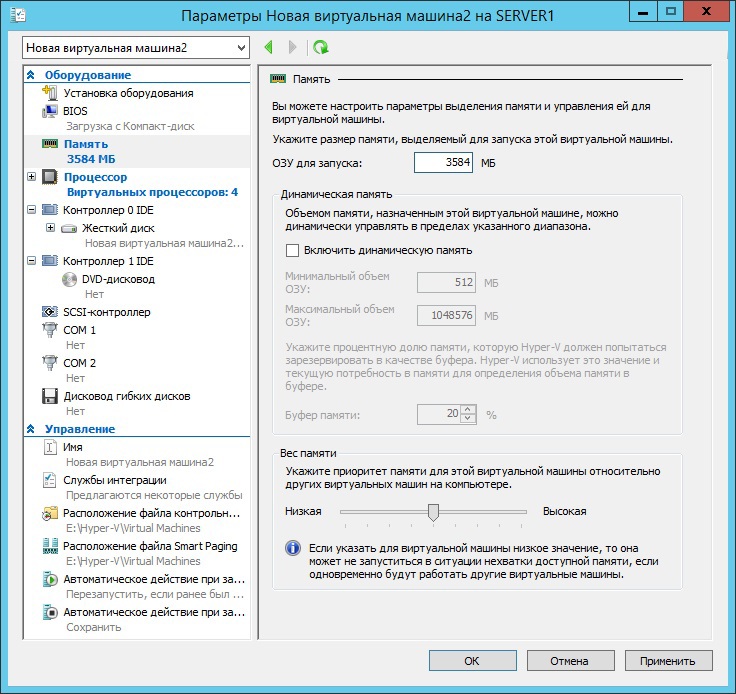
Можно установить желаемый объём оперативной памяти.
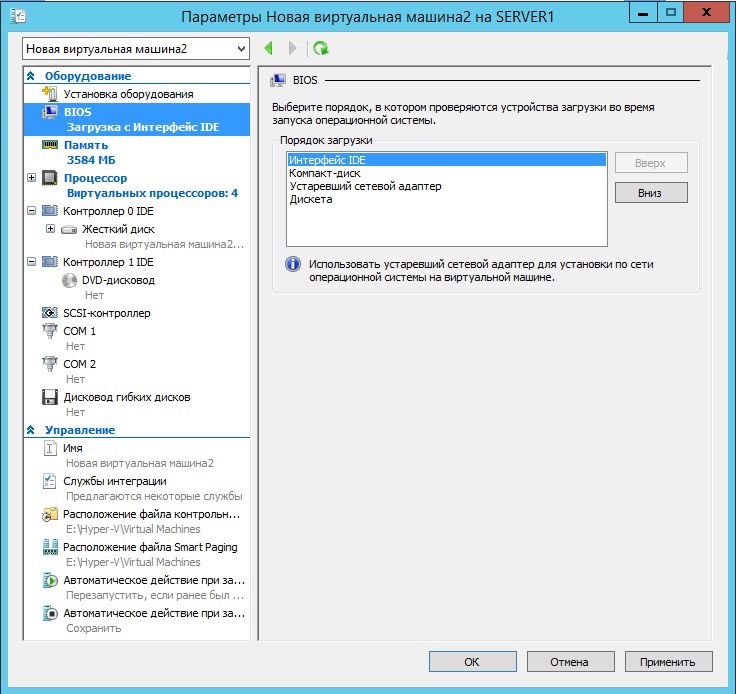
Загружаемся с диска, установка новой системы не требуется.
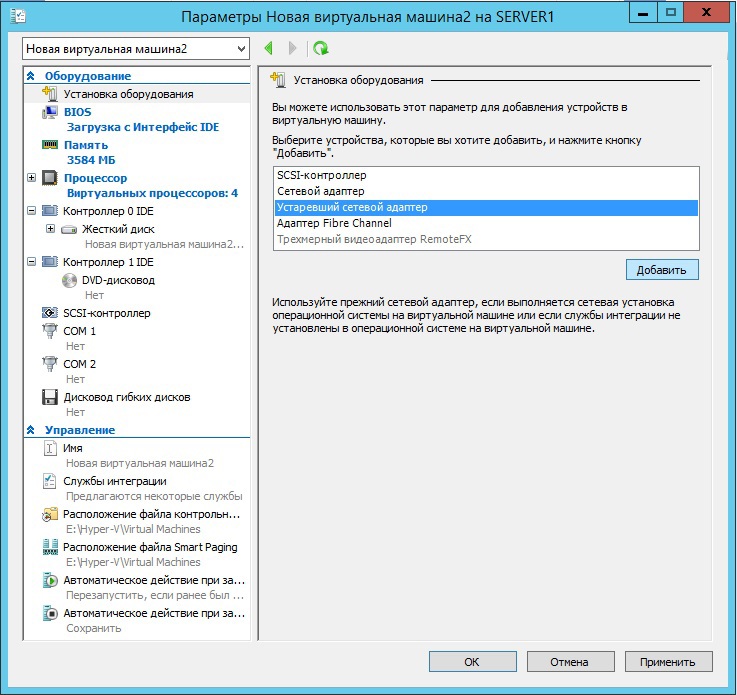
Устанавливаем новое оборудование — «Устаревший сетевой адаптер», его наш windows server 2003 увидит.
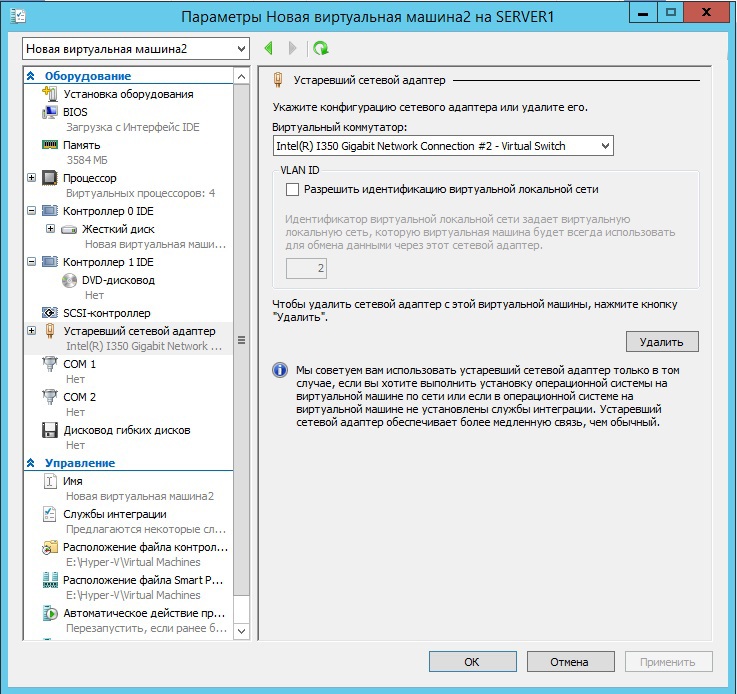
Выбираем нужный виртуальный адаптер. В моём случае, так как ещё одной виртуальной машиной выступает прокси сервер и под интернет выделена отдельная сетевая карта и своя сеть недоступная из обычной локальной сети, я выбрал виртуальный адаптер созданный для второй сетевой карты использующей нашу локальную сеть.
Всё готово, можно запускать.
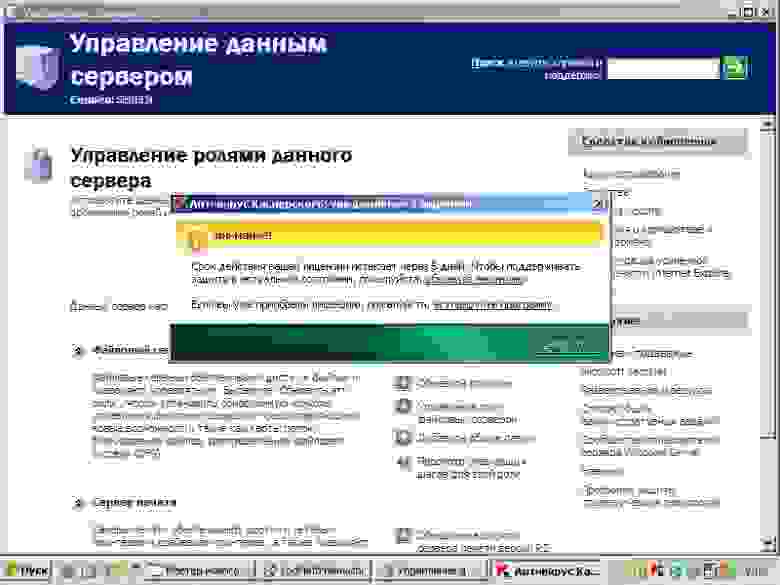
После запуска скорее всего вас будет ждать несколько сюрпризов — мышка может не работать. Настраивать сетевую карту придётся с помощью клавиатуры. После настройки сетевой карты — удалось подключиться с помощью Radmin, напрямую к нашей новой виртуальной машине.
Кстати, при попытке увеличить разрешение экрана с 800х600 система выдала синий экран смерти, скорее всего, это связано с небольшим количеством оперативной памяти, которой я выделил под виртуальную машину.
ИТ База знаний
Полезно
— Онлайн генератор устойчивых паролей
— Онлайн калькулятор подсетей
— Руководство администратора FreePBX на русском языке
— Руководство администратора Cisco UCM/CME на русском языке
— Руководство администратора по Linux/Unix
Навигация
Серверные решения
Телефония
FreePBX и Asterisk
Настройка программных телефонов
Корпоративные сети
Протоколы и стандарты
Как преобразовать физический сервер Linux в виртуальную машину VMware
Интенсив по Виртуализации VMware vSphere 7
Самое важное про виртуализацию и VMware vSphere 7 в 2-х часовом онлайн-интесиве от тренера с 30 летним стажем. Для тех, кто начинает знакомство с виртуализацией и хочет быстро погрузиться в предметную область и решения на базе VMware

Принцип работы
При преобразовании включенной физической машины Linux в виртуальную машину формата VMware ESXi, VMware vCenter Converter Single не устанавливает программного агента на исходную машину Linux (в отличие от машин Windows). Процесс преобразования можно разделить на два основных этапа.
1 этап. VMware Converter подключается к исходной машине Linux через SSH и позволяет выбирать компоненты для копирования, такие как виртуальные диски и их разделы. В соответствии с выбранными компонентами исходной физической машины Linux и настроенными параметрами целевой виртуальной машины, преобразователь создаст вспомогательную виртуальную машину.
2 этап. Когда выбраны все необходимые компоненты и настроены сетевые параметры вспомогательной виртуальной машины, VMware Converter создает вспомогательную виртуальную машину на хосте назначения ESXi и хранилищах данных. Затем преобразователь запускает вспомогательную виртуальную машину, которая загружается из образа ISO вспомогательной виртуальной машины, и копирует все необходимые данные с исходной машины Linux на целевую виртуальную машину, которая имеет статус вспомогательной, до завершения процесса преобразования.
После копирования данных в целевую виртуальную машину она может быть перенастроена с помощью VMware Converter, если для назначенных параметров преобразования выбраны соответствующие данные.
Системные требования
Для преобразования VMware P2V Linux с помощью конвертера VMware необходимо соблюдать следующие требования:
Примечание: Сервер SSH можно установить на Ubuntu Linux с помощью команды:
Удаленный доступ для пользователя с паролем через SSH можно настроить путем редактирования sshd_config файла:
Создайте или раскомментируйте строку:
Сохранените файл конфигурации
Перезапустите процесс sshd (сервис)
service sshd restart
Преобразование P2V VMware Converter Linux: пошаговое выполнение
Для преобразования P2V Linux необходимо выполнить следующие шаги:
Примечание: Невозможно преобразовать физическую машину Linux в виртуальную машину формата VMware Workstation с помощью VMware vCenter Converter Standalone.
Options. На этом шаге можно изменить различные параметры преобразования.
Data to copy. Можно выбрать только пользовательские или все диски для копирования и выбрать тип выделения ресурсов виртуального диска («тонкое» или «толстое» выделение ресурсов). Кроме того, каждый виртуальный диск можно хранить в другом хранилище данных. Установите флажок «Создать оптимизированный макет раздела» (Create optimized partition layout). Этот параметр используется для оптимизации выравнивания разделов диска.
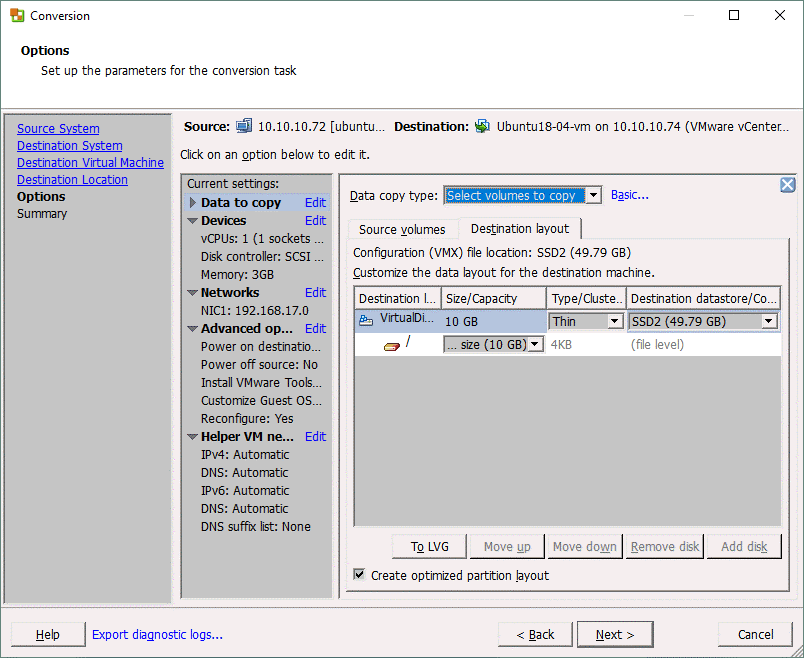
Devices. Установите необходимый объем памяти для целевой виртуальной машины во вкладке Память (Memory). Установите контроллер диска, количество процессоров и ядра процессоров во вкладке Другое (Other).
Networks. Выберите количество виртуальных сетевых адаптеров для подключения к виртуальной машине. Затем выберите виртуальную сеть, к которой должен быть подключен каждый сетевой адаптер, тип сетевого контроллера и, при необходимости, установите флажок Connect at power-on.
Advanced options. Параметры постконверсии находятся в этом разделе. В нашем случае для преобразования физического сервера Linux в виртуальную машину VMware доступна только «Опция перенастройки целевой виртуальной машины» (Reconfigure destination virtual machine option). Этот параметр используется для настройки загрузчика, обновления драйверов, используемых операционной системой, для оптимизации работы виртуальной машины в виртуальной среде VMware (с соответствующим виртуальным оборудованием).
Helper VM network.В процессе преобразования сервера Linux в виртуальную машину VMware vCenter Converter создает вспомогательную виртуальную машину на целевом хосте/хранилище данных. Вспомогательная виртуальная машина должна иметь доступ через сеть к исходной физической машине под управлением Linux, чтобы клонировать все файлы исходной машины. В этом разделе можно настроить IP-адрес, маску сети, шлюз и DNS-серверы, используемые для сетевого подключения вспомогательной виртуальной машины.
Как решить эту проблему с VMware Converter Linux?
Примечание: Если вы используете схему разбиения вручную и отдельный загрузочный раздел для загрузки Linux, ваш список разделов будет другим, но вы также должны найти раздел с флагом загрузки..
Примечание: Если Ubuntu использует несколько разделов, создайте отдельные каталоги и монтируйте каждый раздел в соответствующий каталог:
Примечание: Если в Linux используется несколько разделов, замените значения UUID всех тех разделов, чьи UUID упоминаются в файле grub.cfg
Таким образом, вы знаете, как выполнить преобразование VMware P2V Linux с помощью VMware vCenter Converter Offline. К сожалению, версия конвертера VMware для Linux недоступна, но если требуется преобразовать физический сервер Linux в VMware только с помощью компьютеров Linux, следует ознакомиться со вторым P2V методом преобразования Linux.
Второй способ преобразования физической машины Linux в виртуальную машину формата ESXi не требует автономной работы VMware vCenter Converter. Этот метод можно использовать для пользователей и администраторов, у которых нет компьютера Windows (как известно, VMware vCenter Converter может быть установлен только в Windows). Идея второго метода преобразования VMware P2V Linux заключается в следующем:
В нашем примере Ubuntu 18 устанавливается на физическом компьютере, который должен быть преобразован, ESXi 6.5 и vCenter 6.5 используются в качестве места назначения, а VMware Workstation 15 используется в качестве точки перехода в процессе преобразования P2V Linux.
Постепенный пошаговый обзор
Откроется мастер создания виртуальной машины (New Virtual Machine Wizard). Необходимо выполнить все шаги настройки этого мастера:
Конфигурация виртуальной машины. Выберите «Пользовательский (Расширенный)» (Custom (advanced)), чтобы включить настройку дополнительных параметров. Нажмите кнопку Далее (Next), чтобы продолжить.

Совместимость оборудования виртуальной машины. Выберите необходимую версию оборудования виртуальной машины, например, рабочая станция 15.x.
Установка гостевой операционной системы. Выберите «Я установлю операционную систему позже» (I will install the operating system later).
Операционная система хоста. Выберите Linux, а затем выберите в раскрывающемся меню 64-разрядную версию Ubuntu.
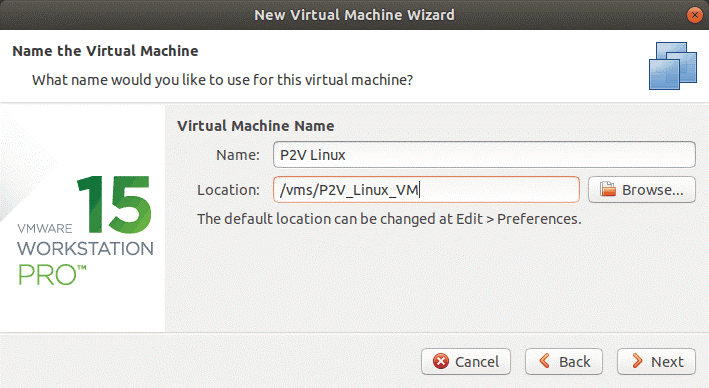
Конфигурация процессора. Выберите количество процессоров и количество ядер процессоров в соответствии с конфигурацией, используемой на физическом компьютере с ОС Linux для преобразования в виртуальную машину VMware.
Память для виртуальной машины. Задайте объем памяти, равный, по крайней мере, объему памяти на физическом компьютере Linux.
Сетевое подключение. Выберите тип сети, например, «Сетевой мост«. Убедитесь, что исходный сервер Linux отключен для использования сетевых конфликтов.
Типы диспетчера ввода/вывода. Выберите рекомендуемое значение. В этом примере выбран контроллер SCSI: LSI Logic (Recommended).
Виртуальный дисковый тип. Выберите рекомендуемый тип диска. В нашем случае это SCSI (Recommended).
Выбор диска. Выберите параметр Use an existing virtual disk.
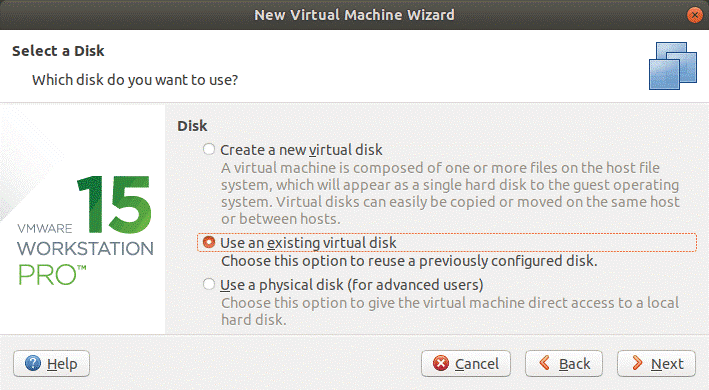

Нажмите «Сохранить существующий формат» (Keep existing format) для лучшей совместимости.
Проверьте сводку конфигурации и, если все правильно, нажмите кнопку Готово (Finish).
После создания виртуальной машины ее можно проверить перед запуском.
Примечание: Если вы преобразовали несколько физических дисков в виртуальные, добавьте оставшиеся виртуальные диски, выполнив следующие действия:
Создайте виртуальную машину из шаблона. Щелкните Actions > Deploy OVF Template (Действия > Развернуть шаблон OVF).
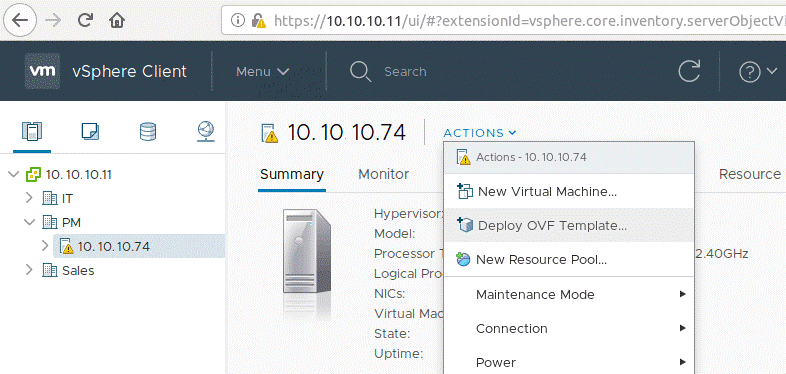
Откроется новое окно мастера развертывания OVF-шаблона (Deploy OVF Template), содержащее 7 шагов:
Заключение
Интенсив по Виртуализации VMware vSphere 7
Самое важное про виртуализацию и VMware vSphere 7 в 2-х часовом онлайн-интесиве от тренера с 30 летним стажем. Для тех, кто начинает знакомство с виртуализацией и хочет быстро погрузиться в предметную область и решения на базе VMware
Как перенести ОС Windows на виртуальную машину
Существует несколько способов преобразования установленной ОС Windows в образ для виртуальной машины. Созданный образ можно использовать, например, для тестирования, для проверки стабильности системы после установки какого-либо обновления, или для того, чтобы зафиксировать состояние старой машины перед внесением изменений.
Большинство программ виртуализации поддерживают функцию преобразования установленной ОС Windows в образы виртуальной машины. Некоторые решения уже поставляются со встроенными функциями, но в ряде случаев для этой же цели может понадобится использование сторонних продуктов.
В этом руководстве собраны инструкции по преобразованию установок Windows в виртуальные образы Microsoft Hyper-V, VirtualBox и VMware.

Перенос ОС Windows в виртуальную машину Microsoft Hyper-V выполняется очень просто благодаря программе Disk2vhd от Sysinternals.
Программа является портативной, ее можно запускать из любого расположения на диске после распаковки архива. Для работы приложения требуются права администратора. Программа может применяться для создания виртуальной машины из одного или нескольких томов на компьютере.
Примечание: программу можно запустить в режиме командной строки, используя формат:
Пользователь должен выбрать целевой путь и имя файла (с расширением vhdx), а также тома, которые следует включить в виртуальный образ.
Вы можете выбрать только раздел Windows или даже преобразовать несистемные разделы в образы VHD, не выбирая раздел Windows.
Disk2VHD поставляется с двумя дополнительными параметрами, которые указываются при запуске. Первый устанавливает выходной формат VHDX. Вы можете отключить данный параметр, чтобы использовать VHD.
VHDX имеет несколько преимуществ, такие как поддержка более крупных виртуальных дисков (64 ТБ против 2 ТБ), лучшая защита от повреждений, дистанционное онлайн изменение размера и др. VHD необходим в основном для целей совместимости, например, когда продукт не поддерживает VHDX, а также когда вы хотите преобразовать образ в Virtualbox.
Второй параметр позволяет использовать теневую копию тома.
Disk2VHD обрабатывает выбранные тома и превращает их в образы виртуальных дисков, которые сохраняются в выбранном месте.

VirtualBox поставляется без встроенного инструмента конвертации установок Windows в образы виртуальной машины.
Однако, вы можете использовать альтернативное решение. Прежде всего, вам нужно создать образ VHD (как показано в разделе Microsoft Hyper-V выше).
После того, как вы получили образ VHD, можете использовать инструмент командной строки vboxmanage, который поставляется с VirtualBox, для клонирования носителя и сохранения его в другом формате.
Преобразование может занять некоторое время в зависимости от размера изображения и доступных ресурсов вашего компьютера.

Вы можете создавать виртуальные образы машин Windows для VMware с помощью VMware vCenter Converter. Вы можете загрузить программу с официального сайта VMware, но для этого требуется учетная запись. На нашем сайте утилита доступна для загрузки без регистрации.
Примечание: Программа создает виртуальный образ полной машины. В графическом интерфейсе нет возможности исключить жесткие диски или разделы.
Размер установщика равен примерно 170 мегабайт. Во время установки вам будет предложено присоединиться к программе улучшения качества обслуживания клиентов.
Чтобы преобразовать запущенную систему Windows в виртуальный образ для VMware, выберите опцию “Конвертировать машину” в главном интерфейсе программы, чтобы начать работу.
После загрузки мастера, убедитесь, что для типа источника установлено значение “включено” и выбран “этот локальный компьютер”. Вы также можете создавать виртуальные образы удаленных компьютеров, но для этого необходимо указать имя или IP-адрес устройства, а также учетные данные.
Выберите виртуальную машину VMware в разделе тип цели на следующей странице и выберите целевую папку для сохранения образа.
Создание образа может занять некоторое время, в зависимости от количества томов, их размеров и ресурсов устройства.
Сайт ARNY.RU
Хочу поделиться своим опытом переноса. Нужно было перенести Windows 2008 Enterprise в среду Hyper-V.
Сначала предполагал использовать утилиту Disk2vhd, но потом был установлен Acronis Backup Advanced и я воспользовался его встроенной возможностью при создании бекапа конвертировать бекап в виртуальную машину. Для этого достаточно при настройке свойств задания резервного копирования для пункта «Преобразование в виртуальную машину» выбрать Преобразовать, затем выбрать тип машины и месторасположение, где будут созданы файлы.

После выполнения этого задания создался vhd-файл и файл настроек. Добавил в диспетчере Hyper-V новую виртуальную машину и указал данный vhd-файл. Машина нормально загрузилась. Может быть лучше было выполнить импорт виртуальной машины, а не просто создать машину и затем подцеплять vhd. В дальнейшем уже пользовался именно импортом, где это возможно.
Между Hyper-V 2012 R2/2016 и обратно ещё пока импортировать VM не пробовал.
Проблемы
Выводы
При соблюдении этих условий перенос пройдем максимально гладко.
Следующим этапом планирую опробовать для архивирования виртуальных машин прекрасный по отзывам Veem Backup Free Edition.



