
Как ускорить работу виртуальных машин VMware Workstation
10 способов, как можно ускорить работу с виртуальными машинами в среде гипервизора VMware Workstation.
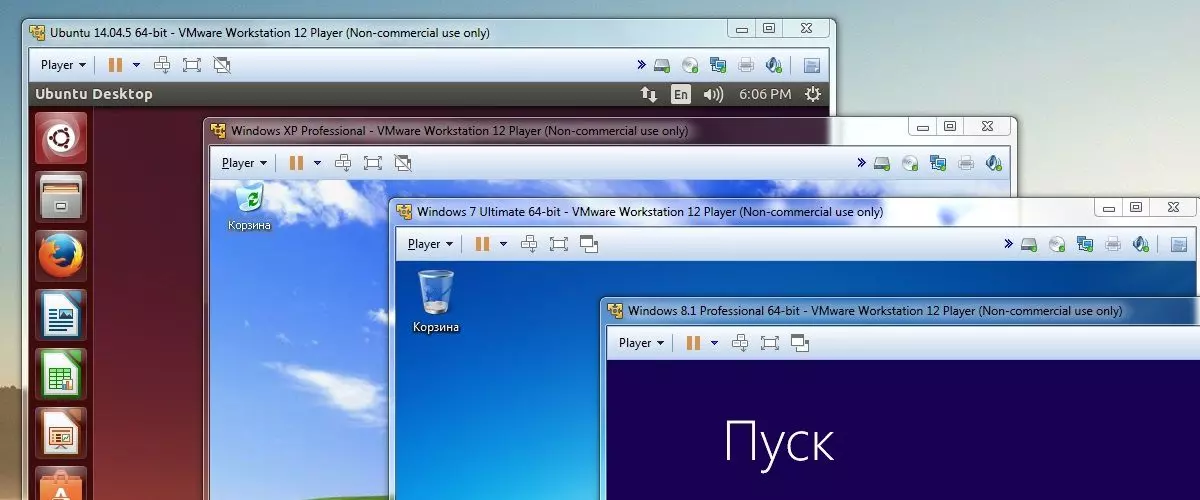
VMware Workstation – один из лучших гипервизоров для Windows. Это не самая производительная, но самая стабильная программа, с помощью которой можно виртуально исследовать различные операционные системы (ОС). VMware не конфликтует с другими гипервизорами (как Microsoft Hyper-V), в ней всегда работают дополнения гостевых ОС и прочие функции (в отличие от нестабильной VirtualBox), она функциональная и настраиваемая. Ну а что касается производительности, то здесь можно кое-что предпринять. Как ускорить работу виртуальных машин (ВМ) VMware?
1. Аппаратная часть
При использовании любого гипервизора, как и в случае с физическим компьютером, аппаратная оптимизация первична, программная – вторична. Для работы с VMware не принципиально, но желательно иметь на борту физического компьютера четырёхъядерный процессор, чтобы двое ядер оставались хост-системе (основной ОС), а двое могли бы быть задействованы ВМ.
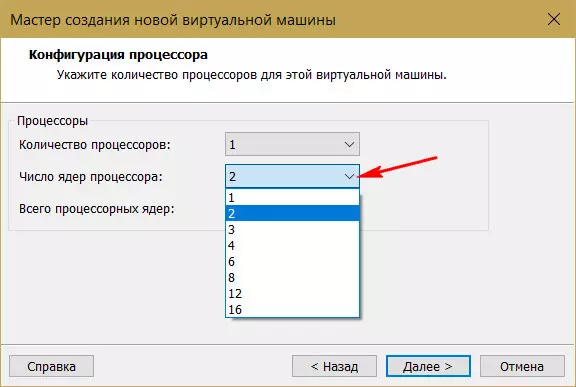
Для базовых целей типа исследования ОС и тестирования несложного софта будет достаточно 2 Гб оперативной памяти. Разве что гостевым Windows 8.1 и 10 можно выделить 3 Гб, если у физического компьютера имеется 6 или 8 Гб. Выделять больший объём без конкретных целей использования памяти нет надобности.
ВМ, размещённая на одном и том же HDD, где установлена хост-система, будет тормозить даже при мощном процессоре и отсутствии недостатка оперативной памяти. HDD – слабое звено в конфигурации и физических, и виртуальных компьютеров из-за медленной скорости чтения и записи данных. Если в наличии нет SSD, для размещения ВМ желательно выделить отдельный HDD – жёсткий диск, к которому не будет обращаться хост-система. Ну или пойти путём универсального аппаратного апгрейда – реализовать RAID 0 (как минимум). Без последнего задействовать два HDD в работе ВМ можно, если разбросать её файлы по разным дискам.
2. Файлы ВМ на разных HDD
При использовании ВМ и по завершении работы с ней происходит запись данных во все эти файлы. За исключением снапшотов, если они не задействуются. Чтобы распределить нагрузку, можно файл виртуального диска VMDK (или VHD) хранить на одном HDD, а файлы конфигурации ВМ – на другом HDD, в частности, на том же, где размещается хост-система. Для всех ВМ указываем расположение по умолчанию – каталог на одном HDD.
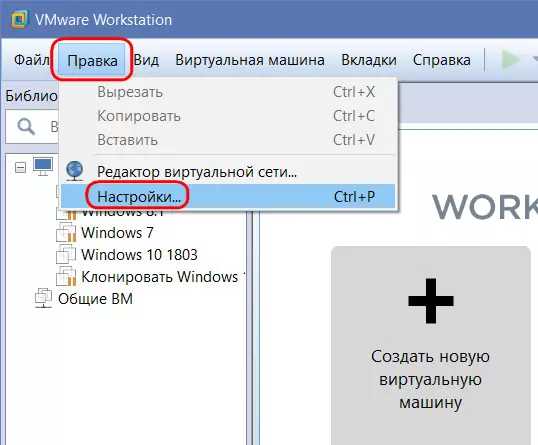
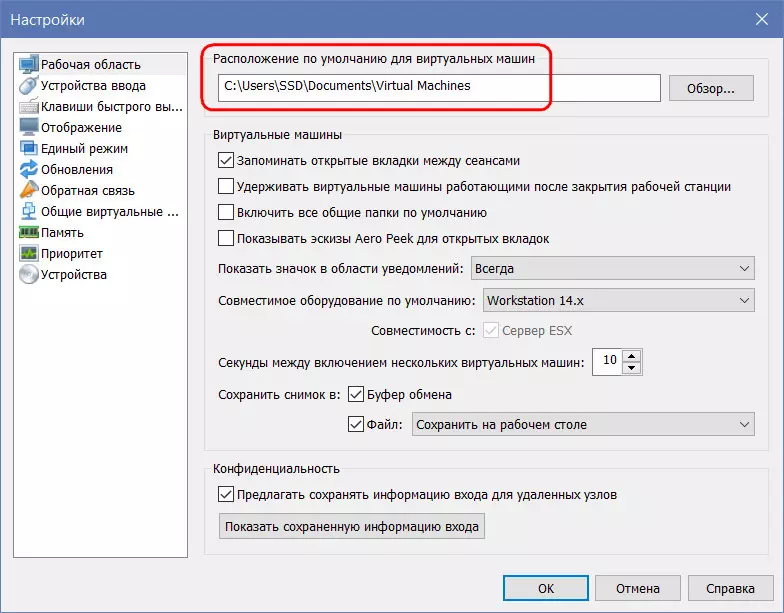
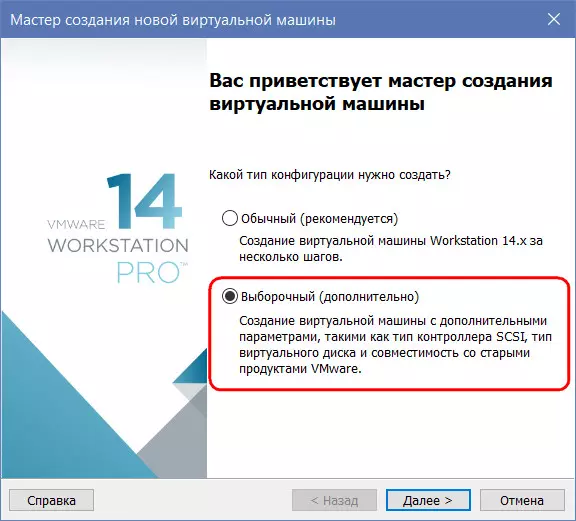
При создании же каждой отдельной ВМ используем выборочную настройку.
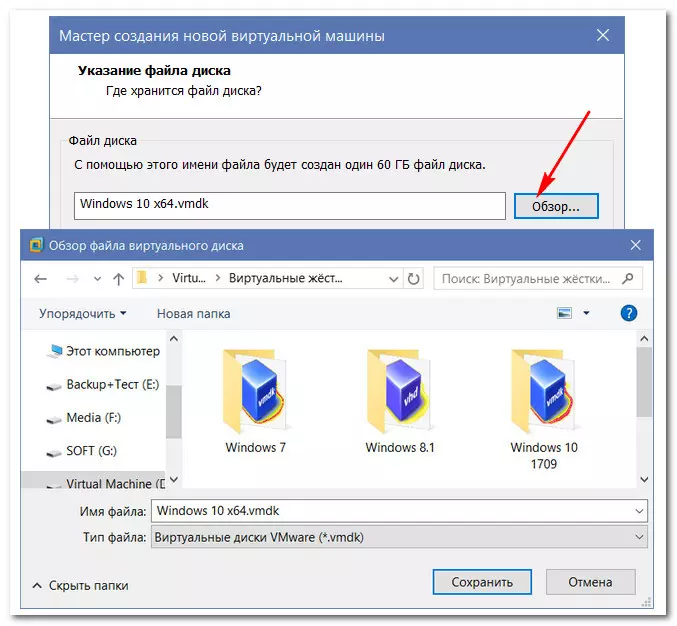
И на этапе задания параметров виртуального диска указываем его месторасположение на разделе другого HDD.
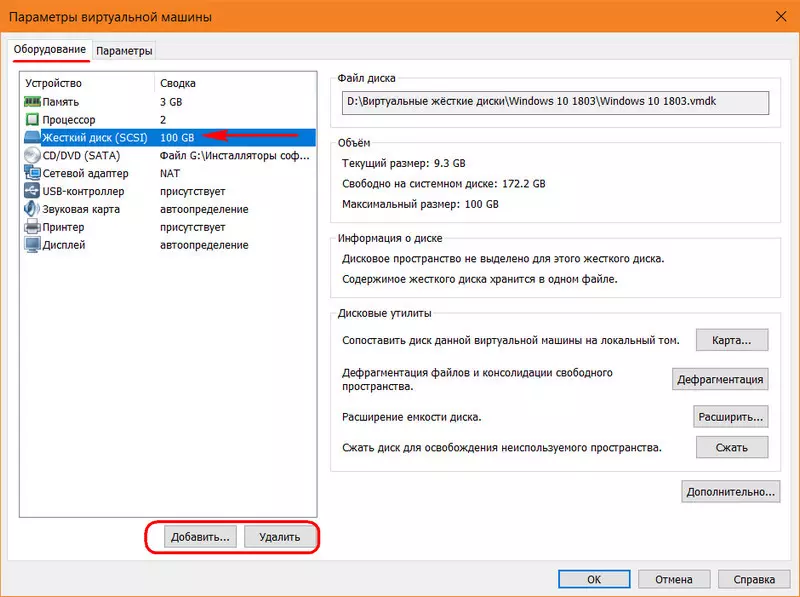
Применить такую схему к уже имеющихся ВМ можно путём удаления используемого виртуального диска в параметрах машины. А затем добавления этого же диска по-новому, когда его файл VMDK (или VHD) уже будет перемещён на другой HDD.
3. Фиксированные виртуальные диски
Немного ускорить работу ВМ на HDD можно путём работы с фиксированными, а не назначенными по умолчанию в VMware динамическими виртуальными дисками. Для этого при создании ВМ на этапе указания размера диска необходимо выбрать его сохранение в одном файле и установить галочку опции выделения всего места.
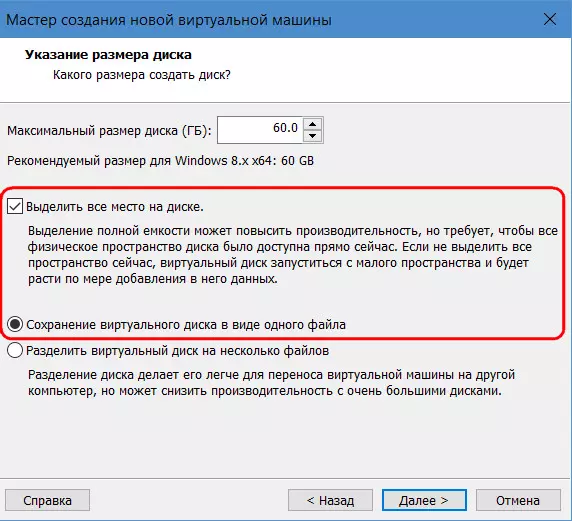
При таком раскладе будет создан виртуальный диск фиксированного типа. Его файл со старта займёт указанный объём, и ресурс HDD при непосредственной работе с ВМ не будет распыляться ещё и на операцию по выделению места на физическом диске.
4. Дефрагментация HDD
Ускорить работу ВМ на HDD можно традиционным методом оптимизации этого типа жёстких дисков – дефрагментацией. В среде хост-системы Windows желательно время от времени проводить эту процедуру с использованием эффективных сторонних программ.
5. Тормоза после приостановки ВМ
Работающие с VMware наверняка замечали, что в большинстве случаев после приостановки одной ВМ сразу же оперативно запустить другую нереально. Нужно немного подождать. Естественно, речь идёт о случаях расположения ВМ на HDD. Как только мы приостанавливаем ВМ, сразу же начинается активная запись данных на диск с его загрузкой вплоть до 100%. И так может длиться несколько минут. При приостановке ВМ содержимое оперативной памяти гостевой ОС каждый раз записывается в файл «.vmem». Он находится в числе прочих файлов конфигурации ВМ и планировано занимает столько места на диске, сколько машине выделено «оперативки». По факту же размер файла варьируется в зависимости от записанных в него в последний раз данных.
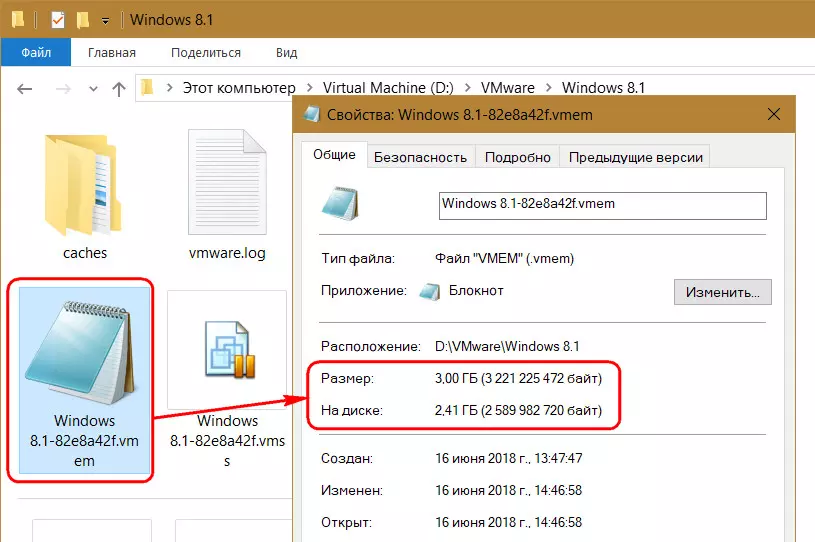
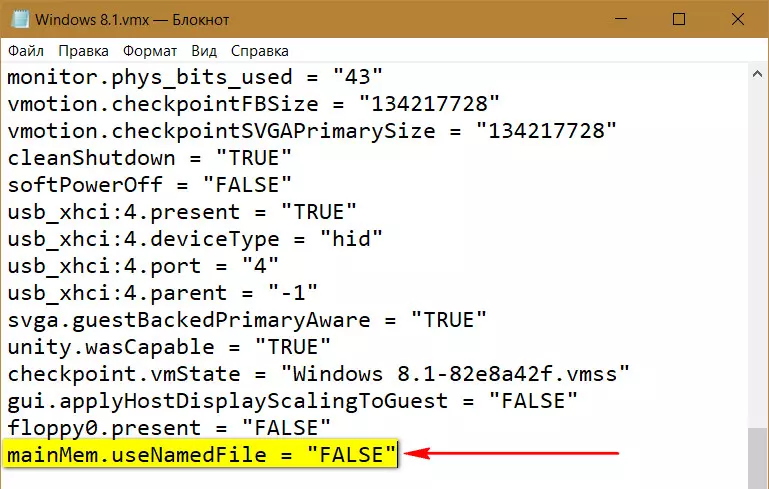
Активная запись в файл «.vmem» сильно нагружает HDD. Назначение такой операции – запуск гостевой ОС в сохранённом состоянии при возможных сбоях в работе ВМ. Нужна ли эта возможность такой ценой – решайте сами. Если не нужна, запись данных в файл «.vmem» можно отключить. И тем самым ускорить переключение между приостановленными ВМ. Для этого необходимо открыть в любом TXT-редакторе файл конфигурации ВМ «.vmx», дописать в конце такую строчку:
mainMem.useNamedFile = «FALSE»
6. Обрезка страничной памяти
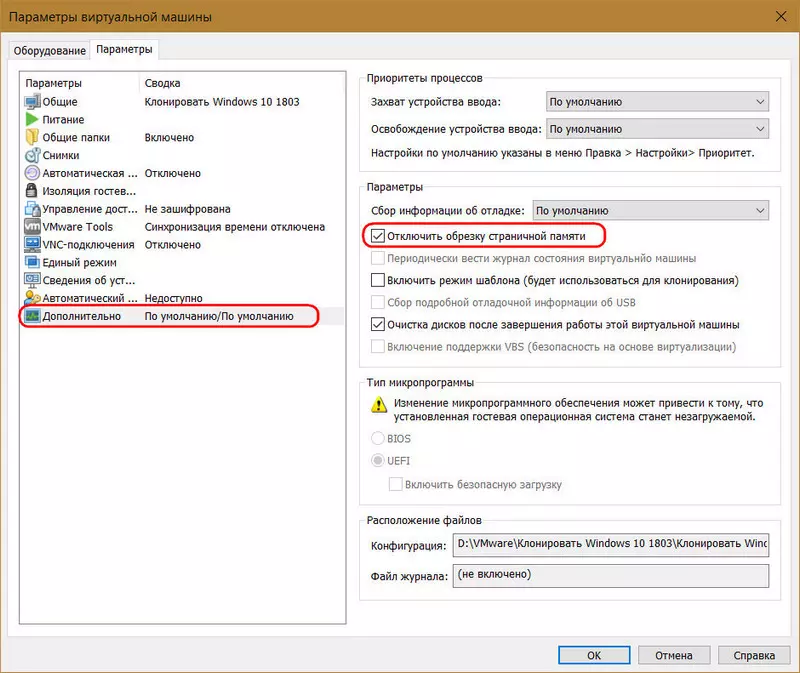
В дополнительных параметрах ВМ есть изначально неактивная опция отключения обрезки страничной памяти. Если её активировать, фактическое выделение оперативной памяти ВМ будет происходить быстрее.
7. Плеер VMware
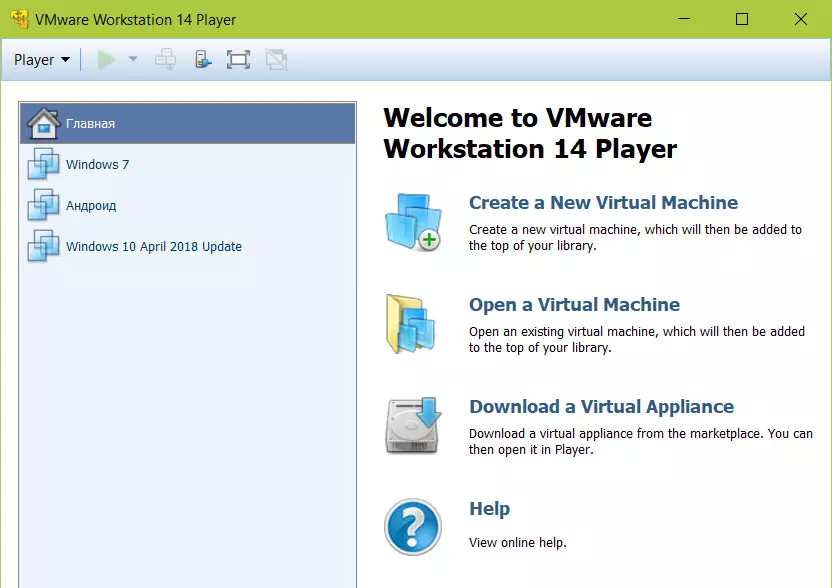
В состав компонентов VMware Workstation входит приложение Player. Это упрощённый вариант гипервизора, ограниченный функционально, но также и более лёгкий. Создавать и настраивать ВМ лучше, конечно же, с использованием основного компонента VMware Workstation. А вот непосредственно проводить работу с гостевыми ОС можно внутри более шустрого плеера.
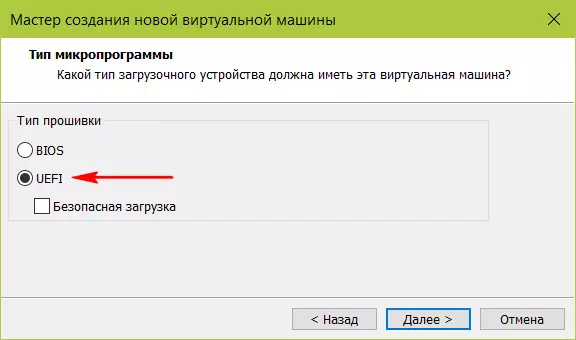
8. ПО EFI
ВМ с ПО EFI эмулируют устройства, соответственно, с BIOS UEFI. Они включаются и перезапускаются немного быстрее, чем ВМ, эмулирующие устройства с обычным BIOS. Плюс к этому, EFI-машины могут быть запущены с UEFI-флешек без помощи сторонних средств.
9. Оптимизация гостевых ОС
Ускорить работу ВМ можно за счёт оптимизации гостевых Windows. В числе таковых в частности: отключение анимации, обоев, неиспользуемых служб, телеметрии, обновлений, Timeline (для версии 10). В качестве платформы для тестирования только стороннего софта можно и вовсе в качестве гостевой ОС выбрать Windows 7 или 8.1 Embedded – урезанные сборки этих версий, заточенные под работу со слабым железом.
В гостевых Windows можно смело работать с отключённым Защитником и без стороннего антивируса. За безопасность будет отвечать антивирус хост-системы. А вот для последней желательно подобрать такой антивирусный продукт, чтобы защищал, но при этом не мешал.
10. Правильный антивирус для хост-системы
Активность ВМ – это непаханое поле азарта для антивирусов. VMware Workstation, как и любой другой гипервизор, активно работает с записью данных. Причём работает с большими объёмами данных. И все эти данные антивирусы проверяют в рамках проактивной защиты. Чтобы не создавать лишней нагрузки при работе с ВМ, для хост-системы желательно подобрать хороший антивирус – эффективный в плане обнаружения реальных угроз, при этом минимально использующий аппаратные ресурсы компьютера.
6 способов поддержания актуальности VM Tools
Когда речь идет о поддержании самых новых версий VM Tools (набора утилит для увеличения производительности виртуальных машин) существует 6 разных способов, которые могут использовать администраторы vSphere. Эти способы обеспечивают оптимизацию для процессов автоматизации, стандартизации и разделения обязанностей.
Статус VMware зависит от базового хоста
Напомним, что каждый хост ESXi предполагает хранилище для инсталлеров VM Tools, что является настраиваемой опцией и явно ссылается на /productLocker symlink. Цель может быть как локальной для каждого узла, так и может указывать на централизованное хранилище VM Tools в общем хранилище данных. 
Статус VM Tools для каждой отдельно взятой виртуальной машины всегда находится в контексте базового хоста. Как показано ниже, две разные версии Tools могут считаться актульными, поскольку базовые хосты неидентичны.
Когда на определенной виртуальной машине происходит событие, например, включение vMotion, версия VM Tools, запущенная на гостевой ОС, сравнивается с версией на основном хосте ESXi. Если на хосте используется более новая версия, то версия виртуальной машины считается устаревшей.
Обратите внимание, что не существует механизма для того, чтобы виртуальные машины, запущенные на vSphere, могли связаться с the mother ship и узнать о наличии более новых версия VM Tools — только отношения виртуальной машины с хостом в данном случае имеют значение. Этим можно объяснить, почему ВМ может внезапно пожаловаться на устаревшие VM Tools после миграции с одного хоста на другой — хост места назначения может иметь более новые версии.
Тип VM Tools определяет выбор способа обновления
Существует три типа VM Tools — свой для каждой поддерживаемой операционной системы, плюс два дополнительных предложения в виде бинарных пакетов для Linux. Существуеет несколько способов инициировать обновление VM Tools с vSphere или с гостевой ОС. Способы, предложенные ниже, применимы только для гостевых Windows или Linux, использующих ISO VM Tools, за исключением отдельно отмеченных случаев. Пакеты VM Tools для Linux — OVT и OSP — не управляются через vSphere, поэтому они могут быть установлены и обновлены только внутри каждой гостевой ОС с использованием родных инструментов управления.
1. Автоматическое обновление при загрузке ВМ
Самый простой способ постоянно поддерживать наличие новых версий VM Tools — установить флажок и забыть об этом элементе инфраструктуры. После перезагрузки виртуальной машины, например, после установки патчей гостевой ОС, состояние инструментов виртуальной машины будет проверены и при необходимости будут установлены обновления. Во многих случаях это приведет к дополнительной перезагрузке после завершения установки VM Tools.
Такой подход может быть применим для менее важных нагрузок, возможно, для инфраструктур, предназначенных для тестирования или разработки. Представьте себе ситуацию, когда ВМ неожиданно перезагружается широкомасштабного отключения инфраструктуры. После экстренного запуска и при запуске приложений администраторы могут столкнуться с непредвиденными последующими перезагрузками, если обнаруживаются доступные для загрузки новые версии VM Tools. Это крайний случай, но все же стоит держать его в уме.
2. Обновление одной или нескольких ВМ с помощью интерфейса vSphere
В vSphere, когда ВМ указывает на то, что VM Tools устарели, может появиться кнопка для автоматического инициирования обновлений. Это может быть сделано в интерактивном или в полностью автоматическом режиме. В последнем случае администраторы также имеют возможность подавления любых возможных перезагрузок на виртуальных машинах с Windows — это хороший вариант, позволяющий координировать время перезагрузки в соответствии с плановой перезагрузкой ОС.
Важное примечание для гостевых ОС, отличных от Windows и Linux: VM Tools на Solaris, FreeBSD, и Mac ОС ВМ могут быть обновлены только с помощью ручного интерактивного метода. В настоящее время нет средств автоматического обновления для этих гостей.
Идя дальше, можно также выделить несколько виртуальных машин в интерфейсе и инициировать обновление VM Tools для всех ВМ сразу.
3. VMware Update Manager: немедленное или запланированное обновление, а также обновление при загрузке
VMware Update Manager (VUM) играет две очень важные роли, когда дело доходит до обновления инструментов ВМ. Первая роль — извлечение обновленных VM Tools из ISO в форме, которая необходима для нормального патч стрима ESXi. Этот патч затем направляется во все управляемые хосты в соответствии с базовыми показателями, установленными администраторами. Как только это происходит, отдельные виртуальные машины начнут проверять наличие новой версии VM Tools и будут иметь право на обновление.
Вторая роль VUM в управлении VM Tools — отслеживать обновления для отдельных ВМ в соответствии с исходными данными. Следует держать в уме, что VUM проделывает эту работу с использованием методов vSphere, описанных в двух предыдущих пунктах. В одном режиме VUM может использоваться для массового изменения конфигурации нескольких виртуальных машин таким образом, чтобы обновления VM Tools проверялись и загружались при необходимости при каждой перезагрузке гостевой ОС, как это делает администратор в пункте 1. Преимуществом использования VUM в том, что несколько виртуальных машин может быть настроено и перенастроено за раз.
Другие режимы VUM предназначены для запуска обновлений VM Tools как немедленно, так и в запланированное время, также как администратор может сделать это вручную (см. пункт 2). Одно дополнительное преимущество использования VUM для инициирования этих обновлений — это способность восстанавливать отключенные или приостановленные виртуальные машины, впоследствии возвращая их в первоначальное состояние после обновления.
4. Гостевое обновление — делегирование управления владельцам приложений
В тех случаях, когда владельцы приложения требуют жесткого контроля за всем, что происходит в гостевой ОС, есть возможность разрешить обновления VM Tools внутри гостевой ОС. Иконка в трее в Windows будет показывать, что доступно обновление, а диалоговое окно конфигурирования VM Tools позволит интерактивно начать обновление в удобное время.
Для аналогичного функционала с помощью командной строки предлагается для гостевых ОС Linux и Windows. Имейте в виду, что в случае с Linux это касается только ISO VM Tools, тогда как для OVT и OSP используется другой способ, описанный в пункте 6.
5. Массовое обновление с помощью автоматики PowerCLI
В очень больших средах или для тех, которые используются для более зрелых производственных процессов, мощным инструментом обновления VM Tools является PowerCLI. Этот подход может использоваться для конкретных групп виртуальных машин множеством удобных способов, таких, как кластеризация, теги или с помощью других атрибутов vSphere.
6. «Родные» процессы управления пакетами Linux
По своей природе гостевые ОС Linux, использующие OSP или OVT, обновляют VM Tools в составе более широкого процесса исправления и обновления, используемого для других компонентов. Это позволяет администраторам использовать существующие пакетные менеджеры в Linux или более гибкие решения для управления и мониторинга без согласования с администраторам vSphere.
Вместо заключения
С этими гибкими способами обновления VM Tools можно найти подходящий метод для каждого датацентра VMware, вне зависимости от того, каковы требования: централизованный контроль, автоматизация, делегирование владельцам приложений или интеграция с существующими процессами управления исправлениями.
Обновление VMware Tools без перезагрузки
Существует множество способов обновить VMware Tools в виртуальной машине, однако далеко не все из них могут отложить перезагрузку гостевой ОС после установки VMTools. Есть множество «за» и «против» отложенной перезагрузки, но в большинстве случаев вендор рекомендует все таки хотя бы иногда перезагружать ОС после выполнения обновления VMTools. Напомню, что VMware Tools содержат в том числе и драйвера устройств, применить и использовать которые без перезагрузки системы бывает просто невозможно. Однако в тех случаях, когда вам необходимо выполнить внеплановое обновление VMware Tools, но для обеспечения непрерывности сервиса, вы не можете сразу перезагрузить виртуальную машину, вам могут пригодиться следующие несколько способов обновления VMTools.
С помощью клиента vSphere
Вероятно, самый известный и простой способ обновить/установить VMware Tools – воспользоваться графическим интерфейсом клиента vSphere Client.
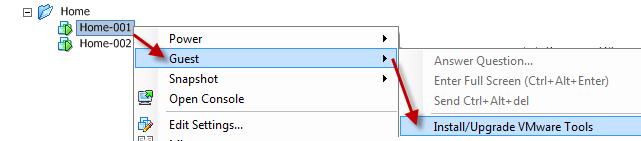
В появившемся диалоговом окне вам будет предложено выбрать каким способом вы хотите выполнить обновлени: интерактивно (Interactive) или автоматически (Automatic). Если выбрать автоматический способ обновления, то в строку “advanced options” можно будет ввести некоторые аргументы, с которыми будет выполняться установка.
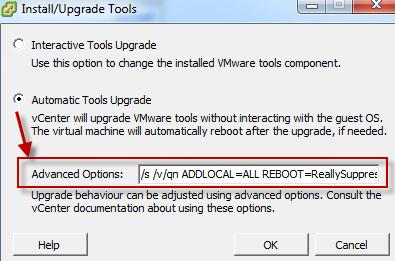
В официальной документации VMware, я, к сожалению, не нашел тех аргументов, которые необходимо ввести в этой строке, однако на одном из форумов энтузиасты все таки нашли и выложили интересующую нас строку-аргумент:
Я протестировал данное решение как на ESXi 4.1, так и на ESXi 5.0 — результат был одинаковый – виртуальная машина была обновлена без перезагрузки. Однако, прежде чем применять найденное решение в продуктивной среде, протестируйте его на тестовой виртуалке, чтобы потом не краснеть перед начальством, объясняя перезагрузку сервера 1С в разгар рабочего времени.
С помощью PowerCLI
Следующий вариант установки является более сложным и заключается в использовании PowerCLI (естественно он должен быть предварительно установлен и настроен).
Базовый скрипт установки VMware Tools и отмены последующей перезагрузки таков:
С помощью программ удаленной установки
Еще один способ обновления VM Tools заключается в использовании некого программного обеспечения удаленного выполнения команд, например PSEXEC. И затем запустить установку VM Tools с параметрами, указанными в разделе установки с помощью клиента vSphere. Напомню, что в Windows 2008 Server Core VMware tools можно установить так.
Обновление vmware tools без перезагрузки
Существует множество способов обновить VMware Tools в виртуальной машине. Однако, далеко не все из них могут отложить перезагрузку гостевой ОС после установки VMTools. Есть множество «за» и «против» отложенной перезагрузки. В большинстве случаев вендор рекомендует все таки хотя бы иногда перезагружать ОС после выполнения обновления VMTools. Напомню, что VMware Tools содержат в том числе и драйвера устройств, применить и использовать которые без перезагрузки системы бывает просто невозможно. Однако в тех случаях, когда вам необходимо выполнить внеплановое обновление VMware Tools, но для обеспечения непрерывности сервиса, вы не можете сразу перезагрузить виртуальную машину. В таком случае вам могут пригодиться следующие несколько способов обновления VMTools.
Итак, Обновление VMware Tools без перезагрузки.
С помощью клиента vSphere
Вероятно, самый известный и простой способ обновить/установить VMware Tools – воспользоваться графическим интерфейсом клиента vSphere Client.

В появившемся окне вам будет предложено выбрать, как вы хотите выполнить обновление: интерактивно (Interactive) или автоматически (Automatic). Если выбрать автоматический способ обновления, то в строку “advanced options” можно будет ввести некоторые аргументы, с которыми будет выполняться установка.

В официальной документации VMware, я, к сожалению, не нашел тех аргументов, которые необходимо ввести в этой строке. Однако на одном из форумов энтузиасты все таки нашли и выложили интересующую нас строку-аргумент:
/s /v/qn ADDLOCAL=ALL REBOOT=ReallySuppress
Данное решение протестировано как на ESXi 4.1, так и на ESXi 5.0. Результат был одинаковый – виртуальная машина была обновлена без перезагрузки. Однако, прежде чем применять найденное решение в продуктивной среде, попробуйте его на тестовой виртуалке, чтобы потом не краснеть перед начальством, объясняя перезагрузку сервера 1С в разгар рабочего времени.
С помощью PowerCLI
Следующий вариант более сложный и заключается в использовании PowerCLI(естественно он должен быть предварительно установлен и настроен).
Базовый скрипт установки VMware Tools и отмены последующей перезагрузки таков:
На этом проблема Обновление VMware Tools без перезагрузки решена.
Необходимо обновить vmware tools чтобы включить 3d ускорение в этой виртуальной машине
Добрый день! Уважаемые читатели и гости одного из крупнейших IT блогов в рунете Pyatilistnik.org. А знаете ли вы, что в VMware vSphere 5/ESXI есть способ обновить VMware Tools сразу для нескольких операционных систем в виртуальных машина ESXI есть способ одновременно? Выбираем какой-нибудь объект в окружении VMware vCenter из vSphere Client, где есть вкладка Virtual Machines (например кластер или хост ESX 5), переходим на нее, выделяем с помощью Ctrl или Shift несколько виртуальных машин, нажимаем правую кнопку мыши и из меню Guest выбираемInstall / Upgrade VMware Tools для массового обновления:
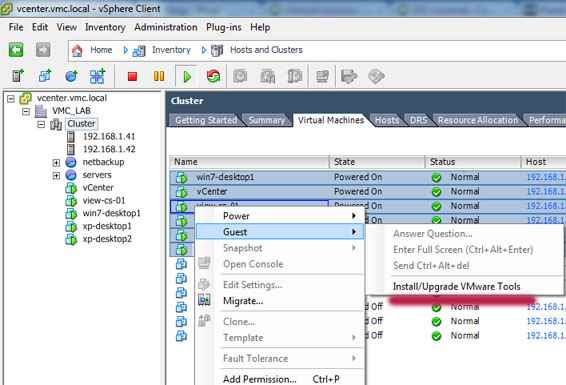
Как обновить VMware Tools для нескольких виртуальных машин одновременно из vSphere Client на ESXI 5.x.x
В появившемся диалоговом окне вам будет предложено выбрать каким способом вы хотите выполнить обновление: интерактивно (Interactive) или автоматически (Automatic). Если выбрать автоматический способ обновления, то в строку “advanced options” можно будет ввести некоторые аргументы, с которыми будет выполняться установка.
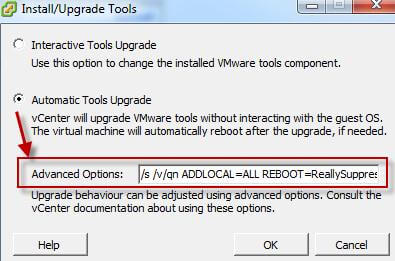
Как обновить VMware Tools для нескольких виртуальных машин одновременно-1 часть из vSphere Client на ESXI 5.x.x-2
В официальной документации VMware, я, к сожалению, не нашел тех аргументов, которые необходимо ввести в этой строке, однако на одном из форумов энтузиасты все таки нашли и выложили интересующую нас строку-аргумент:
/s /v/qn ADDLOCAL=ALL REBOOT=ReallySuppress
Протестил на 5.1 и 5.5 все ок. Во второй части мы воспользуемся удобной утилитой RSTools.



